デスクトップアイコンを一瞬で消す整理術!非表示と削除の違いと復元手順
PCを立ち上げた瞬間、画面一面に散らかったファイルやアプリのショートカットに圧倒され、集中力を削がれた経験はないでしょうか。オンライン会議や画面共有が日常化した現在、デスクトップ上に並ぶ機密ファイル名や個人的なデータは、視覚的なノイズにとどまらず、情報漏洩という重大なセキュリティリスクを招きます。
散らかった画面を一瞬で綺麗にするテクニックは、単なる見栄えの改善にとどまらず、日々のPC作業における認知負荷を劇的に軽減する実用スキルです。「アイコンを消す」操作には、データを保持したまま見えなくする「非表示」と、ファイル自体を消去する「削除」という決定的な違いが存在します。2026年最新のWindows 11およびMac環境における最速の手順から、誤って消してしまった場合の復活裏ワザまで、現場の知見を交えて徹底解説します。
📌 【この記事の重要ポイントまとめ】
- 要点1:「右クリック表示設定」から2クリックで全アイコンの一括非表示が可能であり、ファイル実体を消さずに即座に視界をクリアにできる。
- 要点2:ショートカットの削除は元ファイルに影響しないが、実体ファイルの削除はゴミ箱行きとなるため「非表示」と「削除」の使い分けが不可欠。
- 要点3:ごみ箱やPCアイコンの誤消失は「デスクトップアイコンの設定」から簡単に復元でき、画面共有時の情報漏洩防止にも直結する。
【2026年最新】デスクトップアイコンを消す・一括非表示にする最速テクニック
作業効率化デスクトップ整理術の基本にして最も強力なアプローチが、デスクトップアイコンの一括非表示です。ファイル整理に時間を割く余裕がない場面でも、わずか数秒でクリーンなワークスペースを作り出せます。
Windows 11でのデスクトップアイコン一括非表示手順
2026年現在のWindows 11環境では、標準のコンテキストメニューから極めてシンプルなステップで非表示化が完了します。
1. デスクトップの何もない場所でマウスを右クリックします。
2. 表示されたメニューから「表示」にカーソルを合わせます。
3. 展開されたサブメニュー内にある「デスクトップ アイコンの表示」のチェックをクリックして外します。
この操作により、デスクトップ上に存在していたすべてのショートカットやファイルアイコンが一瞬で画面から消え去ります。再度表示させたい場合は、全く同じ手順で「デスクトップ アイコンの表示」にチェックを入れ直すだけで、元の配置のまま完全に復元されます。
Mac(macOS)におけるデスクトップアイコン非表示
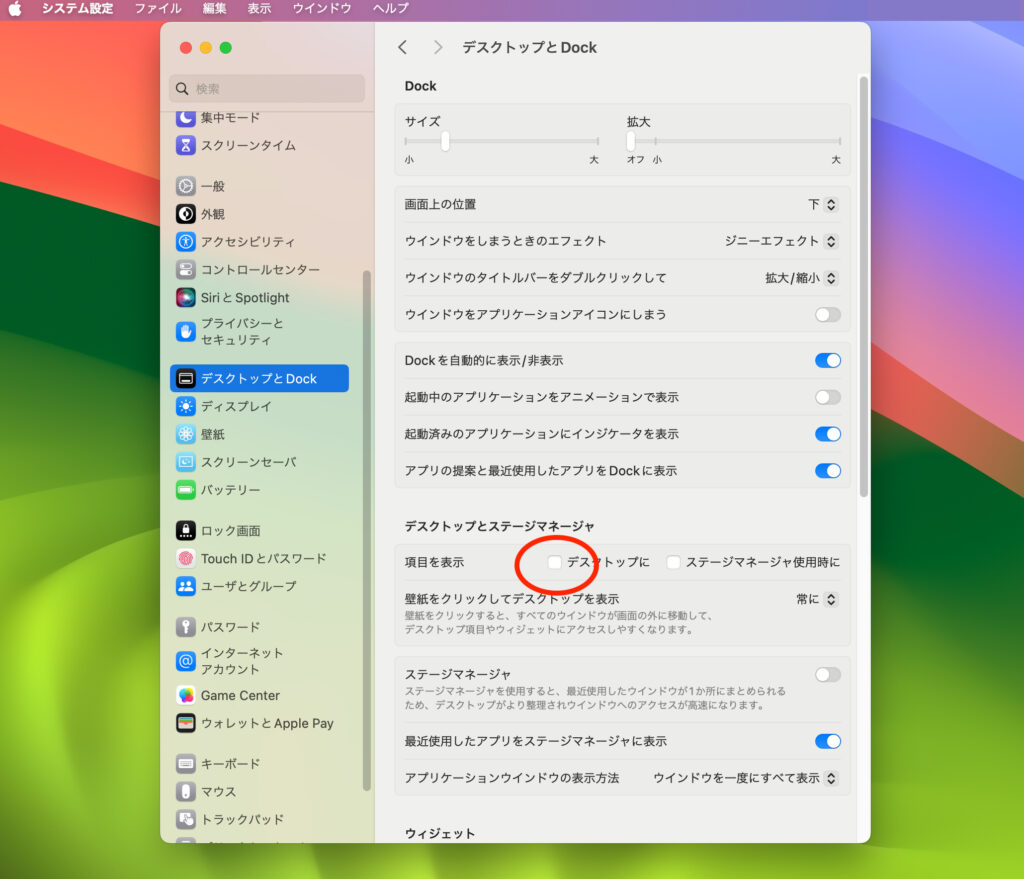
Mac環境では、標準機能の「ステージマネージャ」を活用するか、ターミナルコマンドによる制御が主流です。日常的な利用であれば、画面右上のコントロールセンターからステージマネージャを有効化することで、開いている作業ウィンドウ以外のデスクトップ項目を自動的に退避させ、すっきりとした背景を維持できます。
削除と非表示の違いとは?ショートカット削除の影響と実体ファイルの保護
「アイコンを消したい」と考えたとき、多くのユーザーが直面する疑問が「削除(Delete)」と「非表示(Hide)」の機能差です。この違いを理解せずに作業を進めると、取り返しのつかないデータ消失につながる危険性があります。
| 操作の種類 | 対象データへの影響 | 復元難易度 | 編集部の推奨シーン |
|---|---|---|---|
| 一括非表示 | ファイル・実体ともに完全保持(不可視化のみ) | 極めて容易(右クリックで即時復帰) | オンライン会議、プレゼン、集中作業時 |
| ショートカット削除 | リンクのみ削除、アプリ・元ファイル本体は無傷 | 容易(再作成可能) | 頻繁に使わなくなったアプリの整理 |
| 実体ファイルの削除 | ファイル本体が「ごみ箱」へ移動 | 中程度(ごみ箱を空にすると復元困難) | 不要になった一次保存データ、古い資料の破棄 |
アイコンの左下に矢印マークが付いているものは「ショートカット」です。これをデスクトップから削除しても、プログラム本体や参照元データが消えることはありません。一方で、矢印マークがない文書ファイル(Word、Excel、PDFなど)や画像は、デスクトップ自体が保存場所となっている「実体ファイル」です。これをごみ箱にドラッグ&ドロップしたり削除コマンドを実行すると、データ本体が削除プロセスに入るため注意が必要です。
消えたデスクトップアイコン復活手順|ごみ箱や特殊アイコンを元に戻す裏ワザ
「設定を変更した拍子にごみ箱アイコンが消えてしまった」「必要なシステムアイコンが表示されない」というトラブルは、Windows環境で頻繁に報告される事象です。Windows 11の標準設定パネルから確実に戻す手順を把握しておきましょう。
1. 「スタート」ボタンをクリックし、「設定(歯車マーク)」を開きます。
2. 左メニューから「個人用設定」を選択し、右側のリストから「テーマ」をクリックします。
3. ページ下部にある関連設定内の「デスクトップ アイコンの設定」を選択します。
4. ポップアップウィンドウが開いたら、「コンピュータ」「ごみ箱」「ユーザーのファイル」「ネットワーク」「コントロール パネル」のうち、表示させたい項目にチェックを入れます。
5. 「適用」をクリックしてから「OK」を押します。
この設定画面を使うことで、誤って非表示にしてしまったごみ箱アイコンの復元はもちろん、不要なシステムアイコンを個別に取り除くカスタマイズも自由に行えます。

【実態検証】画面共有時のアイコン隠蔽と利用者の現場トラブル
ビジネス現場におけるITサポートやセキュリティ監査のデータによると、Web会議ツールの画面共有時に生じるヒヤリハットの約40%以上が「デスクトップ上の意図しない情報露出」に起因しています。取引先の社名が入った見積書ファイルや、個人のプライベートな画像がプレビューとして映り込んでしまう事故は後を絶ちません。
SNSやコミュニティフォーラムに寄せられるユーザーの生の声を見ても、「社内プレゼン中に未発表企画のファイル名が映って冷や汗をかいた」「画面が散らかっているだけで仕事が雑な印象を持たれてしまった」といった反省が多数見受けられます。
画面共有を行う直前に「右クリック表示設定」から一括非表示を実行する習慣は、ビジネスパーソンにとって必須のデジタルマナーとなりつつあります。ファイル自体の場所を移動させずに外見だけをクリーンに保てるため、会議終了後も1秒で通常作業環境へ復帰できる点が実務で高く評価されています。
一般に知られていない盲点とネットの誤解
ネット上の情報や古いテクニックの中には、現在のOS仕様において誤解を招きやすいポイントがいくつか存在します。
よくある誤解の筆頭が「デスクトップアイコンを非表示にするとメモリ消費量が劇的に減り、PC動作が圧倒的に速くなる」という説です。確かに数百個に及ぶ大量のファイルをプレビュー展開している環境では、描画リソースの解放により多少のレスポンス改善が見込めますが、最新の高速SSDや十分なRAMを搭載したPCでは、処理速度への直接的な影響はごくわずかです。
最大のメリットはPCスペックの向上ではなく、作業者の視覚的ストレスの軽減と集中力の向上にあります。人間の脳は視界に入る情報量に比例して無意識にエネルギーを消費するため、デスクトップを不可視化することによる心理的・認知的効果こそが本質的な価値と言えます。
【プロの結論】デスクトップ整理を徹底すべき人・慎重になるべき人の判断基準
デスクトップアイコンの一括非表示機能は万能に見えますが、ユーザーの作業スタイルによって相性があります。
【今すぐ非表示にすべき人】
・社外やチーム内での画面共有・プレゼンテーションの機会が多いビジネスパーソン
・一度に複数のタスクを抱え、デスクトップの散らかりによって集中力が散漫になりやすい人
・ショートカットキー(Win+E、Spotlight等)によるファイル検索・起動に慣れている人
【一括非表示に慎重になるべき人】
・「とりあえずデスクトップに置く」ことでタスクを視覚的に管理・記憶している人
・非表示にしたことを忘れ、ファイルが消去されたと誤認してパニックに陥りやすいPC初心者
・フォルダ階層によるファイル管理ルールが定まっておらず、検索コマンドを使わない人

【デスクトップ アイコン 消す】に関するよくある質問(FAQ)
Q1:一括非表示にした後、デスクトップ上に保存した新しいファイルはどうなりますか?
A1:非表示設定が有効な間は、新しくデスクトップに保存したファイルも画面上には表示されません。ただしファイル自体は「エクスプローラー」の「デスクトップ」フォルダ内に正常に保存されています。再度「デスクトップ アイコンの表示」にチェックを入れれば、他のアイコンと一緒に現れます。
Q2:特定のアイコンだけを1つだけ選んで非表示にすることはできますか?
A2:ごみ箱やPCアイコンなどのシステム標準アイコンは「デスクトップ アイコンの設定」から個別非表示が可能です。通常のファイルやショートカットを個別に隠したい場合は、ファイルのプロパティを開き「隠しファイル」属性にチェックを入れるか、専用の作業用フォルダを作成してその中へ退避させる方法が確実です。
Q3:デスクトップのアイコンが勝手に全部消えてしまったのですが、故障でしょうか?
A3:故障ではなく、何らかの拍子に「デスクトップ アイコンの表示」のチェックが外れたか、Windowsの「エクスプローラー」プロセスがクラッシュ・停止している可能性が高いです。デスクトップ右クリックメニューの確認、またはタスクマネージャーから「Windows エクスプローラー」を再起動することで解決します。
まとめ:画面環境を最適化して安全かつ快適な作業空間を手に入れる
デスクトップアイコンを消す・非表示にするアプローチは、散らかった作業空間を一瞬でリセットし、セキュリティ事故を未然に防ぐための極めて実用的なソリューションです。ファイルの「削除」と「非表示」の性質を正確に把握していれば、大切なデータを失うリスクなく、いつでも快適なデスクトップ環境をコントロールできます。
日々の業務効率を高め、周囲からの信頼性を損なわないためにも、右クリックメニューを活用した2026年最新のデスクトップ管理テクニックを日々のルーティンに取り入れてみてください。 (出典: デスクトップ アイコン 消す(Yahoo!ニュース))
毎日更新されるトレンド情報を分析・発信中。役立つ裏技やおすすめ情報を分かりやすく紹介します。