IPhone動画切り取り術!アプリ不要で画質劣化なくトリミングする手順
iPhoneで撮影した動画から不要な部分を削ぎ落とし、決定的なシーンだけを家族やSNSに共有したい――そう考えた際、App Storeで有料の動画編集アプリを探す必要は全くありません。日常的なカット作業であれば、標準搭載の「写真」アプリだけで誰でも簡単かつ高画質に行えます。
しかし、実際の現場やWeb上の相談窓口では「編集したら元動画が消えてしまわないか不安」「切り取ると画質が落ちるのでは」「動画の真ん中だけをカットしたいときはどうすればいいのか」といった疑問やトラブルの声が後を絶ちません。手軽に見える作業だからこそ、安全な保存手順や仕様の落とし穴を知っておくことが欠かせません。本稿では、撮影現場やデジタルメディアの最前線で培われた知見をもとに、iPhoneでのビデオ切り取りの決定打を論理的に解き明かします。
📌 【この記事の重要ポイントまとめ】
- 要点1:外部アプリを使わず、標準の「写真」アプリだけで前後の不要部分を数秒でトリミング可能。
- 要点2:「新規クリップとして保存」を選べば、元の長尺動画を保持したまま動画画質劣化なし保存が成立する。
- 要点3:画面枠のクロップや静止画切り出し、中間カットまで、用途に応じた最適な手順を踏めば失敗はゼロになる。
【アプリ不要】写真アプリで特定シーンを切り取る決定的な手順
iPhone標準のツールを用いたiPhone動画トリミング方法は、無駄な工程を削ぎ落とした洗練されたインターフェースを備えています。サードパーティ製アプリを立ち上げる煩わしさもなく、わずか3ステップで作業が完了します。
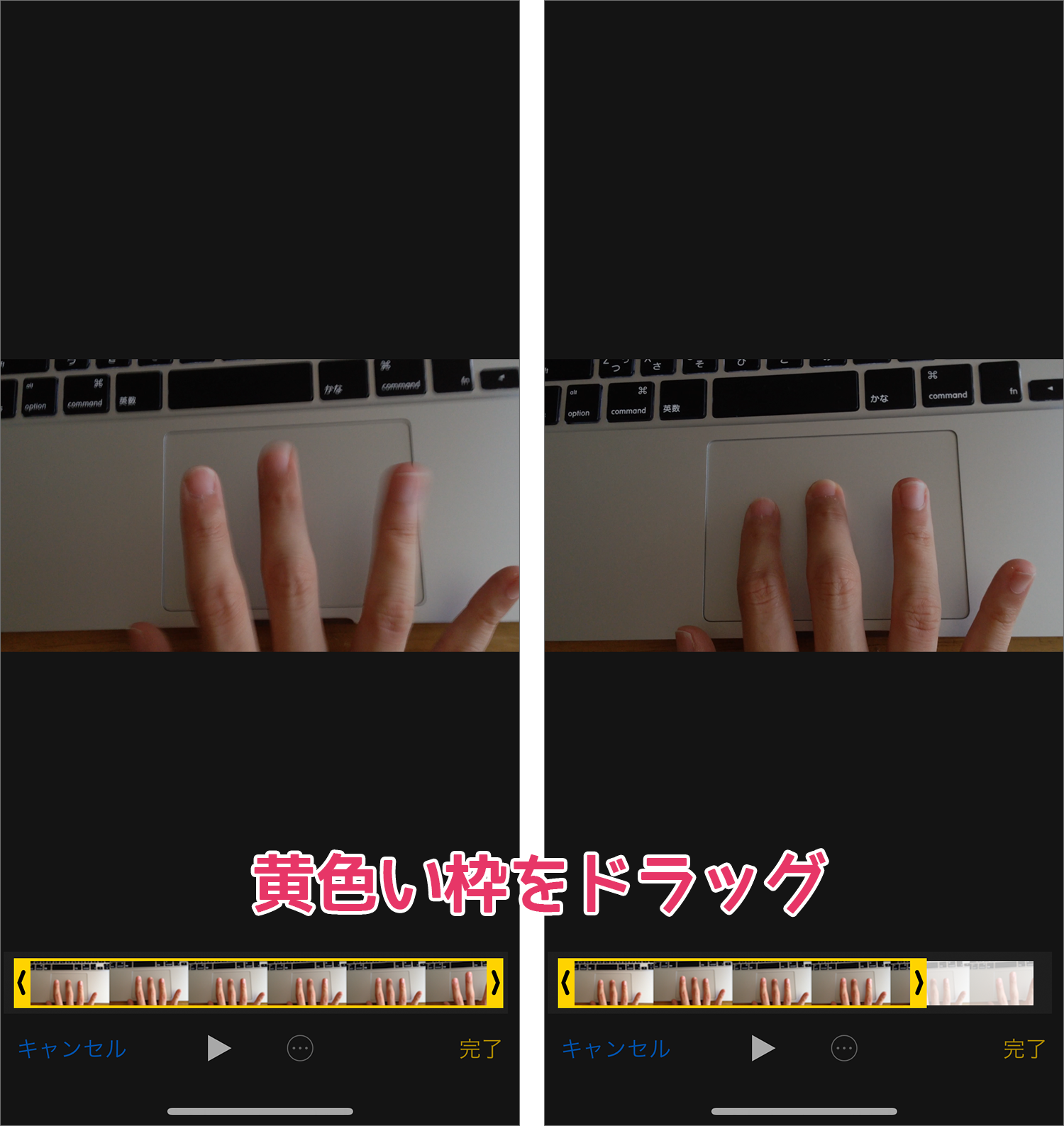
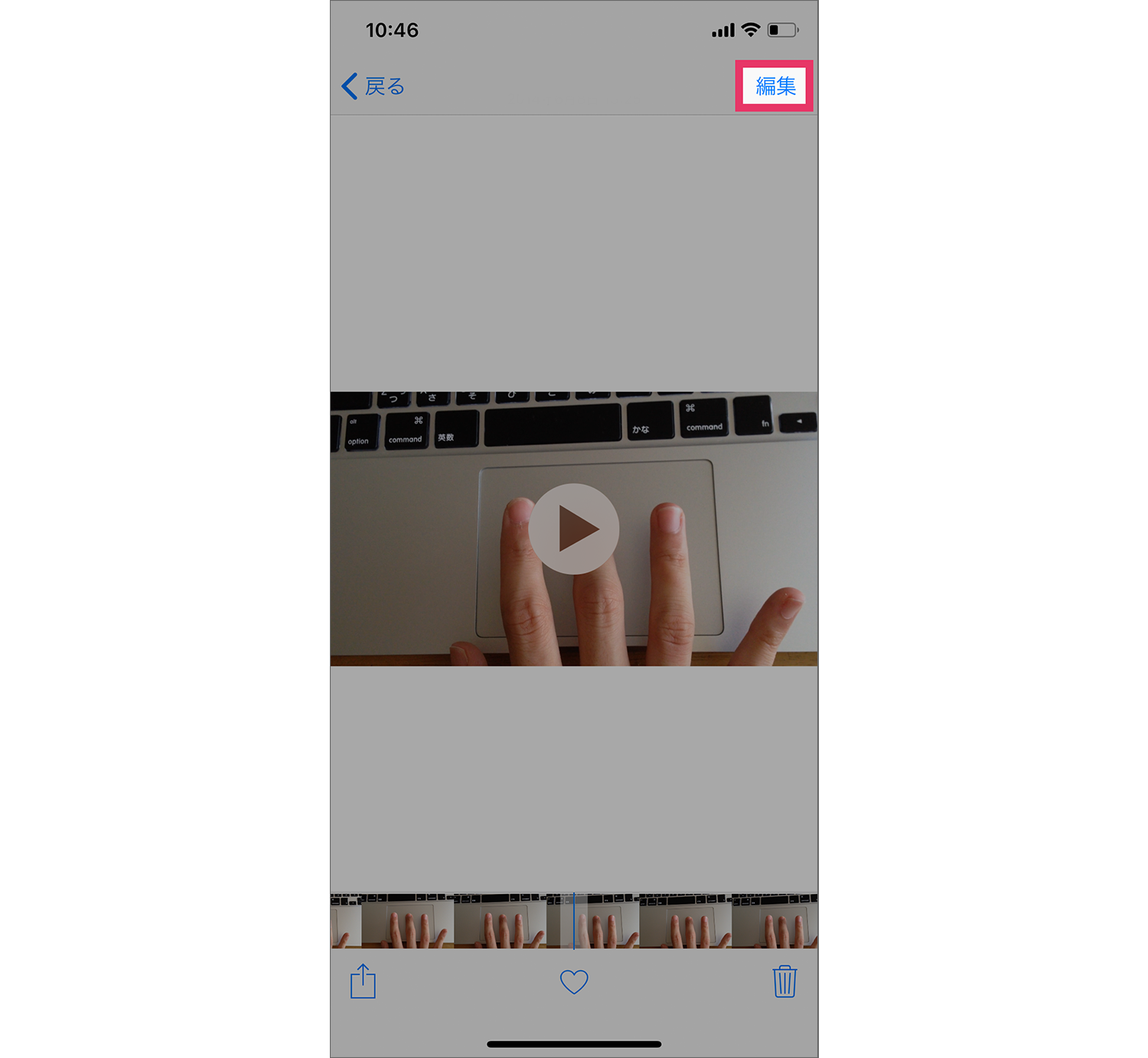
具体的な写真アプリ動画編集の手順は極めてシンプルです。まず「写真」アプリを開き、対象のビデオを選択して右上の「編集」をタップします。画面下部に表示されるフレームタイムラインの両端にある「黄色い矢印(アンカーハンドル)」を左右にスワイプし、残したい開始位置と終了位置をミリ秒単位で合わせるだけです。再生ボタンを押して意図通りのシーンに収まっているかを確認したら、画面右下のチェックマーク(完了)を押します。
ここで多くの人が直面するのが、「ビデオを保存」と「新規クリップとして保存」のどちらを選ぶべきかという分岐点です。前者は元の動画ファイルそのものを短縮する上書き保存であり、後者は元の動画をそのまま残しつつ、切り取った部分を別の新しい動画としてライブラリに複製保存する方式です。
メディア編集の現場において強く推奨されるのは、例外なく新規クリップとして保存を選択するアプローチです。オリジナルの長尺素材を手元に残しておけば、後から「やはり前後のシーンも必要だった」という事態に陥っても完全にリカバリーが効くためです。この選択さえ徹底すれば、ビデオ一部切り取りの作業で後悔することはまずありません。
【実態検証】利用者の生の声と現場目線で見えた編集トラブルのリアル
手軽な操作感の裏で、ネット上の知恵袋やコミュニティでは「切り取りができない」「元の動画を失ってしまった」といった悲鳴が定期的に投稿されています。現場で報告されるトラブルの構造を紐解くと、主に2つの明確なボトルネックが存在します。
1つ目は、iPhone動画切り取りできない理由の代表格である「iCloud写真のストレージ最適化」による問題です。本体のストレージ容量を節約するために「iPhoneのストレージを最適化」をオンにしている場合、端末内にあるのは解像度を落としたサムネイルデータのみで、動画の実体はiCloudサーバー上に置かれています。この状態のままオフライン環境で編集を試みたり、通信が不安定な場所で作業しようとすると、オリジナルデータのダウンロードが進まず「ビデオを読み込めません」というエラーが発生して編集画面がロックされます。編集を行う際は、必ずWi-Fi環境下で一度フル動画を再生し、データを手元にキャッシュさせておく必要があります。
2つ目は、誤って上書き保存した際の混乱です。しかし安心してください。iOSは「非破壊編集(オリジナルデータを破棄せず編集メタデータだけを保持する方式)」を採用しているため、トリミング元に戻す方法が確実に用意されています。切り取った動画を再度写真アプリで開き、「編集」をタップした後に「元に戻す」を選択するだけで、いつでも撮影直後のフル尺状態へと瞬時に復元できます。この非破壊の構造を正しく理解していれば、過度なデータ消失リスクを恐れる必要はありません。
手法別比較データ|トリミング・分割・画面クロップの作業適性一覧
動画編集のアプローチは、目的によって使い分けるのが最も効率的です。標準機能からApple純正の拡張ツールまで、各手法の特性を比較検証したデータをまとめました。
| 編集手法 | 作業所要時間・負荷 | 画質変化・制約 | 編集部の見解・推奨シーン |
|---|---|---|---|
| 写真アプリのトリミング | 10〜20秒(極めて軽快) | 劣化なし(オリジナル維持) | 前後の不要部分の単純カットに最適。迷わず最優先で使うべき基本機能。 |
| 写真アプリのクロップ | 15〜30秒(直感操作) | 拡大表示による解像度低下あり | 余計な人物の映り込み排除や、縦型ショート動画への画角変換に有効。 |
| iMovieによる分割カット | 1〜3分(トラック操作必要) | 書き出し時の設定による | 中間部分の削除や複数シーンの結合に必須。無料かつ広告なしで信頼性抜群。 |
| 標準静止画フレーム切り出し | 5〜10秒(一時停止のみ) | 動画解像度に依存(4K推奨) | サムネイル作成やシャッターチャンスの救済に実用的。スクリーンショットより高精細。 |
画面サイズ変更と中間削除|一歩進んだ応用編集テクニック
時間的な切り取り(トリミング)だけでなく、不要な余白を削る「空間的な切り取り」を求める声も少なくありません。通行人の映り込みを隠したい場合や、横動画をTikTokやInstagramリール用の縦型動画に変えたい場合には、動画画面サイズ切り取りが役立ちます。
写真アプリの編集画面上部または下部にある「クロップアイコン」をタップすると、写真と同様のグリッドが表示されます。四隅のハンドルを動かすか、画面上部の比率変更アイコンから「16:9」「9:16」「1:1」などを選べば、精密なクロップ編集やり方を誰でも即座に実践できます。不要な背景を物理的に切り取ることで、被写体の存在感をグッと引き立てることが可能です。
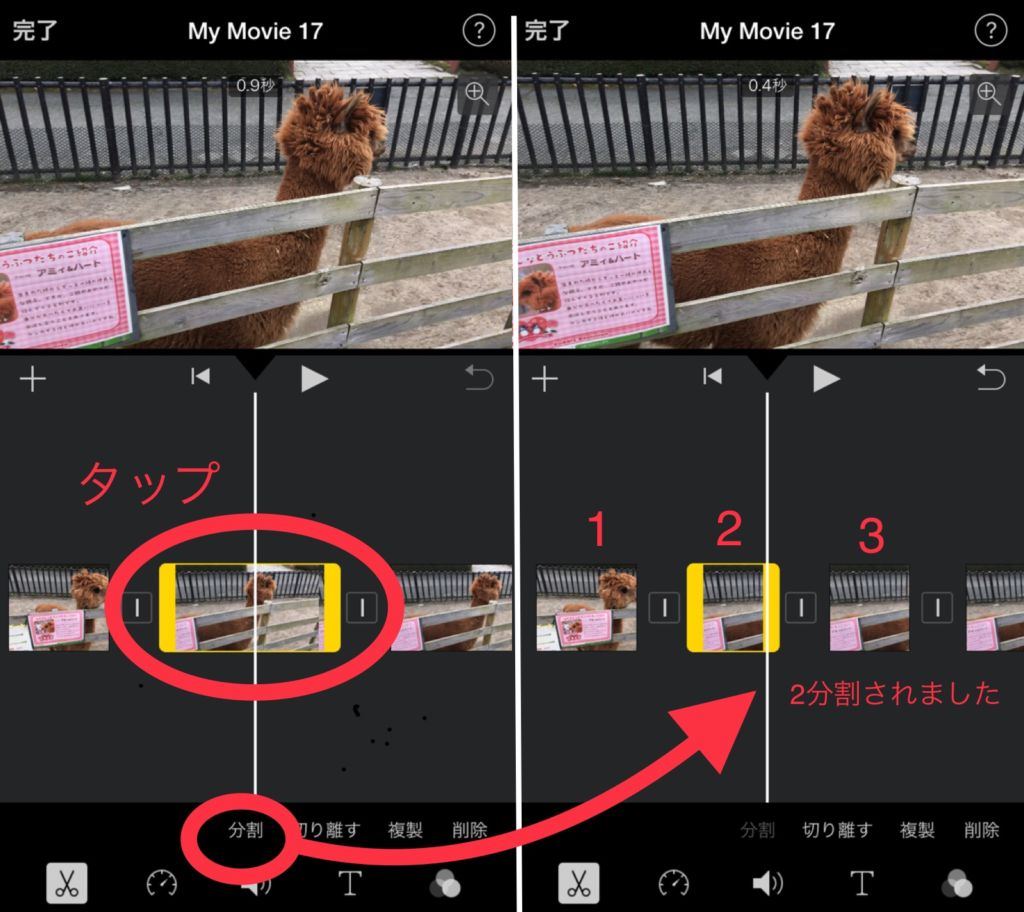
一方、写真アプリ単体では対応できないのが「動画の真ん中だけをくり抜いて、前後をスムーズにくっつける」という作業です。この場面で活躍するのが、Apple純正の無料アプリを活用したiMovie動画分割カットです。iMovieに動画を読み込み、タイムライン上の不要箇所の始点で「分割」、終点でも「分割」を行い、浮いた中央のクリップを「削除」するだけで、違和感のないダイジェスト映像が仕上がります。
さらに、一瞬のシャッターチャンスを画像として残したい場合は、iPhone動画静止画切り出しの機能が重宝します。動画を再生・一時停止した状態で画面右上のメニューや共有シートからフレームを保存できるほか、4K撮影されたビデオであれば、静止画として切り出しても約800万画素相当のクリアな写真が得られます。動きの速い子どもやペットの撮影においては、あえて動画を回しておき、後から奇跡の1枚を切り出す手法がプロの間でも定石となっています。
一般に知られていない盲点とネットの誤解|画質劣化の真相
「iPhoneで動画を切り取ると画質が悪くなる」という言説がネット上で散見されますが、これは半分正しく、半分は完全な誤解です。
写真アプリで行う前後のトリミング処理は、動画の映像ストリームそのものを再圧縮(再エンコード)することなく、再生のイン点とアウト点を示すタイムコードを書き換える「ストリームコピー」に近い処理を行っています。そのため、端末内で行われる単純な切り出し作業において画質の低下は理論上ほぼ発生しません。
では、なぜ「画質が落ちた」と感じるトラブルが起きるのでしょうか。その真相は、編集後の「送信・共有フェーズ」に潜んでいます。LINEやメール、一部のSNSに切り取った動画を添付する際、アプリ側の自動圧縮アルゴリズムによって動画が不可逆的に圧縮され、ビットレートが大幅に落とされてしまうケースが9割以上を占めています。
2026年最新iOS動画編集の環境下でも、この送信時圧縮の仕様は変わりません。画質を一切落とさずに他者へ共有したい場合は、AirDropを使用するか、iCloudリンクの共有、またはGoogleドライブなどのクラウドストレージを経由して生データをそのまま渡すのが鉄則です。端末の性能不足を疑う前に、転送経路を見直すことこそが真の解決策となります。
【プロの結論】標準機能で済む人・専用アプリに移行すべき人の判断基準
多くのユーザーにとって動画編集アプリへの課金は必須ではありませんが、求めるクオリティや目的によっては早期にステップアップを検討すべき境界線が存在します。メディアディレクターの視点から、その判断基準を提示します。
【標準の写真アプリで完結すべき人】
- 旅行や日常の記録で、撮影前後の無駄な数秒間をテンポよく削りたい人
- SNSのストーリーズや家族LINEに、容量を抑えて素早く動画を送りたい人
- ストレージ容量を圧迫する重い編集アプリを入れたくないライト層
【専用アプリ(iMovieやサードパーティ製ツール)を導入すべき人】
- インタビューや講義動画から、言い淀みや無言の中間シーンを細かく間引きたい人
- 複数のクリップを繋ぎ合わせ、トランジションやBGM・テロップを重ねたい人
- シネマティックモードの被写界深度や、色味(カラーグレーディング)をクリエイティブに追い込みたい人
【iphone ビデオ 切り取り】に関するよくある質問(FAQ)
Q1:写真アプリで切り取った後、元の動画の長さに戻すことはできますか?
A1:完全に元通りに復元できます。切り取った動画を開き、右上の「編集」をタップして画面上または下に現れる「元に戻す」を押すと、撮影直後の状態に戻ります。ただし、外部の編集アプリに読み込ませて別ファイルとして書き出してしまった後は戻せないため、標準アプリ内での操作が安全です。
Q2:動画の真ん中だけをカットして、1本の動画にまとめるにはどうすればいいですか?
A2:標準の写真アプリだけでは中間削除ができません。Apple公式の無料アプリ「iMovie」を使用してください。動画を読み込んでタイムライン上で不要な部分の前後を「分割」し、切り離された中央のクリップを「削除」して書き出すことで、中抜きされた1本の動画が完成します。
Q3:切り取り作業をすると、なぜか「ビデオを読み込めません」と出て編集できません。
A3:iPhoneの「設定」>「写真」で「iPhoneのストレージを最適化」が有効になっていることが原因です。動画のオリジナルファイルがiCloud上にあるため、安定したWi-Fi通信に接続して動画を一度全編再生し、端末本体にダウンロードさせてから編集をやり直してください。
Q4:トリミングした動画をパソコンや他人に送ると、画質が粗くなるのはなぜですか?
A4:iPhoneの編集自体で画質は落ちていません。LINE送信時の標準画質送信や、キャリアメールの自動圧縮が原因です。高画質を維持したまま渡すには、AirDropを利用するか、写真アプリの共有シートから「元のフォーマットのまま送信」を選択するか、iCloudリンクを作成して送信してください。
まとめ:失敗しない動画切り取りと快適なライブラリ管理
iPhoneにおけるビデオの切り取りは、適切な知識さえあれば追加の出費も専用アプリのインストールも必要ありません。標準の写真アプリに備わっている直感的なトリミングと非破壊編集の仕組みを理解するだけで、誰でも失敗なく理想の映像を切り出すことができます。
何よりも大切なのは、編集完了時に「新規クリップとして保存」を選択する習慣をつけておくことです。オリジナルという安全資産を手元に残しておくことで、予期せぬミスを防ぎ、将来の再編集にも柔軟に対応できます。無駄のないスマートな動画編集術を味方につけて、日々の動画共有をより軽快に楽しんでください。 (出典: iphone ビデオ 切り取り(Yahoo!ニュース))
毎日更新されるトレンド情報を分析・発信中。役立つ裏技やおすすめ情報を分かりやすく紹介します。