はじめてのGoogle For Education導入と失敗回避法
文部科学省が推進する「GIGAスクール構想」の第2期端末更新期を迎え、全国の教育現場ではクラウドツールの再選定と運用の高度化が急速に進んでいます。その中核として圧倒的なシェアを維持しているのが、Googleが提供する教育機関向けスイート「Google for Education」です。
しかし、現場の教員や自治体の情報担当者からは「何から手を付ければよいのか分からない」「アカウント管理やセキュリティ設定でつまずいた」という切実な声も少なくありません。本稿では、2026年最新の教育現場データと取材知見をもとに、導入の全ステップから無料版・有料版の機能比較、現場で挫折しないための組織マネジメントまでを客観的に解説します。
📌 【この記事の重要ポイントまとめ】
- 要点1:初期導入は「ドメイン取得」「Google管理コンソール設定」「組織部門(OU)設計」の3ステップが運用の成否を分ける。
- 要点2:基本機能(Education Fundamentals)は完全無料であり、Google Classroomを中心に日常授業からオンライン授業まで幅広くカバー可能。
- 要点3:運用の形骸化を防ぐ鍵は、教員のITスキル格差を前提にした段階的な権限設計と、心理的負担を軽減する校内サポート体制の構築にある。
【何から始める?】はじめてのGoogle for Education導入手順と初期設定の全貌
「何から手を付ければよいのか」という疑問に対し、結論から言えば、導入プロセスは大きく分けて「利用資格の申請」「組織(OU)設計」「端末(Chromebook)の一括登録」の3段階で進行します。教育機関向けに無償提供されている基本機能を使う場合でも、一般的な企業向けサービスとは異なる手順を踏む必要があります。
まず押さえるべきは、学校アカウント作成の経緯とドメインの紐付けです。Google Workspace for Educationを利用するには、教育機関としての適格性審査(文部科学省認可の学校法人、公立学校等)を通過しなければなりません。独自ドメイン(例: ed.jp など)を取得後、Google公式フォームから申請を行い、通常1〜2週間程度で承認が下ります。
承認完了後に必須となるのが、教員向け初期設定ガイドに沿った「Google管理コンソール」の基本設計です。ここで最も重要なのが組織部門(OU: Organizational Unit)の階層構造です。「教員」「学年」「児童生徒」ごとに権限を厳密に分離し、外部とのメール送受信制限や、YouTube・アプリ利用のフィルタリングポリシーを一元設定します。この初期設計を曖昧にしたままアカウントを配布すると、後からの修正に膨大な手戻りが発生します。
あわせて、1人1台端末として採用の多いChromebookの導入手順においては、Chrome Education Upgrade(CEU)ライセンスを用いた「ゼロタッチ登録」が標準化されています。管理コンソール側で事前設定を済ませておけば、端末を開いてWi-Fiに接続するだけで学校専用ポリシーが自動適用され、キッティングにかかる工数を従来の10分の1以下に圧縮できます。

無料版と有料版のエディション比較|2026年最新の機能とコスト検証
Google Workspace for Educationには、無料提供される基本プランから高度なセキュリティ・AI分析機能を備えた有償プランまで複数のエディションが存在します。文科省の最新調査や教育委員会の公表資料に基づき、各エディションのスペックと費用感を下表にまとめました。
| エディション名 | 費用目安(生徒1人あたり/年) | 主な機能・容量 | 編集部の見解・評価 |
|---|---|---|---|
| Education Fundamentals | 完全無料 | Classroom、Docs、Meet(最大100人)、学校全体で100TB共有ストレージ | 9割以上の公立校で授業基盤として十分機能する基本構成。 |
| Education Standard | 約400円〜500円 | 高度なセキュリティセンター、ログ分析(BigQuery連携)、監査機能 | 自治体全体でのログ統合監視や標的型攻撃対策を重視する中規模〜大規模向け。 |
| Teaching and Learning Upgrade | 教員1名あたり月額約400円〜 | Meet最大250人・録音文字起こし、独自性レポート無制限、対話型動画課題 | 指導力向上を目指す特定教員へのライセンス単体付与に適した柔軟なプラン。 |
| Education Plus | 約700円〜900円 | 上記全機能+生徒数に応じたストレージ追加、Meet最大1,000人配信、優先サポート | 大学・私立一貫校など、高度な研究環境と厳格なガバナンスが求められる学校に最適。 |
【実態検証】Google Classroom 使い方と現場目線で見えたリアルな活用事例
教育現場で最も高い頻度で利用されるのが「Google Classroom」です。その基本的な使い方は、教員がクラスを作成し、生徒を招待(クラスコード配布またはアカウント一括登録)した上で、課題の配信・回収・採点をワンストップで行う仕組みです。
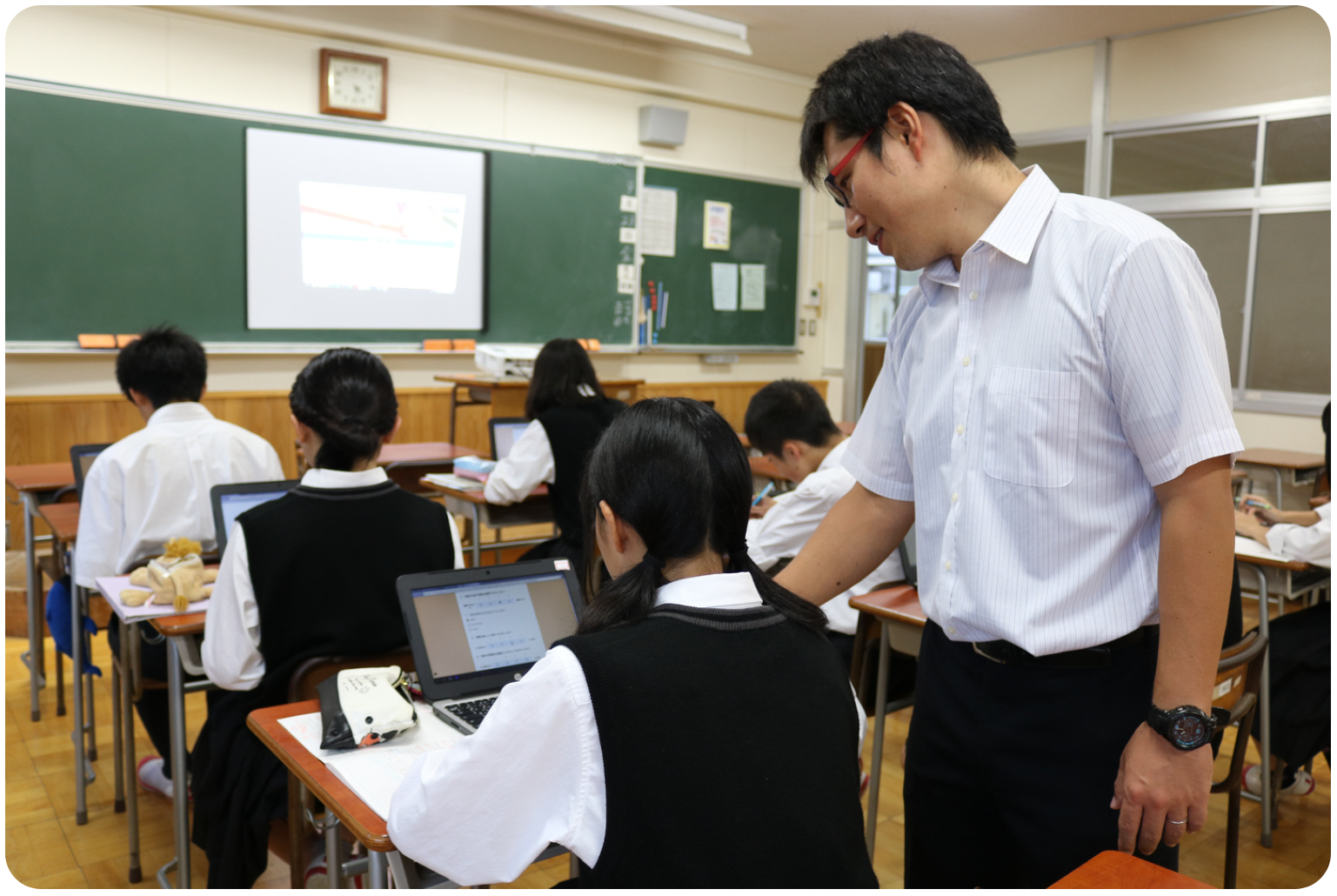
全国のGIGAスクール構想 活用事例を取材すると、単なるプリント配布の電子化にとどまらない実践が報告されています。例えば、ある公立中学校の理科の授業では、生徒がGoogle スプレッドシートに実験データをリアルタイム入力し、班ごとのグラフ変化をClassroom上で瞬時に比較・議論する協働学習を展開しています。また、感染症流行時や不登校児童生徒への支援として、Google Meetを連携させたオンライン授業の始め方も定着し、教室と自宅をシームレスにつなぐハイブリッド指導が日常化しました。
一方で、現場の教員からは次のような率直な声も聞かれます。
「当初は課題の提出確認やコメント返信の手間に追われ、かえって業務が増えた感覚がありました。しかし、定型フィードバックのテンプレート化やルーブリック採点機能を活用し始めてから、採点時間が週あたり約3時間削減されました」(首都圏公立小学校・教務主任)
このように、教育ICTの評判とメリットを享受するためには、ツール単体の導入だけでなく、教員の校務ワークフローそのものを再設計することが不可欠です。

一般に知られていない盲点とネットの誤解|セキュリティ対策と運用の壁
ネット上のコミュニティやSNSでは、「無料クラウドだから情報漏洩が心配」「児童生徒が勝手に外部と通信してしまうのではないか」といった懸念が散見されます。しかし、これらの多くは設定不足に起因する誤解です。
Google Workspace for Educationは、教育向けプライバシー国際規格であるISO/IEC 27018に準拠しており、コアサービス内のデータが広告目的にスキャン・利用されることは契約上明確に禁止されています。実際の運用リスクはプラットフォーム側ではなく、学校側のセキュリティ対策とプライバシーポリシーの不備から生じることがほとんどです。
見落とされがちな盲点として以下の3点が挙げられます。
- 共有ドライブの公開範囲ミス:校内限定の機密文書フォルダに誤って「リンクを知っている全員」権限を付与してしまう設定ミス。
- サードパーティ製拡張機能の野放し:生徒がChromebook上で非公認のVPNアプリやゲーム拡張機能を追加してしまうシャドーIT化。
- 卒業・転校アカウントの放置:使われなくなったアカウントが残り続け、万が一の不正ログイン経路となるガバナンスの欠如。
これらはすべて、Google管理コンソール上で「ドメイン外共有の禁止」「拡張機能のホワイトリスト制御」「ディレクトリ同期によるアカウント自動停止」を設定することで完全に遮断可能です。
学校組織の変革とICT導入の壁を乗り越える視点
ICTツールの導入時に発生する最大の障壁は、システムの技術的仕様ではなく、組織内の「心理的抵抗」です。組織心理学や教育社会学の視点から見ると、トップダウンで一律導入を進める学校ほど、教員の「やらされ感」と「テクノロジー不安」が増大し、利用率が二極化する傾向が見られます。
【プロの結論】導入に向いている学校・慎重になるべき組織の判断基準
Google for Educationのポテンシャルを最大化できる組織と、導入時に混乱を招きやすい組織には明確な分水嶺が存在します。
【導入を強く推奨できる学校組織】
- 教員間で教材のオープンな共有文化(共同編集)を受け入れる素地がある。
- 学校だよりや連絡事項など、校務のペーパーレス化を同時に進める覚悟がある。
- 学年主任や若手教員を中心とした小規模な推進チーム(ICTリーダー)を配置できる。
【慎重な段階的導入が求められる組織】
- 「前年踏襲」が絶対視され、評価基準や指導案の変更に強い抵抗感がある。
- セキュリティを重視するあまり、児童生徒のすべての操作を制限・監視しようとする(Googleツールの自発的・協働的な強みが失われる)。
- 校内のネットワーク回線(帯域)が脆弱で、全校一斉の動画視聴やクラウド同期に耐えられない環境。
2026年最新 活用セミナーから見る次世代の学びと展望
2026年最新の活用セミナーや教育カンファレンスで焦点となっているのは、生成AI(Gemini)とGoogle Classroomの融合による「個別最適な学び」の自動化です。
児童生徒のつまずき箇所をAIが自動分析し、理解度に応じた補助教材や練習問題を自動提示する機能の実装が進んでいます。また、教員の指導案作成やテスト問題のドラフト生成など、校務支援AIとしての活用も実証段階から本格運用へと移行しています。クラウド導入は単なるペーパーレス化の手段ではなく、教員が「子どもと向き合う時間」を創出するための構造改革基盤へと進化を遂げています。
【はじめてのgoogle for education】に関するよくある質問(FAQ)
Q1:個人向けの無料Googleアカウント(@gmail.com)と学校向けアカウントは何が違うのですか?
A1:学校向けアカウント(Google Workspace for Education)は独自ドメインで運用され、管理コンソールによる一括制御、広告の完全非表示、厳格なデータ保護規約(FERPA/COPPA/GDPR準拠)、大容量の共有ストレージなど、学校組織専用の管理・安全機能が備わっています。
Q2:公立校ではなく、小規模なフリースクールや私塾でも無料版の申請は可能ですか?
A2:Googleの適格性基準では、原則として認可された教育機関(学校法人等)が対象となります。認可外の私塾や非認可フリースクールの場合は、一般的なGoogle Workspace(ビジネス向け)の契約が必要となるケースがありますので、事前に公式の適格性要件ガイドラインを確認してください。
Q3:ICTに不慣れな高齢教員が多く、使いこなせるか不安です。何から着手すべきですか?
A3:最初からすべての機能を網羅しようとせず、まずは「職員朝会の連絡をGoogleスプレッドシートやドキュメントに一本化する」など、校務の身近なデジタル化から始めることを推奨します。授業利用は「Google Meetでの画面共有」や「Classroomでのプリント配信」など、1機能ずつのスモールステップで進めることが定着の鉄則です。
まとめ:今後の動向と失敗しないための判断基準
Google for Educationは、単なる授業用ソフトウェアの枠を超え、学校の学びと校務を統合するプラットフォームです。初期のドメイン設定と組織権限の管理を適切に行えば、無料版であっても極めて高い教育効果と業務効率化を実現できます。
成否を分けるのは、最新機能の網羅ではなく「現場の教員が過度なプレッシャーを感じずに段階的に活用できる環境作り」に他なりません。まずは小さな校務の改善から一歩を踏み出し、子どもたち主体のデジタル協働空間を築き上げてください。 (出典: はじめてのgoogle for education(Yahoo!ニュース))
テクノロジーやライフスタイル領域を中心に執筆活動を行っています。趣味は写真撮影と旅行です。