Google検索履歴を完全削除する裏技と消えない原因の真実【2026年最新】
誰にも見られたくない調べ物や過去の関心事が、ふとした瞬間に画面上に表示されてヒヤリとした経験を持つ人は少なくありません。スマートフォンやPCでブラウザの履歴を消去したにもかかわらず、検索窓をタップした瞬間に過去のワードが浮かび上がり、「消したはずなのに残っている」「完全に消すにはどうすればいいのか」と頭を抱えるケースが後を絶ちません。
Googleの検索履歴管理は年々プライバシー保護機能が強化されている一方で、端末側のキャッシュ、ブラウザの閲覧データ、そしてクラウド上のGoogleアカウント情報が複雑に連携しています。そのため、正しい階層構造を理解して処理を行わなければ、意図せぬ形でデータが残り続けてしまいます。本稿では、2026年現在の最新仕様に基づき、端末別の一括削除手順から「消えない」現象の根本原因、自動削除の最適化までを徹底的に解明します。
📌 【この記事の重要ポイントまとめ】
- 要点1:端末のブラウザ履歴削除だけでは不十分であり、Googleアカウント側の「マイアクティビティ」完全削除が必須。
- 要点2:検索窓の予測候補(サジェスト)とアカウント履歴の混同が「履歴が消えない」最大の要因。
- 要点3:15分間のクイック削除機能や3ヶ月・18ヶ月の自動削除設定を活用することで、恒常的なプライバシー防衛が可能。
なぜ消えない?Google検索履歴が残り続ける構造的な3大要因
「検索履歴をすべて消したはずなのに、検索バーに古い履歴が表示される」というトラブルの背景には、Googleがデータを管理する3つの異なる領域が存在します。多くのユーザーがブラウザの閲覧履歴だけを消去し、アカウント本体のログや予測変換データを見落としています。
第1の要因は、Googleマイアクティビティ(クラウド側)のデータ未削除です。SafariやGoogle Chromeの「閲覧履歴を消去」を実行しても、Googleアカウントにログインしている状態で行われた検索は、すべてGoogleのサーバー上に「ウェブとアプリのアクティビティ」として保存されています。端末側のログを消しても、クラウドから再度同期されるため、結果として画面に現れ続けます。
第2の要因は、複数端末間のリアルタイム同期です。iPhone、Android、自宅のPC、職場のタブレットなど、同一のGoogleアカウントでログインしている端末が複数ある場合、ある1台で閲覧履歴を消しても、他端末のキャッシュや同期設定が干渉し、履歴が即座に復元されたように見える現象が発生します。
第3の要因は、検索候補(急上昇ワード・オートコンプリート)との混同です。検索窓をタップした際に出てくる紫色の文字は「過去の検索履歴」ですが、青色や黒色の文字で虫眼鏡アイコンが付いているものは「Googleが統計的に提示しているトレンド・予測ワード」です。これは個人の履歴ではなくプラットフォーム側の仕様であるため、設定から非表示化の手続きを取る必要があります。

【端末別】Google検索履歴を一括完全削除する最新手順
履歴を痕跡なく消し去るには、端末(スマホ・PC)に応じた正確なステップを踏む必要があります。2026年のUIに準拠した確実な操作手順を整理しました。
iPhone(Safari / Chromeアプリ)での削除手順
iPhoneユーザーの場合、ブラウザによってアプローチが分かれます。Chromeアプリを利用している場合は、アプリ右上にあるプロフィールアイコンをタップし、「閲覧履歴データを消去」を選択します。期間を「全期間」に指定し、「Cookie、サイトデータ」「キャッシュされた画像とファイル」にチェックを入れて実行します。
Safari経由でGoogle検索を利用している場合は、iPhoneの「設定」アプリを開き、「Safari」>「履歴とWebサイトデータを消去」を実行したうえで、後述する「Googleマイアクティビティ」にアクセスしてクラウド側の履歴も消去する必要があります。
Android端末での削除手順
AndroidではOSレベルでGoogleサービスが統合されているため、GoogleアプリおよびChromeアプリ双方からのアプローチが有効です。「Google」アプリを開き、右上のプロフィールアイコンをタップすると表示される「検索履歴の削除」メニューから「すべて削除」を選択します。また、直近の検索だけであれば、Googleが提供する「直近15分間の履歴を削除」機能をワンタップするだけで、手軽に痕跡を消すことが可能です。
PC(Windows / Mac)での削除手順
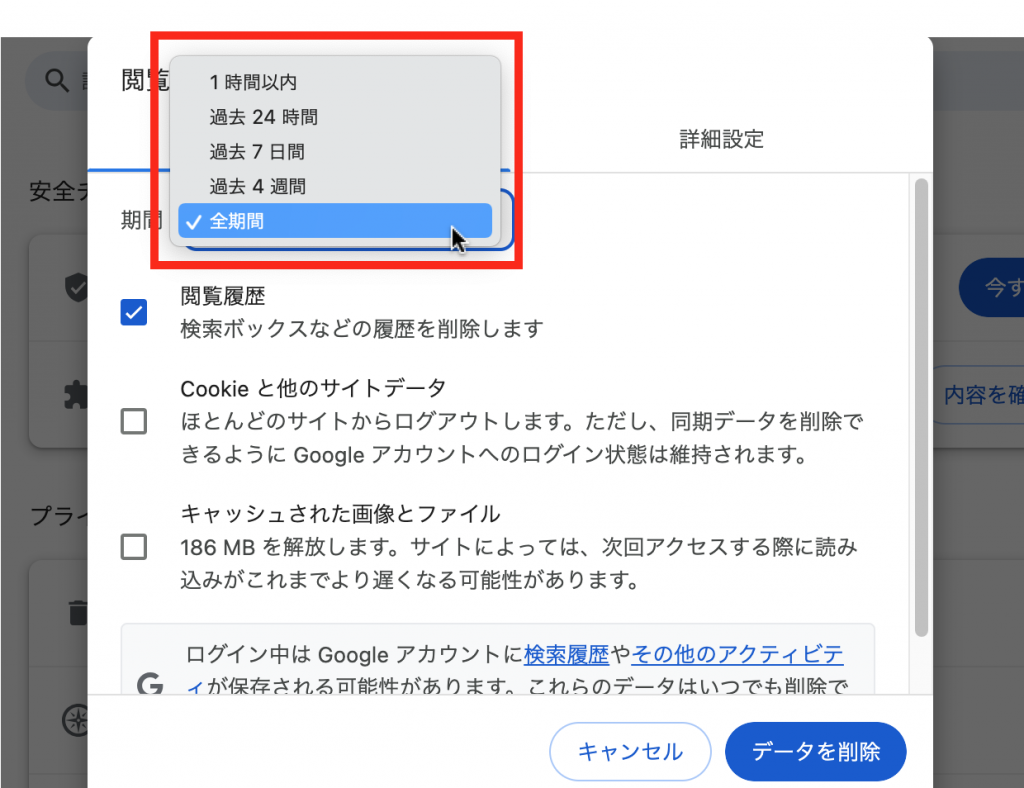
PCブラウザ(Google Chrome)では、ショートカットキー(Windowsは「Ctrl + Shift + Delete」、Macは「Command + Shift + Delete」)を押すことで、ダイレクトに「閲覧履歴データの削除」画面を呼び出せます。ここで「基本設定」だけでなく「詳細設定」タブを開き、期間を「全期間」に設定した上で削除を実行するのが確実です。
| 削除対象 | 詳細・保存場所 | 一般的な消去方法 | 編集部の見解・完全性 |
|---|---|---|---|
| Chrome閲覧履歴 | 端末内のブラウザキャッシュ・Cookie | ブラウザ設定>履歴消去(全期間) | 端末上のみ消去。アカウント側には残存。 |
| Googleマイアクティビティ | Googleサーバー上のアカウント全ログ | myactivity.google.comから一括削除 | 完全削除に必須。他端末の表示も消滅。 |
| 検索候補(サジェスト) | 検索エンジンの予測アルゴリズム | Google検索設定>急上昇ワードの非表示 | 個人の履歴ではないが誤解の原因になりやすい。 |
| シークレットモード | 一時的なメモリ空間(セッション中のみ) | ウィンドウを閉じるだけで自動消滅 | 端末には残らないが、プロバイダ・社内網にはログあり。 |
【実態検証】「消したのにバレた」SNS・コミュニティで多発する盲点
ネット上のQ&AサイトやSNSでは、「家族にスマホを貸した瞬間に過去の検索が見えた」「会社のPCで個人的な調べ物が上司に筒抜けだった」というトラブル相談が頻出しています。これらの事例を詳細に検証すると、ユーザーの操作ミスというよりも、プラットフォームの巧妙な連動機能による見落としが浮き彫りになります。
特に多いのが、アカウントの切り替え忘れです。自宅の私用スマホと社用PCで同じGoogleアカウント(またはChromeの同期プロファイル)にログインしていたため、深夜にスマホで調べた個人的な病気や転職の情報が、翌朝会社のPCの検索バーに自動補完されてしまったというケースです。
また、知恵袋やコミュニティ検証でも話題に上るのが「一度削除したはずの検索履歴の復元可能性」です。Google公式の仕様上、マイアクティビティから完全に消去したデータは、ユーザー側から復元するボタンや手段は一切用意されていません。しかし、スマートフォンのキーボードアプリ(GboardやSimeji、iOS標準キーボード)が入力変換学習としてローカルに記憶している単語が候補として表示され、あたかも検索履歴が残っているように錯覚するトラブルが多数報告されています。検索履歴を消すだけでなく、キーボードの変換学習リセットを行うことが、周囲への情報漏洩を防ぐ実質的な防衛策となります。
Googleマイアクティビティの「自動削除設定」でプライバシーを恒久化する
毎回手動で履歴を消去するのは手間がかかり、消し忘れのリスクも伴います。Googleアカウントには、一定期間が経過したアクティビティログをサーバー側で自動消去する仕組みが備わっています。
設定手順は極めてシンプルです。
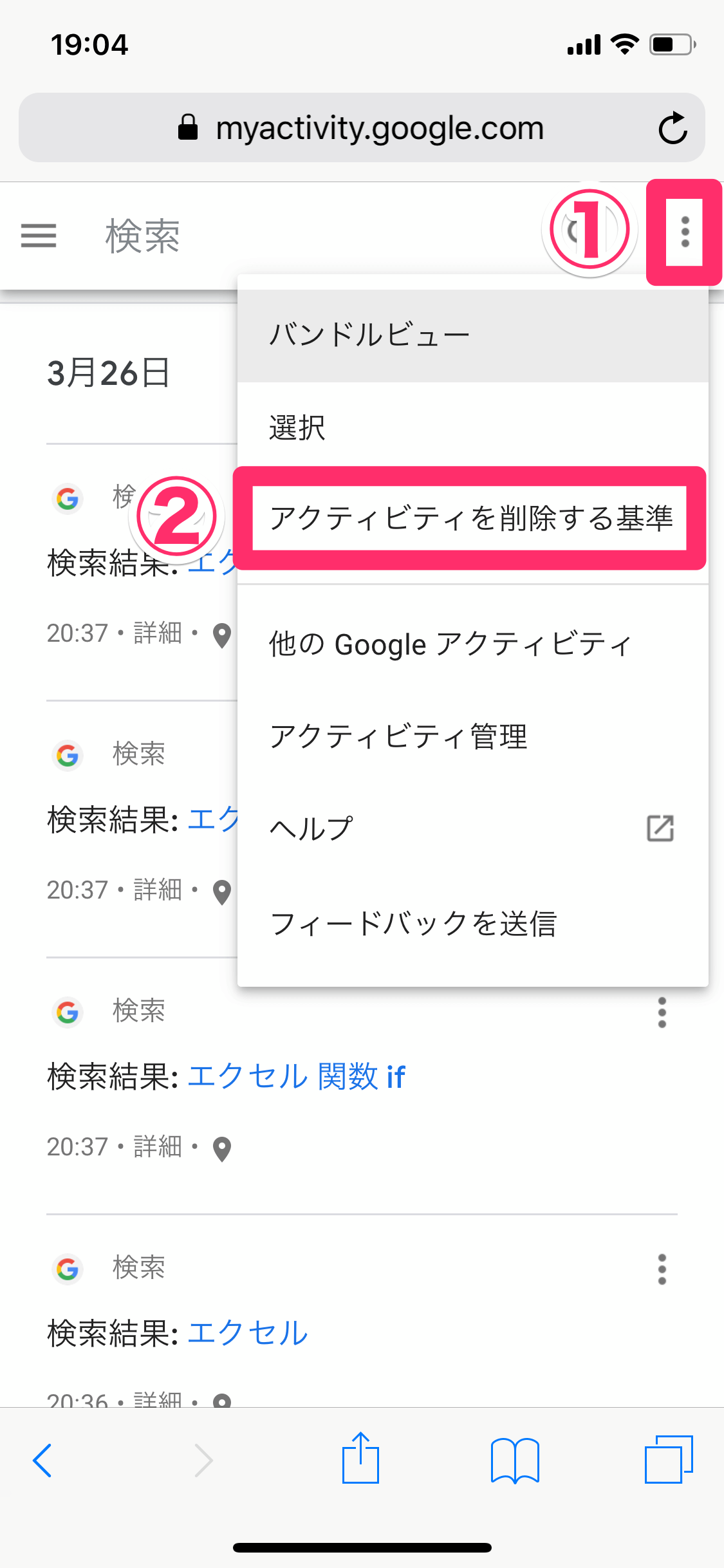
- ブラウザで「Googleマイアクティビティ」(myactivity.google.com)にアクセスする。
- 「ウェブとアプリのアクティビティ」項目内にある「自動削除」を選択する。
- 保持期間の選択肢(3か月、18か月、36か月)から希望の期間を指定して保存する。
プライバシー保護を最優先にする場合、最短である「3か月」への設定を推奨します。さらに、そもそもGoogleに検索ログを一切蓄積させたくない場合は、「ウェブとアプリのアクティビティ」自体を「オフにする」または「一時停止」に設定することで、以後の検索データがアカウントに紐づいて記録されること自体を遮断できます。
シークレットモードの真実|何が防げて何が記録されるのか?
「シークレットモード(プライベートブラウジング)を使っていれば絶対に安全」という認識には、重大な誤解が含まれています。
シークレットモードが果たす役割は、「その端末を使っている他の人に、閲覧履歴やCookie、フォームの入力情報を残さない」という端末ローカル上の隠蔽に限定されます。ウィンドウを閉じれば、そのセッション中に検索したワードや閲覧したページは端末から即座に消去されます。
しかし、ネットワーク通信そのものが匿名化されるわけではありません。利用しているインターネットサービスプロバイダ(ISP)、社内LANのネットワーク管理者、アクセス先のWebサイト運営者には、どのIPアドレスからどのドメインにアクセスしたかの通信ログが残ります。社用PCや職場のWi-Fiに接続した状態でプライベートな検索を行った場合、端末の画面上は綺麗であっても、社内セキュリティログには記録されている可能性がある点に留意が必要です。
【プロの結論】デジタル境界線(バウンダリー)を保つための利用判断基準
現代において、検索履歴は個人の思想、関心、健康状態、人間関係の悩みが濃縮された「究極のプライベート領域」です。家族間や職場であっても、この領域が無防備に共有される状態は健全とは言えません。心理的・社会的なプライバシー境界線(デジタル・バウンダリー)を守るため、以下の基準で設定を見直すことを推奨します。
【今すぐ完全削除と設定見直しを行うべき人】
- 家族やパートナーとタブレットやPCを共用している環境にある人
- 同一のGoogleアカウントで社用端末と個人端末をログインさせている人
- センシティブな悩み(医療、転職、法律相談など)を頻繁に検索する人
【自動削除(18か月など)のままで問題ない人】
- 完全に自分専用の生体認証付き端末のみでGoogleを利用している人
- 過去に検索した良質なWebサイトや動画の履歴を後から再確認したい人
- パーソナライズされた高精度の検索結果やおすすめ情報(Google Discover)を重宝している人
【グーグル 検索 履歴 削除】に関するよくある質問(FAQ)
Q1:Googleの検索履歴を消したのに、一度消した検索ワードがまた出てくるのはなぜですか?
A1:端末のブラウザ履歴だけを消して、Googleマイアクティビティ(クラウド側)の履歴が残っているか、スマートフォンのキーボードによる予測変換学習が残っていることが主な原因です。アカウント側の履歴削除と、キーボードの学習履歴リセットをお試しください。
Q2:Googleアカウントをログアウトした状態で検索すれば、履歴は残りませんか?
A2:アカウント側のマイアクティビティには残りませんが、使用しているスマホやPCのブラウザ内部には「閲覧履歴」や「Cookie」としてデータが保存されます。他人に端末を操作された場合、ブラウザの履歴から閲覧内容が確認できます。
Q3:間違えて削除してしまったGoogle検索履歴は復元できますか?
A3:マイアクティビティやブラウザから一度完全に削除された検索履歴を復元する公式な手段はありません。Googleのサーバー上からも恒久的に消去される仕様となっているため、削除を実行する際は必要な情報が失われないか事前にご確認ください。
まとめ:痕跡を残さないための正しいデータ管理習慣
Google検索履歴の削除は、単にブラウザのゴミ箱を空にするような単純な作業ではなく、「端末内のキャッシュ」「アカウントのクラウドログ」「入力機能の変換学習」という3つのレイヤーを正しく制御することではじめて完結します。
プライバシーを確実に保護するためには、定期的なマイアクティビティの手動消去に頼るのではなく、「自動削除機能の3か月設定」や「ウェブとアプリのアクティビティの一時停止」をあらかじめ仕組化しておくことが最も確実な防衛策です。自身の利用環境や端末の共有状況に合わせて適切な設定を選択し、安全でストレスのない検索環境を整えましょう。 (出典: グーグル 検索 履歴 削除(Yahoo!ニュース))
毎日更新されるトレンド情報を分析・発信中。役立つ裏技やおすすめ情報を分かりやすく紹介します。