Google検索履歴が消えない真相と完全削除の手順【2026年最新】
ブラウザの閲覧履歴をこまめに消去しているにもかかわらず、検索窓に文字を一文字打ち込んだ瞬間、過去に調べたプライベートな単語が候補として浮かび上がってくる経験を持つ人は少なくありません。家族や同僚にスマートフォンを少し貸した際、予期せぬ検索候補が表示されて冷や汗をかいたというトラブルは、SNSやQ&Aサイトでも後を絶ちません。
端末のキャッシュクリアだけではGoogleの検索記録は消えません。2026年現在のGoogleエコシステムは、端末単体のブラウザデータとクラウド上のアカウントアクティビティが極めて高度に同期しており、正しい仕組みを理解しない限り痕跡は残り続けます。本稿では、履歴が消えない根本的な原因を解剖し、iPhone・Android・PC環境における確実な完全削除手順とプライバシー保護の設定を徹底解説します。
📌 【この記事の重要ポイントまとめ】
- 要点1:ブラウザの「閲覧履歴削除」とGoogleアカウントに紐づく「マイアクティビティ削除」は別物であり、両方を消去しないと履歴は消えない。
- 要点2:検索窓に表示される過去ログは「ウェブとアプリのアクティビティ」設定をオフにするか、自動削除を設定することで恒久的に遮断できる。
- 要点3:シークレットモードは端末にログを残さない仕様だが、通信キャリアや社内ネットワーク管理者側にはアクセスログが残るため過信は禁物。
【2026年最新】Google検索履歴削除手順とデバイス別の一括消去法
日常的に使うスマートフォンやPCにおいて、最も確実かつ迅速に検索ログを消去するには、ブラウザ単体のデータ削除とGoogleアカウント全体のデータ消去を分けて実行する必要があります。Google検索履歴削除 スマホ(iPhone / Android)およびPC環境における最新の基本ステップを整理します。
まず、iOS(Safari/Chrome)およびAndroid(Chrome)のアプリ内から直近のログを消去するChrome閲覧履歴削除 手順です。Chromeアプリ右下のメニューアイコン(…)から「閲覧履歴データの削除」を開き、期間を「全期間」に指定した上で、「閲覧履歴」「Cookieとサイトデータ」「キャッシュされた画像とファイル」にチェックを入れて削除を実行します。これにより、端末ローカルに保存されたURLや入力キャッシュは一掃されます。
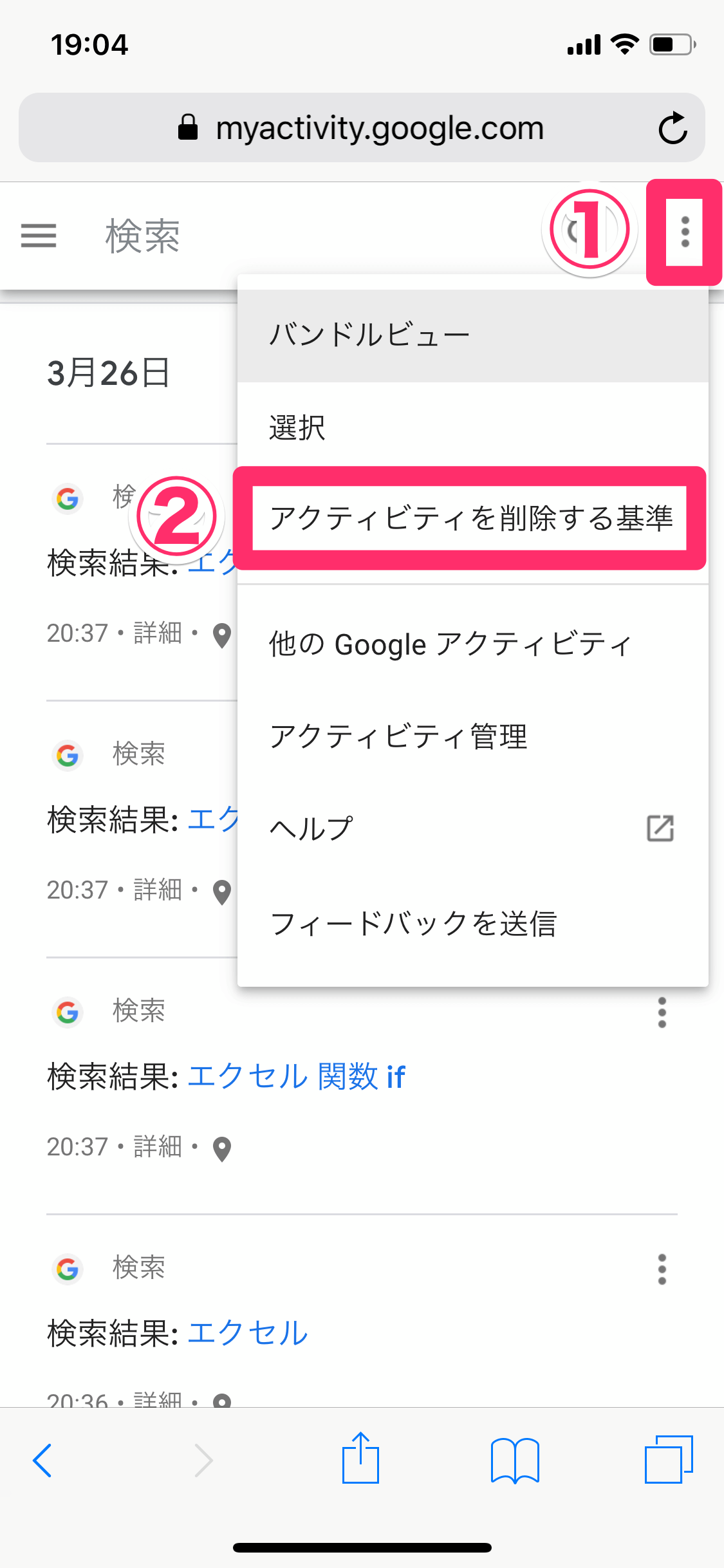
しかし、これだけではGoogleのサーバー側に保存されたデータは残存します。完全に消去するにはGoogleマイアクティビティ 削除の実行が不可欠です。ブラウザで「myactivity.google.com」にアクセスし、ログイン中のアカウント画面から「アクティビティを削除」を選択。「全期間」を指定し、対象サービスとして「検索」「画像検索」「マップ」などを選択して確定することで、Google検索履歴 一括削除がサーバー側でも完了します。

削除したのに消えない理由とは?端末とアカウントの「二重構造」の盲点
「履歴をすべて消したはずなのに、なぜか検索候補に出てくる」という現象は、多くのユーザーを悩ませる最大のトラップです。Google検索履歴 消えない理由の真相は、Googleが保持するデータの「二重構造」と「予測アルゴリズム」の仕様にあります。
ユーザーが画面上で目にする検索関連データには、大きく分けて3つのレイヤーが存在します。第1が「端末ブラウザのローカル履歴」、第2が「Googleアカウントに保存されたマイアクティビティ」、そして第3が「キーボードアプリ(GboardやSimeji、iOS標準キーボード)の学習辞書」です。ブラウザの履歴だけを消しても、Googleアカウントにログインした状態であれば、クラウドから過去のアクティビティが即座に再読み込みされます。これがGoogleアクティビティ 削除できない原因と誤認される典型的なパターンです。
さらに見落としがちなのが、複数端末でのアカウント同期です。自宅のPCで検索した内容が、同じGoogleアカウントでログインしている会社のスマホやタブレットにリアルタイムで共有され、検索窓のサジェストとして浮上します。単一の端末でいくらキャッシュを消去しても、同期元のサーバーデータを絶たなければ完全な削除は達成できません。
【実態検証】履歴の種類と消去範囲の比較データ
プライバシー保護を万全にするためには、どの操作がどの領域のデータを消去するのかを正確に把握する必要があります。主要な削除手法と、その適用範囲の違いを客観的に比較しました。
| 機能・削除操作 | 消去されるデータの範囲 | サーバー側データの残存 | 編集部の見解・評価 |
|---|---|---|---|
| ブラウザ閲覧履歴削除 | 端末内のURL履歴・Cookie・一時キャッシュ | 残る(アカウント側は未消去) | 端末の容量確保には有効だが、プライバシー対策としては不完全。 |
| Googleマイアクティビティ削除 | アカウントに紐づく検索語句・位置情報・音声ログ | 完全消去(即時〜数日内に反映) | 最重要操作。アカウント同期による他端末への露出を完全に防ぐ。 |
| シークレットモード利用 | ウィンドウを閉じた時点で端末上の全セッション破棄 | ログインしない限り残らない | 一時的な調べ物に最適。ただしネットワーク通信ログは別個に存在。 |
| キーボード学習履歴消去 | 入力アプリが記憶した予測変換ワード・単語候補 | 端末依存(クラウド連携時は要設定) | 見落としの盲点。文字入力時の予測露出を防ぐ最後の砦。 |
検証の結果からも明らかなように、単一の手順だけで「完全消去」を達成することは困難です。端末側のブラウザ操作と、クラウド側のマイアクティビティ管理をセットで把握することが必須となります。
一般に知られていない盲点とネットの誤解|シークレットモードの限界と露出リスク
ネット上で広く信じられている誤解の一つに、「シークレットモード(プライベートブラウズ)を使っていれば何を見ても絶対にバレない」という言説があります。シークレットモード 履歴残るかという疑問に対する結論は、「端末には残らないが、外部には伝達されている」というのが情報セキュリティ上の厳然たる事実です。
シークレットモードが保護するのは、あくまで「同じ端末を後から使う第三者」に対して閲覧履歴や入力フォームの情報を残さないというローカルレベルの境界線に限られます。接続先のWebサイト運営者、プロバイダ(ISP)、社内Wi-Fiや学校内ネットワークのシステム管理者からは、どのドメインにアクセスしたかがリアルタイムで把握可能です。社用PCや共用ネットワークでプライベートな検索を行えば、Google検索履歴 他人にバレるリスクは十分に存在します。
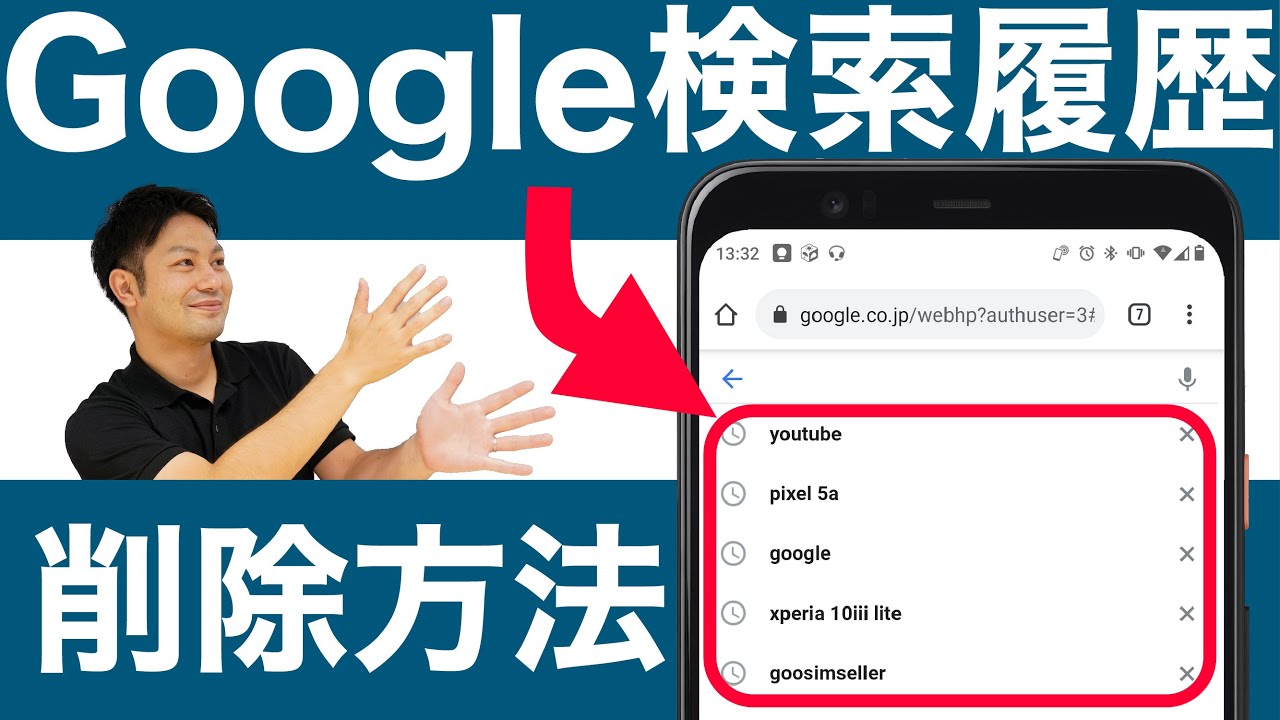
もう一つの盲点は、検索窓に自動表示されるサジェスト機能です。過去の履歴を消去しても、世の中で急上昇しているトレンドワードや地域に応じた候補が表示されます。これらを一切表示させたくない場合は、Google検索候補 非表示方法として、Google検索設定の「急上昇ワードの自動入力」を無効化し、「パーソナライズ検索」をオフにする手続きが必要です。
【プロの結論】プライバシー防衛における判断基準とおすすめの設定
日常的に手動で履歴を消し続ける作業は煩雑であり、ヒューマンエラーによる痕跡の見落としを招きます。現代のデジタル環境において推奨されるのは、システム側で自動的に痕跡を遮断する「予防的プライバシー設計」です。
最優先で導入すべきはGoogle検索履歴 自動削除設定です。Googleマイアクティビティの「ウェブとアプリのアクティビティ」管理画面から、自動削除オプションを「3か月」または「18か月」に指定します。さらに徹底した管理を求める場合は、アクティビティの保存そのものを「オフ(一時停止)」に切り替えることで、検索履歴がアカウントに一切蓄積されない環境を構築できます。
【判断基準】自動削除・機能停止を選ぶべき人と慎重になるべき人
自動削除・履歴オフを推奨する人:
- 家族やパートナーとタブレット・PCを共用している人
- 業務端末と私用アカウントを一部併用せざるを得ない環境にある人
- 個人情報や閲覧嗜好のプロファイリングを極力排除したいプライバシー重視派
履歴保存を継続したほうが利便性の高い人:
- 過去に調べた学術資料や業務記事、ECサイトの閲覧ログを後から頻繁に再検索する人
- Googleマップの行動履歴やおすすめ機能の精度を最大化させたい人
利便性とプライバシーは常にトレードオフの関係にあります。自身のリスク許容度と利用環境を照らし合わせ、適切な境界線(バウンダリー)を引くことが肝要です。
【検索 履歴 削除 google】に関するよくある質問(FAQ)
Q1:iPhone(Safari)でGoogle検索した履歴はどうやって消去しますか?
A1:Safariアプリ下部のブックマークアイコン(本のマーク)をタップし、「履歴(時計マーク)」から右下の「消去」を選択します。期間を「すべての履歴」にすることでSafari内のデータは消去されます。その後、Safari上でGoogleトップページを開き、ログイン中のアカウント設定から「マイアクティビティ」にアクセスしてアカウント側の検索ログも消去してください。
Q2:検索履歴を削除すると、GoogleマップやYouTubeの履歴も消えますか?
A2:マイアクティビティ削除の実行時に「すべてのサービス」を一括選択した場合は、マップやYouTubeの再生履歴も同時に消去されます。検索ログのみを消したい場合は、削除対象の選択画面で「検索」だけにチェックを入れて削除を実行してください。
Q3:キーボードの予測変換に過去の検索ワードが残ってしまいます。消し方は?
A3:これはブラウザではなくキーボードアプリの学習履歴です。iOSの場合は「設定」>「一般」>「転送またはiPhoneをリセット」>「リセット」>「キーボードの変換学習をリセット」で行います。Androidの場合は「設定」>「システム」>「言語と文字入力」>「Gboard」の設定から「学習機能の初期化」や「学習した単語の削除」を実行してください。
まとめ:今後の動向と失敗しないための判断基準
Googleをはじめとする主要プラットフォームは、プライバシー保護規制の強化に伴い、ユーザー自身がデータをコントロールできるインターフェースの整備を進めています。しかし、どれほど機能が進化しても、ユーザーが「端末のデータ」と「クラウドのアカウントデータ」を混同している限り、意図しないプライバシー漏洩のリスクをゼロにはできません。
定期的な手動削除に頼るのではなく、「アクティビティの自動削除」を設定し、共用端末ではシークレットモードを徹底するなど、構造的な防御策を整えることが最も確実な自衛策です。ご自身のデバイス環境を今一度見直し、適切な設定で安全なブラウジング環境を維持してください。 (出典: 検索 履歴 削除 google(Yahoo!ニュース))
テクノロジーやライフスタイル領域を中心に執筆活動を行っています。趣味は写真撮影と旅行です。