ピン留めとは?LINEやX・スマホでの使い方と相手にバレるかを徹底解説
毎日のように送られてくる無数のメッセージや通知に埋もれ、大事な連絡やメモを見失ってしまった経験を持つ人は少なくありません。そうした情報過多を解消する標準機能として、スマートフォンやPCで広く使われているのが「ピン留め(ピン止め)」です。画面の上部やタスクバーなどの目立つ位置に対象を固定することで、目的のデータへ瞬時にアクセスできるようになります。
LINE、X(旧Twitter)、Instagram、iPhoneの標準メモ、ビジネスツールのMicrosoft TeamsやDiscord、さらにはWindows 11に至るまで、今やあらゆるデジタル環境にピン留めが実装されています。しかし、「設定すると相手に通知されてバレるのではないか」「固定したはずのピンが勝手に消えた」といった疑問やトラブルの声も後を絶ちません。各プラットフォームにおける具体的な設定手順から通知の有無、トラブル時の復元方法まで、実機検証に基づきわかりやすく解き明かします。
📌 【この記事の重要ポイントまとめ】
- 要点1:ピン留めとは、頻繁に使うトーク・メッセージ・アプリ・メモを画面最上部や特定位置に「固定表示」する機能です。
- 要点2:LINEのトーク一覧やiPhoneメモのピン留めは自分だけの表示であり相手にバレませんが、DiscordやTeamsのチャンネル内メッセージ固定は全体に共有されます。
- 要点3:設定・解除はスワイプや右クリックから数秒で完了し、埋もれがちな重要タスクへのアクセス時間を大幅に短縮できます。
【徹底図解】ピン留め(ピン止め)とは?基本機能と使う最大のメリット
ピン留めとは、掲示板にコルクボードの画鋲(ピン)でメモを留める行為になぞらえて名付けられたデジタル機能です。タイムラインやメッセージ一覧のように「新しい順に流れていく画面」において、特定の項目だけを最優先で画面最上部に常時固定できます。
デジタル機器の利用時間が増加した現在、受信トレイやチャット一覧は数時間放置するだけで未読情報に埋め尽くされます。ピン留めを活用する最大のメリットは、以下の3点に集約されます。
- 情報探索コストの削減:家族や主要クライアントなど、毎日連絡を取る相手を最上部に配置することで、検索する手間がゼロになります。
- 返信漏れ・タスク忘れの防止:後で対応すべき重要メッセージや、買い物リスト・ID控書などのメモを目に入る位置へ留めておけます。
- 作業動線のショートカット:Windows 11のタスクバーやブラウザのタブを固定することで、日常的に使うツールへ1クリックで到達可能です。

【一覧表で比較】主要アプリ・OS別「ピン留め」の仕様と通知の違い
一言で「ピン留め」と言っても、個人用の画面整理にとどまるものから、グループ全体に影響を与えるものまで、アプリやOSごとに仕様は大きく異なります。主要プラットフォームの違いを一覧表に整理しました。
| サービス・OS | ピン留め対象・上限数 | 相手にバレるか(通知) | 編集部の見解・実務上の注意点 |
|---|---|---|---|
| LINE(トーク一覧) | 友だち・グループのトークルーム(無制限) | バレない(端末ローカル設定) | 増やしすぎると固定枠だけで画面が埋まり本末転倒になるため、5件程度が最適です。 |
| X(旧Twitter) | 自身のプロフィール最上部(1件のみ) | 全員に見える(公開設定) | 自己紹介や代表作、告知を載せるポートフォリオとして機能します。 |
| プロフィールのグリッド投稿(最大3件) / DM | 投稿固定は全体公開 / DMはバレない | アカウントの世界観や人気リールを一番に見せる導線設計に最適です。 | |
| iPhone(メモ / メッセージ) | メモ一覧 / メッセージチャット(最大9件) | バレない(端末ローカル設定) | iCloud同期により、同一Apple IDのMacやiPadにも即座に反映されます。 |
| Microsoft Teams | チャット一覧 / チャンネル内メッセージ | チャット一覧は個人完結 / メッセージ固定は全員共有 | メッセージのピン留めは全員の画面に影響するため、重要ルールの周知に限定すべきです。 |
| Discord | チャンネル内の特定メッセージ(最大50件) | 全員に共有・ログ通知あり | チャンネル右上のピンアイコンからいつでも閲覧可能。サーバー規約の固定に多用されます。 |
| Windows 11 | タスクバー / スタートメニュー(アプリ・フォルダ) | 完全個人利用 | エクスプローラーの「クイックアクセス」ピン留めと併用でファイル管理が激変します。 |
【実態検証】「相手にバレる?」LINE・Teams・インスタの通知事情と利用者の生の声
SNSや知恵袋などのコミュニティ検証で最も質問が集中しているのが、「ピン留めをすると相手に通知がいってバレるのではないか」という不安です。
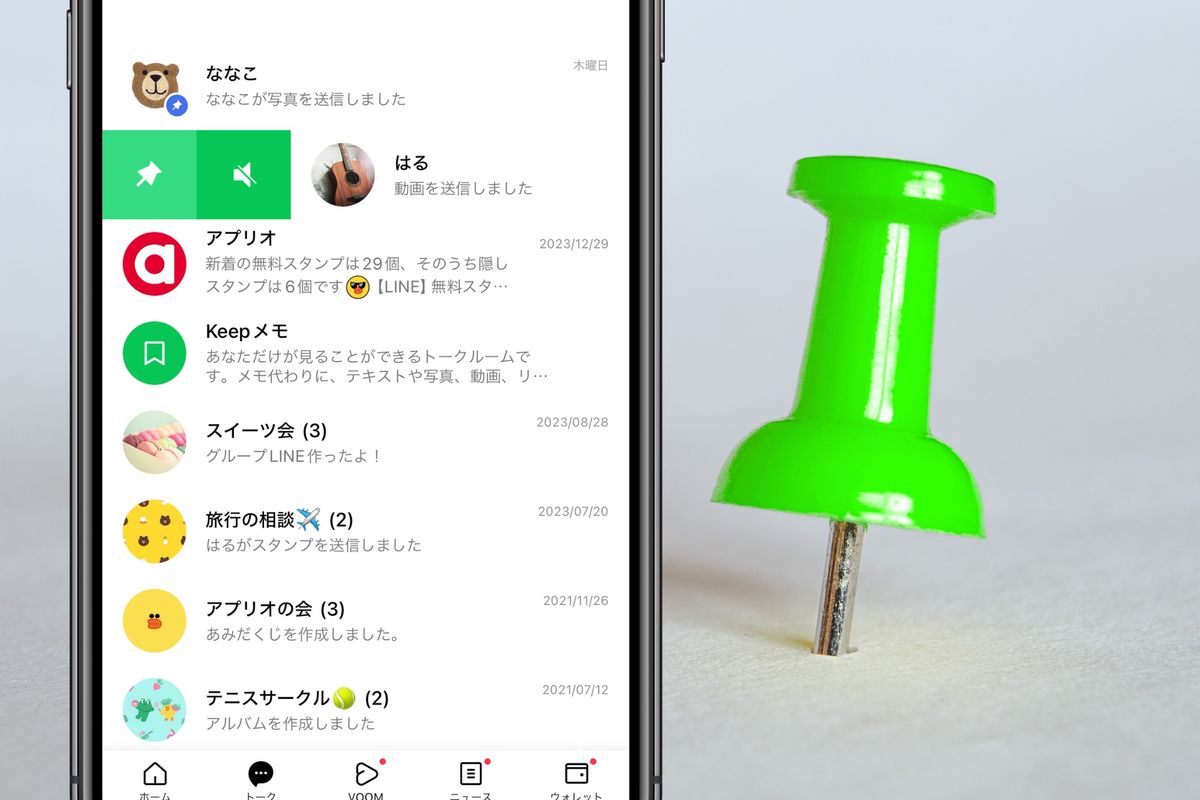
結論から述べると、LINEのトーク一覧で行うピン留めは、相手に一切知られることはありません。プッシュ通知が届くことも、相手の画面上で何らかのマークが付くことも皆無です。完全に自身のスマートフォン内部だけで処理される表示設定にすぎません。
ただし、現場の利用者が陥りがちな「重大な落とし穴」が2点存在します。
1つ目は、LINEの「トークルーム内アナウンス」との混同です。トークルーム内で特定のメッセージを長押しして「アナウンス」に設定すると、画面上部にメガホンマーク付きで固定されますが、これはグループ全員の画面にも上部固定され、誰が設定したかも含めて全体に共有されます。「一覧のピン留め」と「トーク内のアナウンス」は全く異なる機能であることを認識しておく必要があります。
2つ目は、ビジネスツール(TeamsやDiscord)での挙動の違いです。Teamsの個別チャット一覧をピン留めするのは自分だけの整理ですが、チャンネル内の「メッセージ」をピン留めした場合は、チームメンバー全員の画面で上部固定され、アクティビティ通知が送信されます。プライベート感覚で社内メッセージを固定すると、思わぬ混乱を招くケースがあるため注意が必要です。
【機種・アプリ別】ピン留めのやり方と簡単な解除方法の完全ガイド
主要なアプリにおけるピン留めの設定手順と、不要になった際の解除方法を整理しました。
1. LINEのピン留め手順と解除方法
- iPhoneの場合:トーク一覧画面で、固定したいトークを「右へスワイプ」してピンのアイコンをタップします。解除する際も同様に右へスワイプしてピンアイコンを外すだけです。
- Androidの場合:トーク一覧画面で対象のトークを「長押し」し、表示されたメニューから「ピン留め」を選択します。解除も同じく長押しから「ピン留めを解除」をタップします。
2. X(旧Twitter)のプロフィール固定手順
- 自身のプロフィール画面を開き、固定したい投稿の右上にある「三点リーダー(…)」をタップします。
- メニュー内の「プロフィールに固定する」を選択します。解除したい場合は、固定された投稿の三点リーダーから「プロフィールへの固定を解除」を選びます。
3. iPhoneの標準機能(メモ・メッセージ・画面ピン留め)
- メモアプリ:メモ一覧で対象のメモを右スワイプしてピンマークをタップ。常に一覧の最上部に留まります。
- スマホ画面ピン留め(Android / iPhoneのアクセスガイド):他人にスマホを一時的に貸す際、特定の1アプリしか操作できないように画面をロックするセキュリティ機能です。Androidでは「設定 > セキュリティ > アプリのピン留め」、iPhoneでは「設定 > アクセシビリティ > アクセスガイド」から設定できます。
4. Windows 11のタスクバーピン留め
- 起動中のアプリアイコンをタスクバー上で「右クリック」し、「タスクバーにピン留めする」をクリックします。
- 解除する際もアイコンを右クリックして「タスクバーからピン留めを外す」を選択すれば、即座に整理が可能です。
一般に知られていない盲点|「ピン留めが消えた」トラブルの原因と戻し方
「昨日まで最上部にあったはずのピン留めが突然消えた」というトラブル報告も定期的に発生します。不具合に見える現象の多くは、以下の3つの原因によって説明がつきます。
第1に、アプリのメジャーアップデートに伴うキャッシュ破損やログアウトです。LINEやメッセージアプリの大型更新時、ローカルのソート設定が初期化される場合があります。この場合、アカウントの友だち一覧から該当のトークルームを再検索し、手動でピン留めを再度オンにすることで元に戻せます。
第2に、アカウントの同期ズレです。iPhoneのメモやWindowsのタスクバーは、iCloudやMicrosoftアカウントの同期通信が一瞬途切れた際に一時的に非表示になることがあります。端末の再起動や、設定アプリ内でのアカウント再認証を行うことで正常な固定状態に復帰します。
第3に、「固定上限数」による押し出しです。Instagramのグリッドピン留め(3件)やDiscordのピン留め(50件)のように上限が決まっているサービスでは、新しい項目を固定すると古いピン留めが自動解除されたり、エラーで追加できなくなったりします。定期的に過去の固定項目を見直し、不要なピンを解除するメンテナンスが欠かせません。

【プロの結論】情報過多を防ぐデジタル境界線とピン留めを活用すべき人の条件
認知心理学およびデジタル整理術の観点から見ると、人間の脳が一度にスムーズに知覚・処理できる情報数はごく限られています。画面を開くたびに何十件もの未読通知や無秩序なアイコンに晒される状態は、「決定疲れ(Decision Fatigue)」を引き起こし、集中力を著しく低下させます。
ピン留めとは、単なる並び替え機能ではなく、「今自分にとって何が最優先であるか」という明確な境界線(バウンダリー)を引くための自己防衛ツールです。
ピン留めを活用すべき人・向いている条件
- 仕事や連絡のレスポンス速度を上げたい人:頻繁にやり取りするコアメンバーを固定することで、迷いなくトークを開けます。
- 忘れ物や期日オーバーが多い人:進行中のプロジェクトや今日やることリストを常に目に入る位置に置くことで、強力なリマインダーになります。
- スマホの操作時間を減らしたい人:検索の手間をなくし、必要な情報へ最短ルートでアクセスできます。
おすすめできない使い方・注意すべき条件
- 何でもかんでもピン留めしてしまう人:固定件数が10件を超えると「最優先」の枠組みが崩壊し、かえって目的のものが探しにくくなります。固定するのは「常に3〜5件以内」に絞り込む運用が鉄則です。
【ピン留めとは】に関するよくある質問(FAQ)
Q1:LINEでピン留めした順番は自由に入れ替えられますか?
A1:現在のLINEの仕様では、ピン留めされたトーク同士の中では「新しくメッセージを受信した順(またはピン留めした順)」で並びます。手動で任意の順番にドラッグして並び替えることはできません。
Q2:Instagramで他人のコメントをピン留めすると相手にバレますか?
A2:はい、相手にバレます。自身の投稿についたコメントをピン留めして最上部に固定した場合、コメントを書き込んだ本人に「コメントが固定されました」という通知が届きます。好意的なコメントを目立たせるファンサービスとして親しまれています。
Q3:スマホの画面ピン留め(アクセスガイド)を解除できなくなったらどうすればいいですか?
A3:iPhoneのアクセスガイドは「サイドボタンをトリプルクリック」してパスコードを入力すれば解除できます。Androidの画面ピン留めは「戻るボタンとホームボタンの同時長押し(またはジェスチャーで下から上へスワイプ長押し)」でロック解除画面に戻せます。
まとめ:ピン留めを使いこなしてデジタルライフを劇的に整理しよう
ピン留めは、スマートフォンやPCに標準搭載されている極めてシンプルでありながら、日常の業務効率やコミュニケーションの質を劇的に引き上げる機能です。自分専用のプライベートな画面整理であれば、相手に通知されてバレる心配もありません。
重要なのは、固定する項目を厳選し、タスクが完了したらこまめに解除する習慣をつけることです。情報の波に流されることなく、スマートなデジタル環境を整える第一歩として、まずはLINEの重要トークやメモアプリのピン留めから試してみてはいかがでしょうか。 (出典: ピン 止め と は(Yahoo!ニュース))
テクノロジーやライフスタイル領域を中心に執筆活動を行っています。趣味は写真撮影と旅行です。