Googleマップの現在地がずれる原因は?青い丸を即直す設定法【2026最新】
街中を歩いているときや見知らぬ土地でナビを開いた瞬間、Googleマップの「青い丸」がまったく違う場所を指していたり、進行方向と逆を向いていたりして焦った経験は誰にでもあるはずです。約束の時間に追われている時ほど、現在地が定まらないトラブルは大きなストレスになります。
スマートフォンの測位技術は日々進化していますが、都市部の高層ビル群や地下街、さらには端末内部のセンサー異常など、位置情報が狂う原因は日常の至る所に潜んでいます。本稿では、Googleマップの現在地がずれる・表示されない根本的な要因を解剖し、iPhone・Android端末で精度を一瞬で劇的に改善する具体的な実践テクニックを詳しく解説します。
📌 【この記事の重要ポイントまとめ】
- 要点1:現在地のズレはGPS衛星だけでなくWi-Fiスキャンや地磁気センサーの乱れが主因であり、端末設定の見直しで即座に改善可能。
- 要点2:iPhoneの「正確な位置情報」やAndroidの「高精度位置情報」の有効化、そして「8の字キャリブレーション」が最も有効な即効策となる。
- 要点3:リアルタイム共有の更新遅延や自宅・職場の登録ミスは、省電力モードやバックグラウンド更新制限を解除することで完全に解消できる。
【2026年最新】Googleマップの現在地がずれる・表示されない決定的な理由
Googleマップを開いた際に現在地が正しく認識されない場合、その背景にはハードウェア、通信環境、OS設定という3つの独立した要因が絡み合っています。単に「GPSの電波が悪い」という一言では片付けられない構造的なメカニズムが存在します。
まず把握すべきは、スマートフォンが現在地を特定する「ハイブリッド測位方式」の仕組みです。端末は主に以下の4つのシグナルを統合して位置を割り出しています。
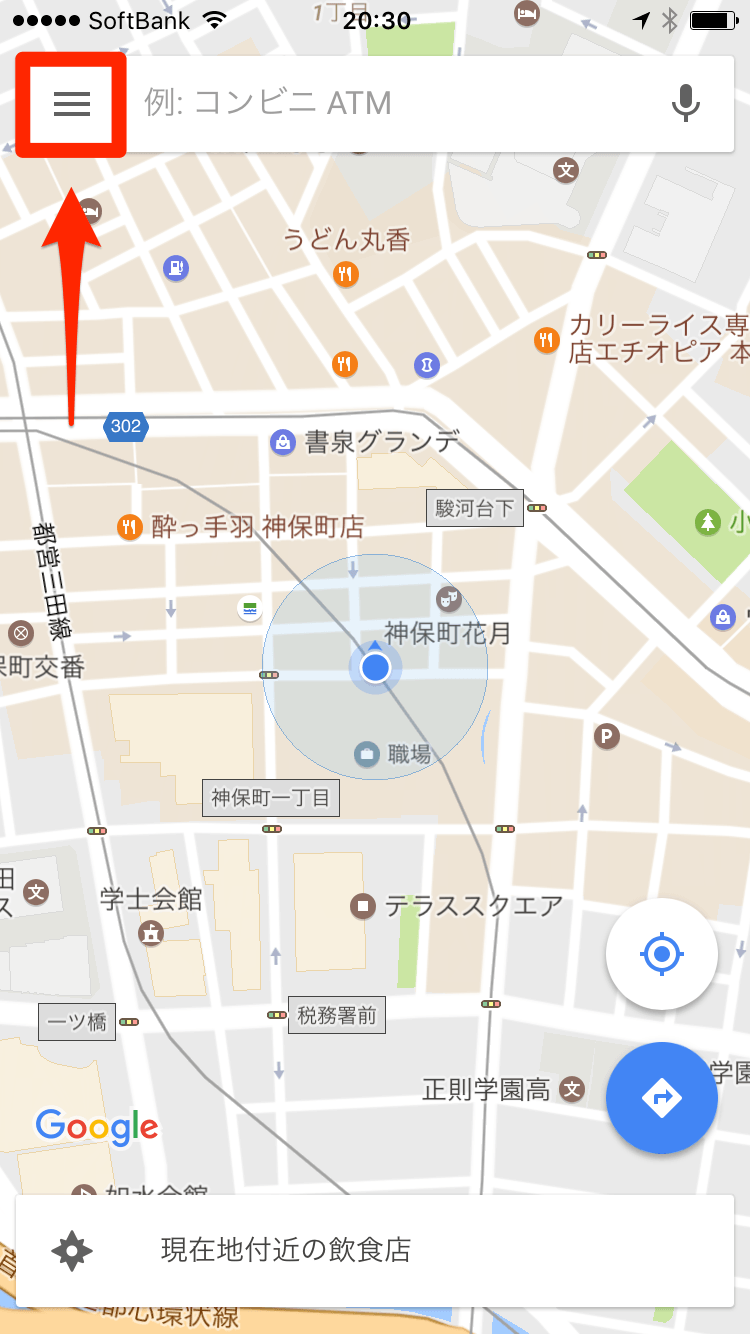
Googleマップの現在地がずれる主な原因として最も多いのが、都市部の高層ビルや立体交差による「マルチパス(電波の反射・回折)」現象です。GPS衛星からの電波がビル壁面で跳ね返り、端末へ届く時間に微細な遅延が生じることで、マップ上の青い丸が数十メートルから数百メートル単位でワープしてしまいます。また、周囲にアクセスポイントが極端に少ない山間部や、逆に無数のWi-Fiルーターが乱立する地下鉄街では、Wi-Fi測位データベースとの照合エラーが発生しやすくなります。
さらに見落とされがちなのが、OSレベルでの省電力制御やアクセス権限の制限です。バッテリー残量が低下した際に自動起動する省電力モードは、GPSチップへの給電インターバルを間引くため、リアルタイム現在地が更新されない直接の引き金となります。
iPhone・Android別|位置情報の精度を劇的に向上させる設定手順
現在地のズレを解消するには、お使いの端末OSに応じた最適化設定が欠かせません。数タップで完了する確実な設定手順を整理しました。
iPhone(iOS)における位置情報サービス設定
iPhoneユーザーの場合、iOS特有のプライバシー保護機能が原因で測位精度が意図的に落とされているケースが目立ちます。以下の手順でiPhoneのGoogleマップ位置情報設定を再確認してください。
1. 「設定」アプリを開き、「プライバシーとセキュリティ」>「位置情報サービス」をタップします。
2. 一覧から「Google Maps」を選択し、位置情報の利用許可を「このAppの使用中」または「常に」に設定します。
3. 最重要項目である「正確な位置情報」のトグルスイッチを必ずオン(緑色)にします。ここがオフになっているとおよそ数キロメートル単位の大まかなエリアしか特定されません。
4. 測位の挙動がおかしい場合は、一度「位置情報サービス」全体のオン・オフ切り替えを行い、通信モジュールをリフレッシュさせることが有効です。
AndroidにおけるGPS精度改善と高精度モード
Android端末では、Google独自の測位アシスト機能をフル活用することが精度向上の鍵となります。AndroidのGPS精度改善方法は次の通りです。
1. 「設定」>「位置情報」を開き、位置情報の使用がオンになっていることを確認します。
2. 「位置情報サービス」内の「Google位置情報の精度(高精度位置情報)」を許可してオンにします。これによりGPS衛星だけでなく周囲のWi-Fiやモバイルネットワーク信号を統合した高精度スキャンが機能します。
3. 「Wi-Fiのスキャン」および「Bluetoothのスキャン」をオンにしておくと、Wi-FiやBluetoothをオフにしている日常時でもバックグラウンドで高精度な位置補正が行われます。
青い丸の向きがおかしい?コンパス補正とキャリブレーションの極意
現在地の場所自体は合っているものの、「青い丸から伸びる扇形のビーム(進行方向)」が明後日の方向を向いているトラブルは、端末内部の電子コンパス(地磁気センサー)の狂いが原因です。これを瞬時に正すのがキャリブレーション(コンパス補正)です。
最も手軽でクラシックな手法が、端末を持った手首を大きく動かす「8の字コンパス補正」です。Googleマップを起動した状態で、空中に横向きの「8」の字を描くようにスマートフォンを3回ほど滑らかに旋回させます。これにより、バッグのマグネット留め具やスマートフォンの金属フレームによって帯磁した内部センサーが再調整されます。
さらに現在、極めて高い精度を誇るのがカメラを活用した「ライブビュー補正」です。マップ上の青い丸をタップして表示されるメニューから「ライブビューで調整」を選択し、周囲の建物や街頭看板にスマートフォンのカメラを数秒間かざすだけで、Googleストリートビューの画像データとAIが瞬時に照合を行い、数センチ単位の正確な方角と現在地へ補正してくれます。
【徹底比較】測位技術別の精度と現在地エラーの発生パターン
日常の様々な利用シーンにおいて、どの測位技術がどのような理由で誤差を生み出しているのかを客観的なデータで比較しました。
| 測位方式 | 理論上の測位精度・誤差範囲 | 主なエラー発生原因 | 編集部の見解・即効対策 |
|---|---|---|---|
| 単独GPS / GNSS測位 | 約5m〜15m(開けた屋外) | ビルの反射波(マルチパス)、トンネルや高架下での遮蔽 | 単体依存は危険。Wi-Fi測位との併用が必須。 |
| Wi-Fiスキャン測位 | 約10m〜30m(都市部・屋内) | ルーターの移転直後、SSIDデータベースの未更新 | Wi-Fi接続せずとも「Wi-Fi設定をオン」にしておくのが鉄則。 |
| 基地局セル測位 | 約100m〜1,000m(広域) | 接続先アンテナの物理的距離、障害物による電波減衰 | 大まかな位置しか出ないため、GPS権限を再確認すべき。 |
| 自律航法(IMU・地磁気) | 進行方向および数メートルの移動量補間 | スマホケースの磁石、電磁ノイズによる電子コンパスの狂い | 「8の字旋回」や「ライブビュー補正」で即解消可能。 |
現在地のリアルタイム共有と自宅・職場の登録変更テクニック
現在地情報は、単なる道案内だけでなく、家族や友人との待ち合わせや見守り機能としても重宝されています。しかし、共有設定や拠点の登録情報が古いまま放置されていると、思わぬすれ違いを招きます。
現在地のリアルタイム共有のやり方と注意点
待ち合わせ相手に自分の居場所をリアルタイムで知らせる手順は極めてシンプルです。
1. Googleマップ右上のプロフィールアイコンをタップし、「現在地の共有」を選択します。
2. 「新しく共有」をタップし、共有する期間(例:1時間、または自分でオフにするまで)を指定します。
3. 連絡先リストから直接相手を選ぶか、「他のアプリで共有」からLINEやメッセージ等のリンクを発行して送信します。
相手の画面で位置情報がリアルタイム更新されない場合は、発信側の端末が「低電力モード」になっていないか、あるいは「バックグラウンドアプリ更新」がオフになっていないかを確認してください。アプリを閉じている間も電波を送信し続けるには、バックグラウンドでの動作権限が不可欠です。
自宅・職場の現在地登録変更でナビをスムーズにする
引越しやオフィスの移転後にワンタップで案内を開始できるよう、拠点の登録情報も定期的に見直しましょう。登録変更は、Googleマップの検索窓下にある「保存済み」タブから「ラベル付き」を選択し、「自宅」または「職場」の横にある3点リーダーをタップして「住所を編集」するだけで完了します。
【実態検証】「GPSがおかしい」は端末のせい?一般に知られていない盲点とネットの誤解
ネット上の掲示板やSNSでは「アップデート後にGoogleマップのGPSが完全に狂った」「端末が故障した」といった投稿が定期的に拡散されます。しかし、技術的見地から検証すると、その多くはユーザー側の利用環境に起因する誤解であることが分かります。
代表的な誤解が「バッテリーを節約するためにWi-Fiを完全にオフにしている」という運用です。前述の通り、Googleマップは周囲のWi-Fiアクセスポイントが発する微弱な電波情報をインデックスとして現在地を割り出しています。Wi-Fiモジュールを完全に切断してしまうと、衛星の電波が遮られやすい都市部では即座に測位精度が数十メートル狂うことになります。Wi-Fi通信そのものを行わなくても、スキャン機能だけは常時オンにしておくのが現代のスマートフォン利用の鉄則です。
また、近年のスマートフォンケースに広く採用されている「MagSafe対応マグネット」や「磁気吸着式手帳型ケース」も盲点となりやすいポイントです。強力な磁力は内部の電子コンパスを継続的に狂わせるため、いくら8の字補正を行っても数分で方角がずれてしまいます。方角の狂いが頻発する場合は、一度ケースを外した状態で挙動を比較してみることを強く推奨します。
【プロの結論】おすすめできる人・慎重になるべき人の判断基準
位置情報の高精度化とプライバシー保護は常にトレードオフの関係にあります。以下を基準に自身の設定を見極めてください。
高精度設定・常時許可をフル活用すべき人:
日常的に徒歩や車でナビゲーションを多用する営業職・ドライバー、待ち合わせや家族の見守りで「現在地共有」をスムーズに行いたい人。バッテリー消費よりも移動のスムーズさを最優先すべきです。
設定を「アプリ使用中のみ」に限定し慎重に運用すべき人:
バッテリー持ちを限界まで延ばしたい長距離移動時や、常にバックグラウンドで行動ログを追跡されることにプライバシー上の懸念を抱く人。この場合、ナビ起動時のみ「正確な位置情報」をオンにし、普段は制限をかけておくハイブリッドな運用が最適解となります。
【グーグル マップ 現在地】に関するよくある質問(FAQ)
Q1:Googleマップの青い丸の周囲に大きな薄い青の円が表示されるのはなぜですか?
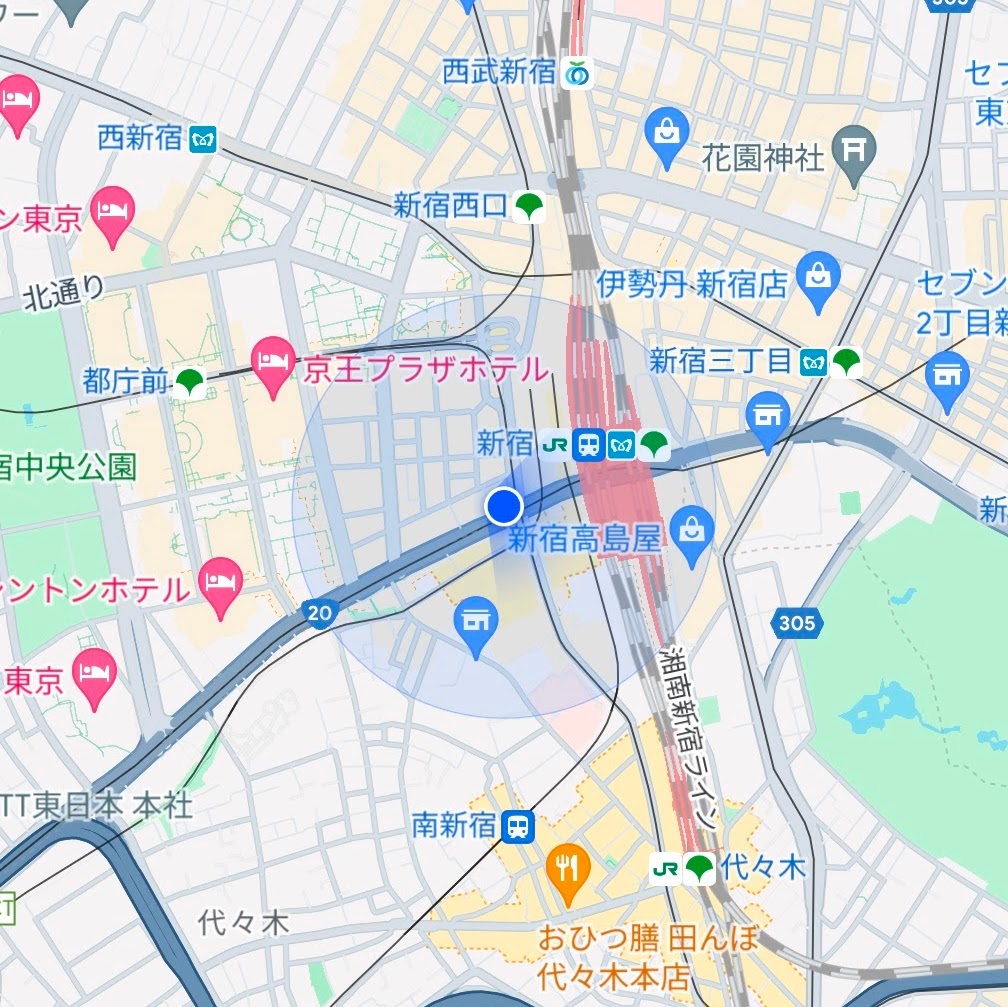
A1:薄い青の円は「測位の不確実性(誤差範囲)」を示しています。円が大きければ大きいほど、現在地が正確に特定できていない状態を意味します。空が開けた場所に移動するか、Wi-Fiスキャンをオンにすることで円が小さく絞り込まれます。
Q2:機内モードや圏外の場所でも現在地は表示されますか?
A2:GPS衛星からの受信自体は圏外でも機能するため、大まかな現在地は表示されます。ただし、地図データの読み込みができないため、事前に「オフラインマップ」をダウンロードしておかないと背景が白地図になってしまいます。
Q3:自宅にいるのに現在地が数百メートル離れた場所に固定されてしまう原因は?
A3:自宅で使用しているWi-Fiルーターの位置情報データベースが誤って登録されている可能性が高いです。以前の住居からルーターをそのまま持ってきた場合などに起こりやすく、スマホのWi-Fiを一度オフにしてモバイル通信とGPSのみで測位させると正しい位置に戻ります。
まとめ:正確な現在地把握で移動ストレスをゼロにするために
Googleマップにおける現在地のズレや消失は、決して端末の初期不良や故障ばかりではありません。測位システムの特性を正しく理解し、OSの設定を数箇所見直すだけで、驚くほど快適に本来の精度を取り戻すことができます。
日頃から「Wi-Fiスキャンの有効化」「正確な位置情報の許可」、そして方角がおかしい時の「8の字旋回・ライブビュー補正」をマスターしておけば、迷路のような見知らぬ都市でも迷うことはありません。移動の効率と快適さを高めるために、ぜひ今すぐお手元の端末設定をチェックしてみてください。 (出典: グーグル マップ 現在地(Yahoo!ニュース))
最新のトレンドや話題のニュースをわかりやすく解説するWebライターです。読者の皆様に役立つ情報を日々お届けしています。