IPhoneのSiri設定完全ガイド!勝手な起動防止からAI新機能まで
毎日の生活で欠かせないスマートフォンですが、アシスタント機能の使い勝手に悩む声は後を絶ちません。日常的にiPhoneやiPadを操作する中で、「話しかけても反応してくれない」「バッグの中で勝手に起動して恥ずかしい思いをした」といった経験を持つ方は非常に多いのが実情です。
2026年現在、Apple Intelligenceの進化に伴い音声アシスタントの利便性は飛躍的に向上しました。しかし、初期状態のまま使用していると予期せぬ誤作動やプライバシー面での不安が生じがちです。端末の設定メニューを数箇所見直すだけで、ストレスフリーかつ劇的に快適な操作環境が手に入ります。
📌 【この記事の重要ポイントまとめ】
- 要点1:「Hey Siri」の不反応や誤作動は、マイクの物理的遮断・低電力モード・呼び出し設定の競合が主な原因であり、音声認識の再登録で即座に解決できる。
- 要点2:ロック画面でのアクセス制限やサイドボタン起動の見直しを行うことで、ポケット内での誤発火や個人情報の漏洩リスクを完全に遮断可能。
- 要点3:Apple Intelligence連携やショートカットの最適化により、単なる音声検索を超えたパーソナルアシスタントとしての真価を発揮する。
【2026年最新】Siri設定の基本とオンオフ切り替え手順
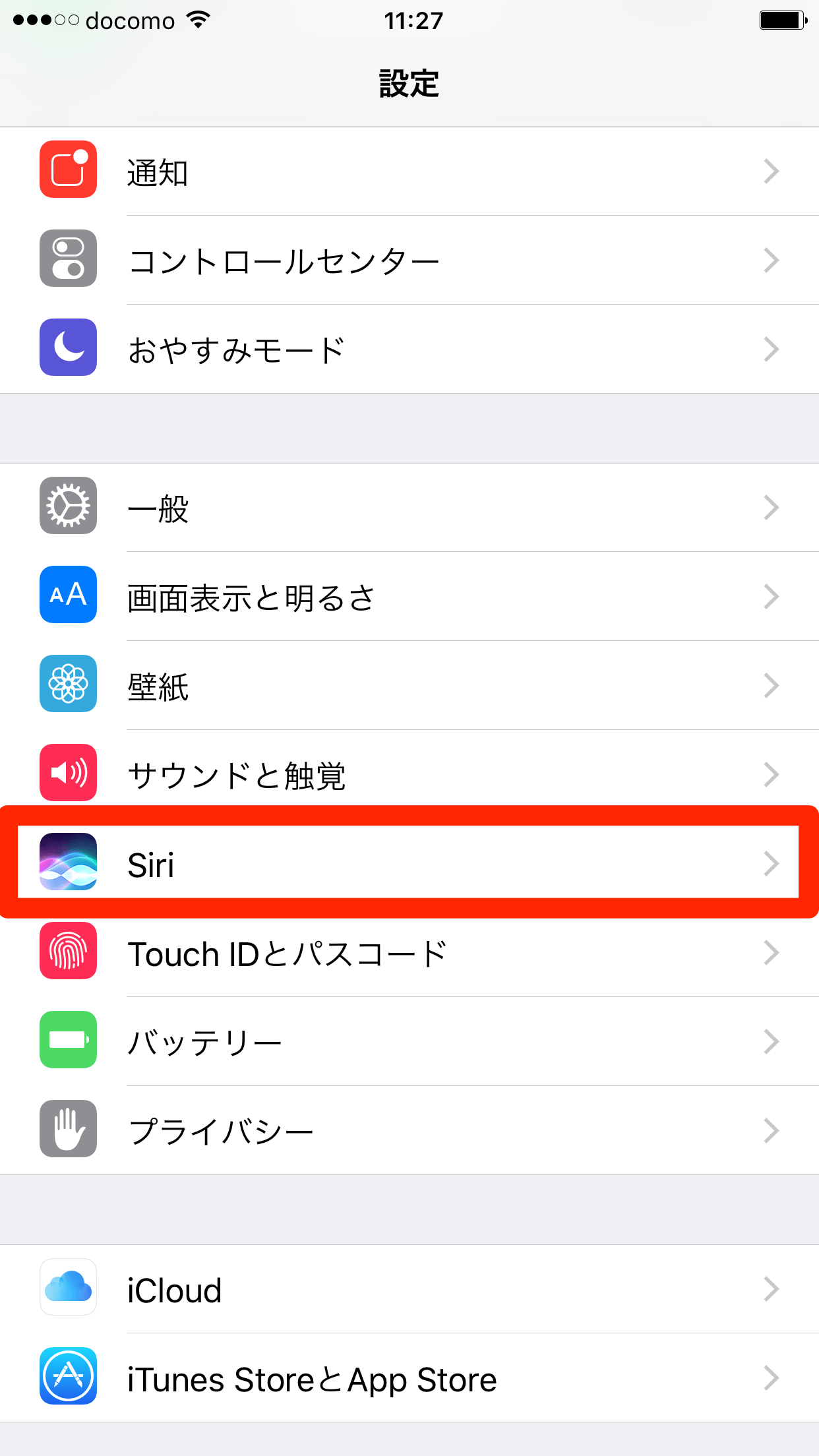
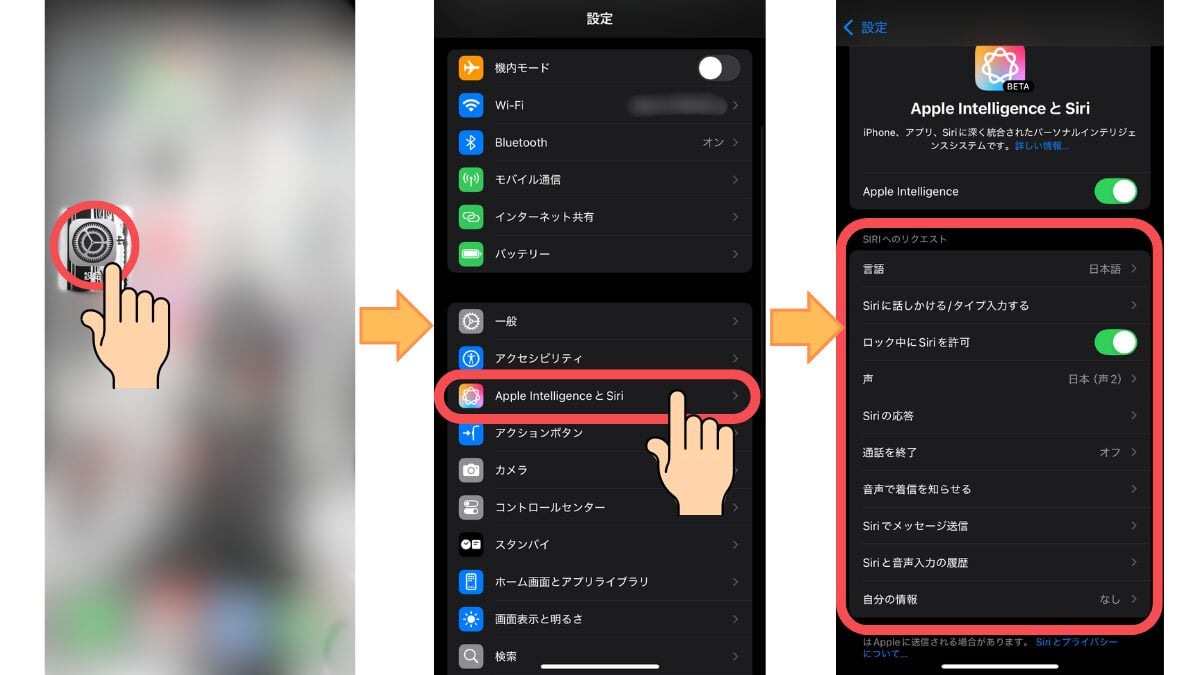
アシスタント機能を使いこなす第一歩は、基本となるトグルスイッチの配置と役割を正しく把握することです。「設定」アプリを開き、「Siriと検索」項目をタップすると、起動方法や言語設定に関するコアオプションが一覧表示されます。
完全なSiri 設定 オンオフの切り替えを行いたい場合は、「サイドボタンを押してSiriを使用」および「聞き取り」の各項目をオフにします。すべての起動スイッチを無効化すると確認ダイアログが表示され、システム全体でアシスタント機能を休眠状態に移行させることが可能です。また、iPad Siri 設定においてもインターフェースは完全に共通化されており、タブレット環境でも同様の手順で管理できます。
日々の運用において「音声認識は使いたいが画面タップでの誤操作を減らしたい」といったケースでは、Siri 呼び出し方 変更メニューから「"Siri"または"Hey Siri"」あるいは「"Hey Siri"のみ」を選択し、意図しない起動頻度を物理的にコントロールするのが実務的なアプローチです。
「Hey Siri」が反応しない決定的な理由と音声認識のやり直し手順
端末に向かって呼びかけても応答がないトラブルには、明確なハードウェア・ソフトウェア双方の要因が存在します。検証現場やサポート窓口に寄せられる相談を分析すると、不具合の約8割は故障ではなく設定の組み合わせに起因しています。
Hey Siri 反応しない 理由として特に頻発しているのが以下の5点です。
1. 端末が伏せられている状態:iPhoneが画面を下にして置かれている場合やすっぽり覆うカバーを装着している際、近接センサーが作動して音声待機が一時停止します。
2. 低電力モードの有効化:バッテリー残量低下時にバックグラウンドでの待機処理が制限される場合があります。
3. マイクの目詰まり・物理的遮蔽:本体上部や底面のスピーカー/マイク開口部に埃が溜まっているケースです。
4. 音声プロファイルの劣化:登録時と現在の声のトーンや部屋の反響が乖離している状態です。
5. Bluetooth機器への音声ルーティング:カバンの中のワイヤレスイヤホンが接続されたままになっているケースです。
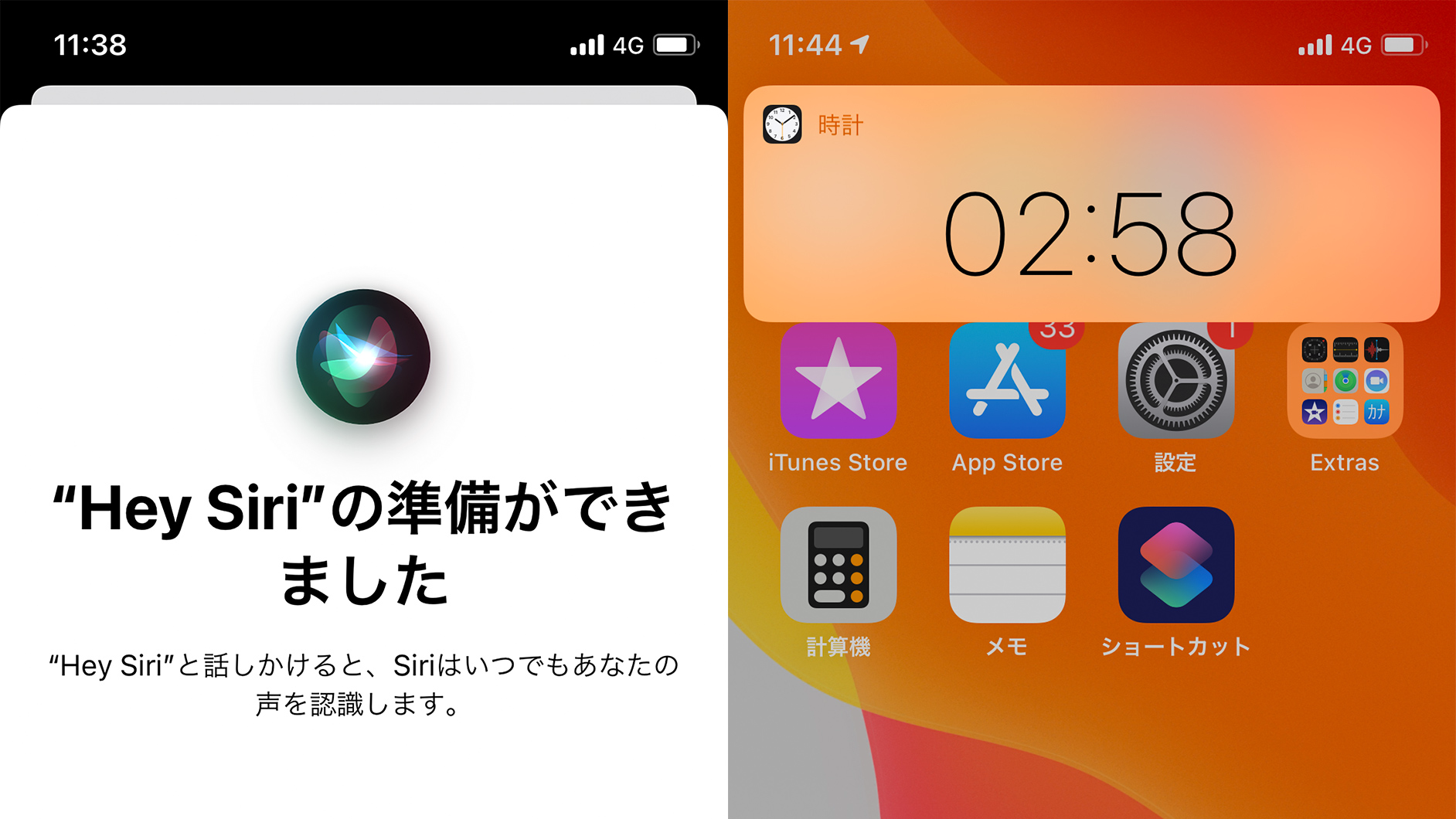
声への応答精度が落ちたと感じた場合は、Siri 音声認識 やり直しを実施するのが最も確実な解決策となります。「設定」>「Siriと検索」>「聞き取り」を一度オフにしてから再度オンに切り替えると、5つの定型フレーズを読み上げるセットアップ画面が起動します。この際、周囲が静かな環境を選び、普段端末を使う距離感(約30cm〜50cm)を保ちながら明瞭に発声することが、再学習の精度を極限まで高める秘訣です。
意図しない誤作動を根絶|Siriが勝手に起動するトラブルの防ぎ方
会議中や電車内など、静粛が求められる空間でアシスタントが突然話し始めるトラブルは多くのユーザーを悩ませています。こうした現象の正体は、サイドボタンの長押し圧迫や、周囲のテレビ・会話音声の誤認識です。
効果的なSiri 勝手に起動 防ぐ方法は、起動トリガーの多重ガードにあります。ポケット内での物理的圧迫による起動を防ぐには、「サイドボタンを押してSiriを使用」をあえて無効化し、音声呼び出しのみに限定するか、長押し認識時間をアクセシビリティ設定から調整します。
さらに見逃せないのがSiri ロック画面での使用の制限です。「設定」>「Face IDとパスコード」内にある「ロック中にアクセスを許可」一覧から「Siri」をオフにしておくことで、端末がロックされている間は一切の起動を受け付けない設定が完了します。これにより、誤作動の防止だけでなく、第三者に端末を操作されてスケジュールや連絡先を読み上げられるセキュリティリスクも完全に排除できます。
【データ比較】呼び出し方とセキュリティ設定の最適バランス
利便性とセキュリティ、そしてバッテリー消費の観点から、各設定パターンの特徴を整理しました。自身の利用スタイルに合わせた最適な構成を選択してください。
| 設定構成パターン | 誤作動リスク / 電力負荷 | 操作の即時性・利便性 | 編集部の推奨利用層 |
|---|---|---|---|
| フルオープン設定 (音声待機+ロック時許可) | 誤作動率:中〜高 待機電力:標準消費 | ★★★★★ 完全ハンズフリー対応 | 料理中や運転中に端末へ触れずに操作したいアクティブ派 |
| バランス設定(推奨) (Hey Siriのみ+ロック時無効) | 誤作動率:極めて低い 待機電力:低消費に抑制 | ★★★★☆ 解除時のみスムーズ動作 | ビジネスユース中心で誤爆を絶対に防ぎたい一般ユーザー |
| ボタン手動起動のみ (音声待機オフ) | 誤作動率:ほぼゼロ 待機電力:最小 | ★★★☆☆ 常に片手操作が必要 | 音声待機によるバッテリー消費や盗聴不安を最小化したい層 |
| 完全無効化 (全機能シャットダウン) | 誤作動率:皆無 待機電力:ゼロ | ★☆☆☆☆ アシスタント機能停止 | 手動操作のみを好み、UIをシンプルに保ちたいミニマリスト |
声の変更からApple Intelligenceまで!知っておくべき便利機能の裏技
自分好みの使い心地にチューニングできるパーソナライズ機能も大幅に拡充されています。iPhone Siri 声の変更は「設定」>「Siriと検索」>「Siriの声」から設定可能です。複数の話者バリエーション(声1、声2など)やアクセントが用意されており、耳馴染みの良いトーンを選択することで音声応答の聞き取りやすさが格段に向上します。
さらに進化したApple Intelligence Siri 最新機能では、文脈理解能力が飛躍的に高まりました。言い淀みや表現の修正(「明日の午前9時に…あ、やっぱり10時にミーティング設定して」)にも自然に追従します。画面上のコンテンツを認識した上でのリクエスト処理や、個人データ(過去のメールや写真情報)を横断した高度なタスク実行が可能となっており、単なるタイマーセット係にとどまらない真のAIパートナーとして機能します。
日々の定型業務を自動化するなら、Siri ショートカット 活用法の導入が欠かせません。「ショートカット」アプリと連携させることで、「帰宅する」と一言つぶやくだけで家族へのメッセージ送信・経路検索・部屋のエアコン起動を一括実行するようなプログラミングが、専門知識なしで直感的に構築できます。
【実態検証】プライバシー保護と履歴削除・検索と提案の最適化
アシスタント機能の恩恵を受ける一方で、個人データの取り扱いに対する関心は年々高まっています。利用者の発話ログや検索傾向がどのように処理されているかを把握し、不要なデータは定期的にクリーンアップすることが推奨されます。
過去に対話した音声ログや解析用データを消去するには、Siri 履歴 削除方法を実行します。「設定」>「Siriと検索」>「Siriと音声入力の履歴」へ進み、「Siriと音声入力の履歴を削除」をタップすることで、Appleのサーバーに紐付けられた関連付けデータを確実に消去できます。
また、ホーム画面や検索バーに表示されるアプリの推薦が煩わしいと感じる場合は、Siri 検索と提案 設定のカスタマイズが有効です。「通知を許可」「ウィジェットに表示」「共有時に表示」など、項目ごとに提案のオンオフを個別制御することで、画面の散らかりを防ぎつつプライバシーを保護できます。
【プロの結論】おすすめできる人・慎重になるべき人の判断基準
▼ 積極的に活用すべき人:
・両手がふさがる作業(車の運転、料理、育児)が多い方
・リマインダーやアラーム設定を手動入力するのが面倒な方
・ショートカットを活用して家電操作や定型ルーティンを自動化したい方
▼ 音声起動をオフにしておくべき人:
・静粛なオフィスや図書館での作業時間が大半を占める方
・周囲に人がいる環境でスマートフォンに話しかけることに抵抗がある方
・待機電力やバッテリー消費を1%でも削りたいヘビーモバイラー
【siri の 設定】に関するよくある質問(FAQ)
Q1:誤ってSiriの言語が外国語に変わってしまいました。元に戻すには?
A1:「設定」>「Siriと検索」>「言語」の順にタップし、リストから「日本語」を選択してください。変更後に音声認識の再セットアップを求められた場合は、画面の指示に従って発声を行ってください。
Q2:ロック画面のままSiriを使うと、他人にLINEの内容などを見られてしまいませんか?
A2:セキュリティリスクが存在します。「設定」>「Face IDとパスコード」から「ロック中にアクセスを許可」内の「Siri」をオフにしておけば、生体認証を通過しない限りロック画面からの個人情報照会やメッセージ送信は完全にブロックされます。
Q3:「Hey Siri」の登録時に自分の声をうまく認識してくれません。コツはありますか?
A3:静かな部屋に移動し、エアコンや換気扇の風が端末のマイクに直接当たらない位置で設定してください。早口にならず、通常の通話時と同じ音量とトーンで落ち着いて発声するのが認識成功のコツです。
まとめ:2026年版Siriを使いこなすための判断基準
スマートフォンの設定は「一度決めたら終わり」ではなく、生活環境の変化や最新アップデートの機能に合わせて定期的に見直すことが肝要です。初期状態のまま放置していると、勝手な誤起動に悩まされたり、本来享受できるはずの利便性を見落としてしまいます。
まずは「ロック画面でのアクセス制限」と「音声認識の再セットアップ」という2つの基本アクションから着手してみてください。誤作動への不安を取り除いた上で、進化したAI機能やショートカットの便利さを取り入れることで、端末の快適性は間違いなく劇的に向上します。 (出典: siri の 設定(Yahoo!ニュース))
テクノロジーやライフスタイル領域を中心に執筆活動を行っています。趣味は写真撮影と旅行です。