スマホウイルスチェック完全版|警告画面の正体と無料駆除手順
ネットサーフィン中に突然画面全体へ表示される「ウイルスに感染しました」「バッテリーが破損しています」といった警告画面。さらに「最近急激にスマートフォンの動作が重い」「通信量が異常に消費されている」といった不調が重なると、乗っ取りや個人情報漏洩の不安が一気に押し寄せてきます。画面の指示に従ってアプリをインストールしたり、電話番号を入力したりしてしまうケースは後を絶ちません。
しかし、画面に現れる警告の9割以上はユーザーの不安を煽る偽物(フェイクアラート)であり、焦ってタップすることこそが真の被害への入り口です。本記事では、ITセキュリティの最新動向を踏まえ、端末の真の異常サインを見極めるスマホウイルスチェックの具体的な手順、無料での安全な駆除法、そして偽警告のスマートな見分け方を徹底解説します。
📌 【この記事の重要ポイントまとめ】
- 要点1:ブラウザに表示される「感染警告」の正体はほぼ100%偽広告であり、端末自体のスキャン結果ではないため即座にタブを閉じることが鉄則。
- 要点2:本物の感染や乗っ取りは「バッテリーの急激な減り」「身に覚えのない通信量の爆増」「勝手に動く挙動」に現れ、OS標準機能や信頼できる無料セキュリティアプリで正確に検知可能。
- 要点3:カレンダーの不審な予定通知や悪質プロファイルは設定から手動削除し、万が一の深刻な感染には「セーフモード起動」や「端末初期化」で完全に対処できる。
【実態検証】「ウイルスに感染しました」突然の警告画面と動作不良の真相
Webサイトの閲覧中や広告の誤タップ直後に、激しいバイブレーションやけたたましい警告音とともに「お使いのシステムがウイルスに侵入されました」というページが表示されるトラブルが多発しています。読者の皆様が最も知りたい「なぜ突然警告画面が出たのか」という疑問に対する技術的な結論は極めて明快です。それは、Webブラウザ上の広告枠を悪用して表示されたただの偽ウェブページに過ぎません。
スマートフォンのOS(iOSやAndroid)は、セキュリティ構造上、一般的なWebサイトが端末内部のストレージやシステム深部を勝手にスキャンすることを厳格に遮断しています。つまり、ブラウザを開いただけで外部のWebサイトが「あなたの端末がウイルスに感染している」と検知することは技術的に不可能です。警察庁や情報処理推進機構(IPA)の注意喚起データでも、こうした警告は利用者をパニックに陥れて偽のセキュリティアプリを有料契約させたり、フィッシングサイトへ誘導してクレカ情報を盗み取ったりする「ソーシャルエンジニアリング詐欺」であると報告されています。
一方で、警告画面が出ないにもかかわらず「端末が異常に発熱する」「操作していないのに画面が勝手にスクロールする」といった物理的な異変が起きている場合は、バックグラウンドで不正なプログラムが稼働している実害のリスクを疑う必要があります。
危険度別チェックリスト|スマホ乗っ取りや感染を示す決定的サイン
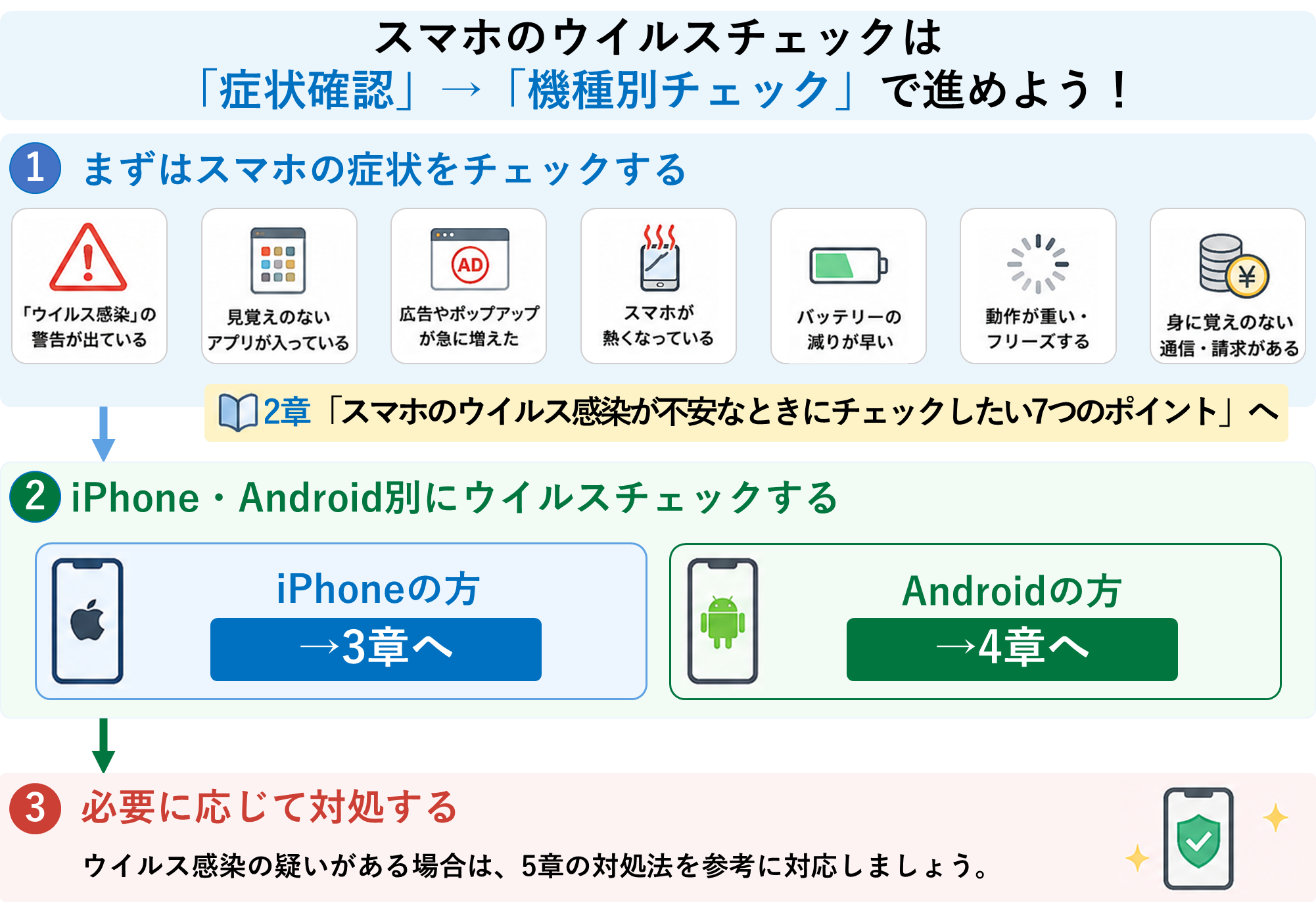
端末が本当に悪意あるマルウェアやスパイウェアに侵されている場合、画面上の派手な警告ではなく、水面下の挙動に明確な異常が現れます。日常の使用感と照らし合わせ、以下のスマホ乗っ取り症状確認リストでセルフチェックを行ってください。
特に注意すべきなのはバッテリー急激な減りウイルスの存在です。ユーザーが画面を消している待機中にもかかわらず、不正なマイニングスクリプトや外部サーバーへの情報送信がバックグラウンドで常時稼働するため、バッテリー残量が数時間で枯渇し、端末が異常に熱を持ちます。
また、液晶画面のゴーストタッチ(ハードウェアの故障や水濡れ、帯電)と見分けがつきにくいのが勝手に動くスマホ原因としてのリモートアクセスツール(RAT)感染です。知らないアプリがいつの間にかホーム画面に増えていたり、SNSやメッセージアプリで自分が送信していない投稿が勝手に行われていたりする場合、アカウントまたは端末自体の乗っ取りが強く疑われます。
さらに、強固なセキュリティを誇るApple端末であっても例外ではありません。iPhoneウイルス感染サインとして代表的なのは、不正な構成プロファイルの勝手なインストールや、カレンダーアプリを悪用したスパム通知の連続ポップアップです。設定画面の「VPNとデバイス管理」に見覚えのないプロファイルが存在しないかを確認することが不可欠です。
【OS別】今すぐできるスマホウイルスチェック手順と無料スキャン方法
不調を感じた際、慌ててネット検索で見つかる怪しいスマホウイルスチェックサイトに端末をアクセスさせてはいけません。そうしたサイト自体が個人情報を抜き取るフィッシングトラップであるケースが多いためです。まずは公式かつ安全が確立された手順でチェックを実施しましょう。
Androidユーザーの場合、まずはOS標準の「Google Playプロテクト」を活用したAndroidウイルススキャン無料の手順を実行します。「Google Playストア」アプリを開き、右上のプロフィールアイコンから「Play プロテクト」を選択して「スキャン」をタップするだけで、端末内の全アプリが悪意あるコードを含んでいないか即座に検証されます。
さらに検知精度を高めたい場合は、独立系セキュリティ評価機関(AV-TESTなど)で高い防御スコアを獲得しているセキュリティアプリおすすめ無料ツール(Avast、AVG、ウイルスバスター モバイルの無料体験版など)を公式ストアから導入し、フルスキャンを実行するのが確実です。キャリアユーザーであれば、月額料金と機能面のバランスで評価が分かれるドコモあんしんセキュリティ評判を吟味し、迷惑電話ブロックや危険サイト遮断を含めた総合対策としてキャリア公式サービスを活用するのも有効な選択肢です。
iPhone(iOS)の場合は、システム構造上サードパーティ製アプリによるファイルスキャンが制限されているため、設定アプリ内の「プライバシーとセキュリティ」からトラッキングの許可状況を確認し、Safariの「履歴とWebサイトデータ」を消去することが初動の基本となります。
脅威と対策の徹底比較|主要セキュリティ対策と被害実態データ
一口にスマートフォンのセキュリティトラブルと言っても、その手口と危険度、有効な対処法は大きく異なります。発生頻度が高い主要なインシデントを以下の比較表にまとめました。
| 脅威の種類 | 詳細・数値データ | 一般的な基準・危険度 | 編集部の見解・推奨対処 |
|---|---|---|---|
| 偽警告(フェイクアラート) | 相談件数の約70%を占める。ブラウザ上のスクリプト表示 | 危険度:低〜中(タップしなければ無害) | ブラウザのタブを即座に閉じる。履歴・キャッシュの全削除で完全解決 |
| カレンダー乗っ取りスパム | iOS/Googleカレンダーの共有機能を悪用。毎日通知が発生 | 危険度:小(精神的ストレス・誤タップ誘発) | 共有カレンダーの登録照会から「照会アカウント」を削除するだけで復旧 |
| 不正アプリ・スパイウェア | 野良APKや改ざんストア経由。月間数万件の検知例 | 危険度:極大(個人情報・認証情報流出) | セーフモードで不審アプリを削除。改善しない場合は本体初期化を実行 |
| SMS・フィッシング詐欺 | 不在配達や銀行通知を偽装。被害額は国内年間数十億円規模 | 危険度:大(金銭的直接被害) | リンクを開かず公式アプリから確認。入力時は即座にカード会社へ連絡 |
一般に知られていない盲点と誤解|カレンダーウイルスと偽サイトの罠
セキュリティの現場で非常に相談が多いのが「カレンダーに見知らぬ予定が勝手に大量登録され、ウイルスに感染したと通知が鳴り止まない」というトラブルです。これはいわゆるカレンダーウイルス削除方法を知っていれば数分で解決できます。
この現象の仕組みは、Webサイトのポップアップなどで「カレンダーの照会を購読する」を誤って承認してしまった結果、外部のカレンダー配信が同期されている状態です。ウイルスそのものが端末に入り込んだわけではないため、iPhoneであれば「設定」>「カレンダー」>「アカウント」>「照会カレンダー」から不審なアカウントを選択して「アカウントを削除」をタップすれば、該当のスケジュールは一瞬で全消去されます。
もう一つの深刻な落とし穴が、スマホウイルス警告偽物見分け方を誤り、偽警告に記載されたサポート電話番号に電話をかけてしまう事例です。「マイクロソフトやGoogleの認定技術者」を名乗る人物が遠隔操作アプリのインストールを指示し、端末を直接操作されて電子マネーを購入させられる被害が報告されています。
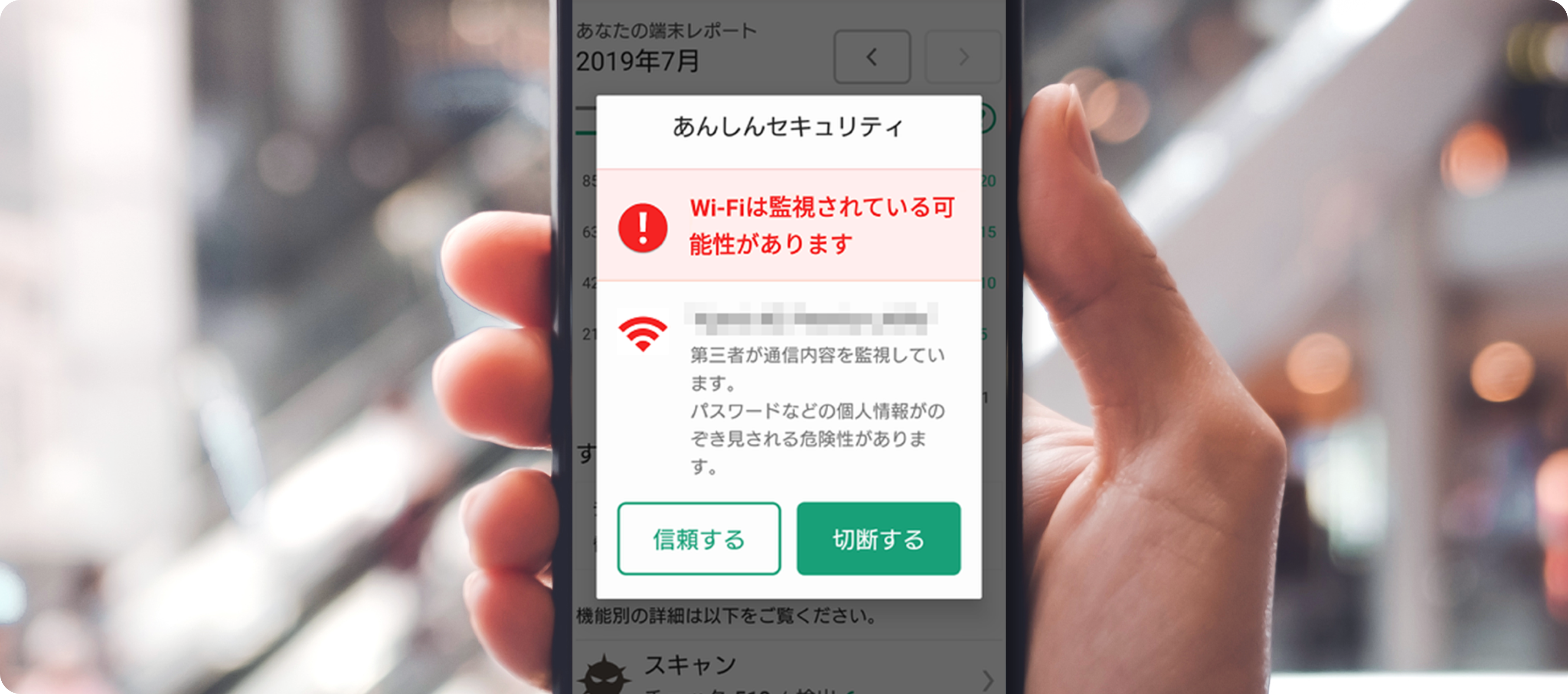
万が一URLを踏んでしまったり情報を入力してしまったりした場合の偽警告フィッシング詐欺対処法としては、速やかな機内モードへの切り替え(通信遮断)、ブラウザ履歴のクリア、各種アカウントのパスワード変更、およびクレジットカード会社への利用停止連絡が必須の初動となります。
【プロの結論】焦燥感を煽る心理トラップの打破とセキュリティの最終防衛ライン
サイバー犯罪者が利用しているのは、スマートフォンの技術的脆弱性以上に、人間の「パニックと焦燥感」という心理的隙(認知バイアス)です。カウントダウンタイマーや警告音で判断力を奪い、「今すぐ対処しなければデータが消去される」と錯覚させる手法は、古典的ながら最も成功率の高い攻撃手法として悪用され続けています。どのような画面が出ても「画面を閉じる・電源を切る」という物理的なワンクッションを置くだけで、大半のトラブルは回避可能です。
どうしても不正アプリがアンインストールできない場合や、原因不明の動作異常が解消されない場合の最終防衛ラインがスマホ初期化ウイルス駆除です。端末を「工場出荷時の状態」にリセットすることで、OS内部に潜伏した悪意あるコードをストレージごと完全に消去できます。ただし、初期化後のバックアップ復元時に不正アプリまで再度復元してしまわないよう、写真や連絡先などの純粋な個人データのみをクラウド経由で同期し直す慎重さが求められます。
【プロの結論】セキュリティ対策アプリ導入に向いている人・慎重になるべき人の判断基準
有料・高機能セキュリティサービスが向いている人: ・ネット通販やオンラインバンキングを日常的にスマートフォンで頻繁に利用する人 ・公式サイト(App Store / Google Play)以外からアプリやファイルをダウンロードする機会がある人 ・スマートフォンの操作やセキュリティ設定に不安があり、ワンストップで危険サイトを自動遮断してほしい人
標準機能で十分(追加アプリ導入に慎重でよい人): ・iPhoneを利用しており、公式App Store以外からは一切アプリを入れない人 ・不審なリンクやSMSを警戒して見分けるリテラシーがあり、警告画面が出ても冷静にタブを閉じられる人 ・端末のメモリ消費やバッテリー持ちを最優先したい人
【スマホ ウイルス チェック】に関するよくある質問(FAQ)
Q1:iPhoneはウイルスに絶対に感染しないというのは本当ですか?
A1:完全な「絶対」ではありません。iOSはサンドボックス構造(アプリごとに隔離された領域で動作する仕組み)を採用しているため、従来のウイルスのように他のアプリやシステム全体を破壊するマルウェアには極めて感染しにくい設計です。しかし、悪質な構成プロファイルのインストール、カレンダースパム、フィッシング詐欺サイトによる認証情報の窃取といった被害はiPhoneでも同様に発生します。
Q2:警告画面で「OK」を1回タップしてしまいました。もう手遅れですか?
A2:タップしただけでは即座に感染・乗っ取りに至ることは稀です。偽警告のリンク先で「不審なプロファイルをダウンロードして承認した」「アプリをインストールした」「電話番号やパスワードを入力した」といった二次操作を行っていなければ、ブラウザを閉じてタブを消去・履歴削除するだけで実害を防ぐことができます。
Q3:スマホを再起動するだけでウイルスは消えますか?
A3:一時的なメモリ常駐型のスクリプトや画面フリーズであれば再起動で解消することがありますが、端末内にインストールされた不正アプリやスパイウェア自体は再起動しても消去されません。アプリ一覧からの手動アンインストール、ウイルス対策ソフトによる駆除、あるいは端末の初期化が必要です。
まとめ:今後の動向と失敗しないための判断基準
スマートフォンのウイルス被害や不正警告は、利用者の恐怖心を煽る手口へと年々巧妙化しています。突然の警告画面に遭遇した際は、まず「画面内の指示には一切従わず、ブラウザのタブを閉じる」という冷静な初動を徹底してください。
日頃からOSの自動アップデートを有効にし、公式ストア以外からのアプリ導入を控えるとともに、不審な挙動を感じた際はOS標準の保護機能や実績あるセキュリティスキャンを活用して、愛機と大切な個人情報を確実に守り抜きましょう。 (出典: スマホ ウイルス チェック(Yahoo!ニュース))
テクノロジーやライフスタイル領域を中心に執筆活動を行っています。趣味は写真撮影と旅行です。