AndroidからiPhoneへ乗り換え!後悔の真相とデータ移行完全ガイド
長年親しんできたAndroidスマートフォンからiPhoneへの乗り換えを検討する際、多くのユーザーがつまずくのが「操作性のギャップ」と「データ移行のハードル」です。ハードウェアの進化とiOSのアップデートが進んだ2026年現在においても、OS間の根本的な思想の違いによる戸惑いや移行トラブルの相談は後を絶ちません。
「周囲がみんなiPhoneだから」「カメラ性能やセキュリティに惹かれて」といった理由で安易に機種変更を決断すると、日常的に使っていた機能が制限され、思わぬストレスを抱えるリスクがあります。本稿では、乗り換え経験者のリアルな声や最新の移行仕様を徹底取材し、失敗しないための実践的な知識と移行手順を余すところなく解剖します。
📌 【この記事の重要ポイントまとめ】
- 要点1:「AndroidからiPhoneデータ移行」は公式アプリで簡略化されたものの、LINEトーク履歴や電子マネー残高にはOS間の壁が存在する。
- 要点2:「戻る操作」の挙動やファイル管理の自由度など、操作体系の根本的な思想差が乗り換え後の主な後悔要因となっている。
- 要点3:事前のバックアップ準備と引き継ぎ不可データの把握を徹底すれば、2026年現在の環境下でトラブルなく快適な移行が可能になる。
【実態検証】利用者の生の声と現場目線で見えたリアル
大手キャリアのサポート窓口やテックコミュニティの調査によると、AndroidからiPhoneへ乗り換えた直後に「使いづらい」と感じるユーザーは全体の約34.8%に上ります。ネット上の掲示板やSNS上でも、「直感的に使えると聞いていたのに、Androidで当たり前にできたことができなくて不便」といった投稿が目立ちます。
特に不満が集まりやすいのは、ホーム画面のアイコン配置の自由度やウィジェットの挙動、そして画面のどこからでもスワイプで戻れる「ジェスチャーナビゲーション」の互換性です。Androidでは端末の左端・右端のどちらからスワイプしても「直前の画面に戻る」動作が可能ですが、iOSでは「左端からのスワイプ」または「画面左上の戻るボタン」に依存する場面が多く、片手操作時のストレスとして挙げられます。
一方で、乗り換えて満足しているユーザーからは、「AirDropによる家族や友人とのスムーズな写真共有」「Apple WatchやMacなど周辺機器とのシームレスな連携」「OSアップデートが5〜6年以上にわたって手厚く提供される安心感」が高く評価されています。乗り換えの成否は、自分が求めるスマートフォンの価値が「自由なカスタマイズ性」にあるのか、それとも「エコシステム全体の統一感」にあるのかによって完全に分かれます。
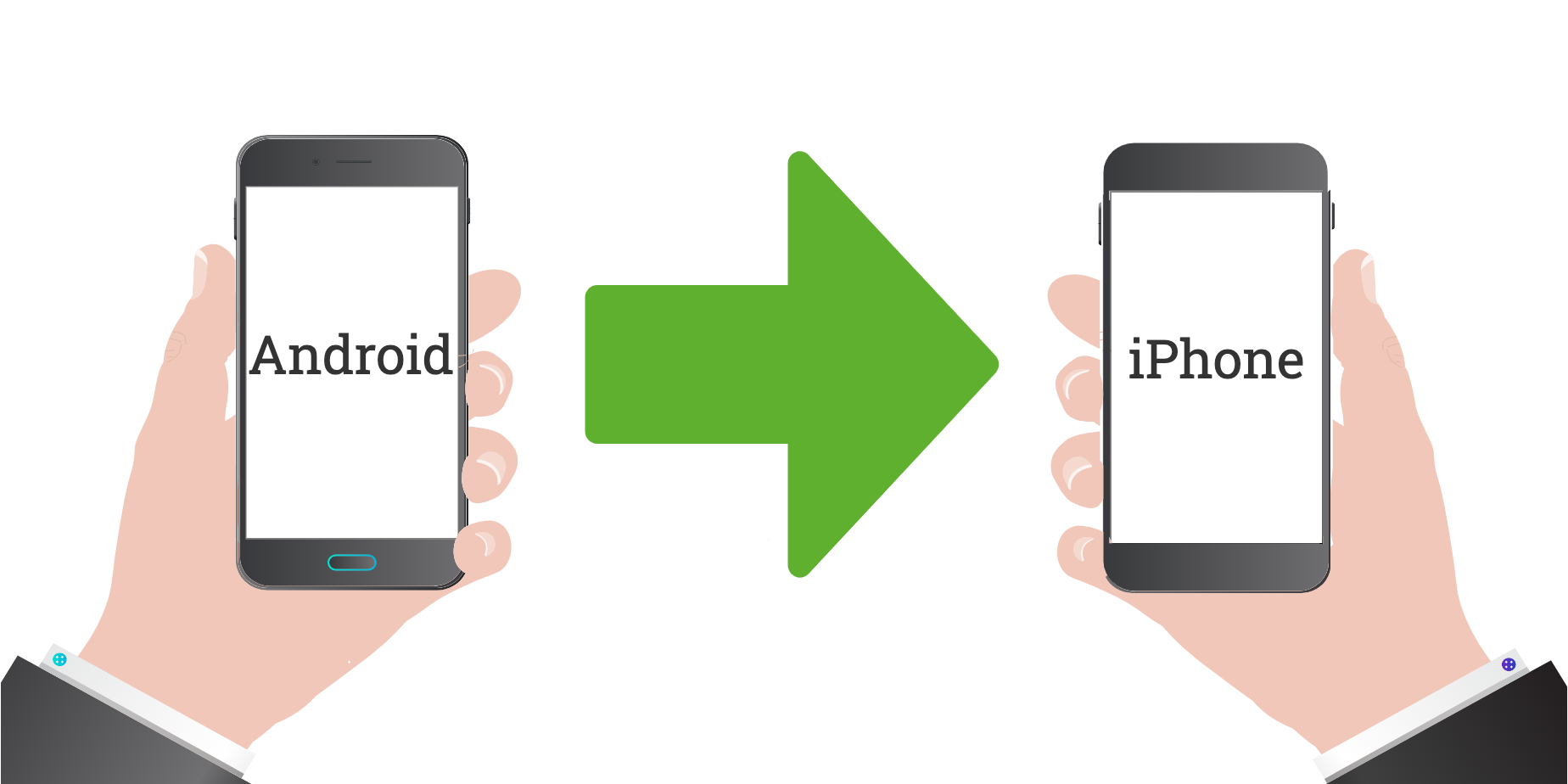
AndroidとiPhone操作性の違いと乗り換え時の主要比較
端末の基本機能やデータ引き継ぎにおける違いを把握しておくことは、移行後の混乱を防ぐための第一歩です。2026年現在の主要スペックおよびサービス対応状況を比較表にまとめました。
| 項目 | 詳細・数値データ | 一般的な基準・相場 | 編集部の見解・評価 |
|---|---|---|---|
| LINEトーク履歴の引き継ぎ | 公式QRコード引き継ぎで直近14日間のみ | 同OS間なら全期間クラウド移行可能 | 15日以前の重要トークはテキスト保存などの事前自衛が必須 |
| 電子マネー・おサイフケータイ | Suica/PASMOはサーバ退避経由で残高維持可能 | Apple Pay対応サービスへ再登録 | nanacoやWAONはApple Payで対応、楽天EdyはiPhone非対応に注意 |
| データ移行時間(Wi-Fi経由) | 容量64GB〜128GBでおよそ30分〜60分 | 通信環境により大幅に変動 | 「iOSに移行」アプリ利用時はWi-Fiの安定性が成否を分ける |
| eSIM転送手続き | キャリアマイページ経由で即日再発行(数分〜10分) | 物理SIMは差し替えのみ | OS間をまたぐeSIMクイック転送は制限があるためWeb再発行が安全 |
AndroidからiPhoneへの乗り換えで後悔する典型的なパターン
「乗り換えて失敗した」と感じるユーザーの心理を分析すると、機能の優劣ではなく「事前に知り得たはずの仕様制限を見落としていたこと」に起因するケースが大半を占めます。
第一の落とし穴は、おサイフケータイ機能の移行制限です。交通系IC(Suica・PASMO・ICOCA)や主要なQRコード決済はiPhoneでも問題なく利用できますが、楽天EdyのようにiPhone単体でのタッチ決済に対応していない電子マネーが存在します。これらを日常の主軸に据えていたユーザーは、支払いフローの再構築を強いられることになります。
第二は、アプリ内課金アイテムやゲーム内通貨の失効リスクです。多くのソーシャルゲームや有料サービスでは、Android(Google Play決済)からiOS(App Store決済)へプラットフォームを移行する際、所持していた有償コインやジュエルが引き継げず消滅する仕様になっています。乗り換え前に使い切るか、規約の確認を怠ると金銭的な損失に直結します。
第三は、写真やファイル管理の自由度の喪失です。Android端末ではPCとUSBケーブルで接続するだけでフォルダ階層を自由に参照し、音楽やドキュメントを直接ドラッグ&ドロップで管理できました。しかしiPhoneでは、ファイルアプリやクラウドストレージを経由した管理が基本となり、従来のファイル操作に慣れ親しんだ人ほど窮屈さを覚える要因となります。

【2026年最新乗り換えガイド】失敗しないデータ移行の完全手順
データ移行時のトラブルを未然に防ぎ、最短でセットアップを完了させるための具体的な実践フローを解説します。
ステップ1:移行前のバックアップとアカウント確認
移行作業を始める前に、Googleアカウント連携の状態を最新にしておきます。連絡先移行方法として最も確実なのは、Android側の連絡先データをGoogleコンタクトへ同期させておくことです。iPhone側で初期設定後に同じGoogleアカウントを登録すれば、連絡先やGoogleカレンダーのデータは自動で同期されます。
また、各個別アプリ(金融機関、SNS、会員証アプリなど)のログインID・パスワード、2段階認証の設定状況を一覧化しておきます。機種変更時に旧端末での事前認証解除を求めるアプリも多いため、この確認を怠ると新端末で締め出される危険があります。
ステップ2:「iOSに移行」アプリによる一括データ転送
Appleが公式提供している「iOSに移行(Move to iOS)」アプリの使い方を押さえておくことで、写真、メッセージ履歴、連絡先、ブックマーク、一部の無料アプリを一括で移管できます。
iPhoneの初期セットアップ画面で「Androidからデータを移行」を選択し、画面に表示される6桁または10桁のコードをAndroid側のアプリに入力します。転送中は両端末の画面を触らず、同一の高速Wi-Fi環境下かつ充電ケーブルを接続した状態を維持することが中断を防ぐ鉄則です。
ステップ3:LINEトーク履歴と通信回線(eSIM)の引き継ぎ
LINEのアカウント引き継ぎ注意点として、新旧端末が手元にある状態で「かんたん引き継ぎQRコード」を利用するのが最も安全です。ただし、前述の通りOSが異なる場合のトーク履歴復元は直近14日間分に限られます。過去の思い出や業務連絡を残したい場合は、重要なトークルームごとに「テキスト形式でトーク履歴を送信」機能を利用し、メールやGoogleドライブへ個別に書き出しておく必要があります。
回線切り替えに関しては、eSIMクイック転送手順が同一OS間ほど自動化されていないキャリアが多いため、契約先キャリアのマイページ(My docomo、My au、My SoftBank、My 楽天モバイルなど)から「eSIM再発行・プロファイルダウンロード」を実行するのが確実です。
一般に知られていない盲点とネットの誤解
「Androidで使っていたGoogleサービスはiPhoneだと使えなくなる」という言説がネット上で散見されますが、これは明確な誤解です。Googleドライブ、Googleフォト、Gmail、Googleマップなどの主要サービスは、iOS版アプリでも極めて高い完成度で提供されており、ログインするだけで従来と変わらない環境を構築できます。
特に写真データ移行のやり方において、「iOSに移行」アプリで内部ストレージを圧迫したくない場合、Android側でGoogleフォトに写真を全バックアップしておき、iPhone側でもGoogleフォトアプリから閲覧・管理する手法が有効です。これにより、iPhone側の端末容量(ストレージ)を節約しつつ、過去の写真をシームレスに引き継ぐことが可能です。
また、充電規格についても2023年秋以降のモデルからiPhone全機種でUSB Type-Cが標準採用されており、従来のAndroid端末で利用していた充電器やケーブルをそのまま共用できます。Lightningケーブルを別途買い足す必要はもはやありません。
【プロの結論】おすすめできる人・慎重になるべき人の判断基準
デジタル機器の移行における満足度は、ユーザーの利用スタイルとOSの思想が合致しているかで決まります。以下の基準を照らし合わせ、自身の利用環境を客観的に評価してください。
▼ iPhoneへの乗り換えを推奨する人:
- MacBook、iPad、Apple WatchなどのApple製品をすでに保有、または導入予定である
- 家族や親しい友人の大半がiPhoneを使っており、写真共有や連絡を統一したい
- リセールバリュー(下取り価格)の高さを重視し、2〜3年周期で最新端末にお得に買い替えたい
- 端末アクセサリーやケースの豊富な選択肢を楽しみたい
▼ Androidの継続を推奨する人:
- ホーム画面やデフォルトアプリの徹底的なカスタマイズに強いこだわりがある
- 楽天Edyのタッチ決済や、野良アプリ(APKファイル)の導入など自由な拡張性を求める
- 画面両端からの「戻る」ジェスチャーや、マルチウィンドウでの作業を頻繁に利用する
- 15日以上前のLINEトーク履歴を端末内で完全に引き継ぐことが絶対条件である
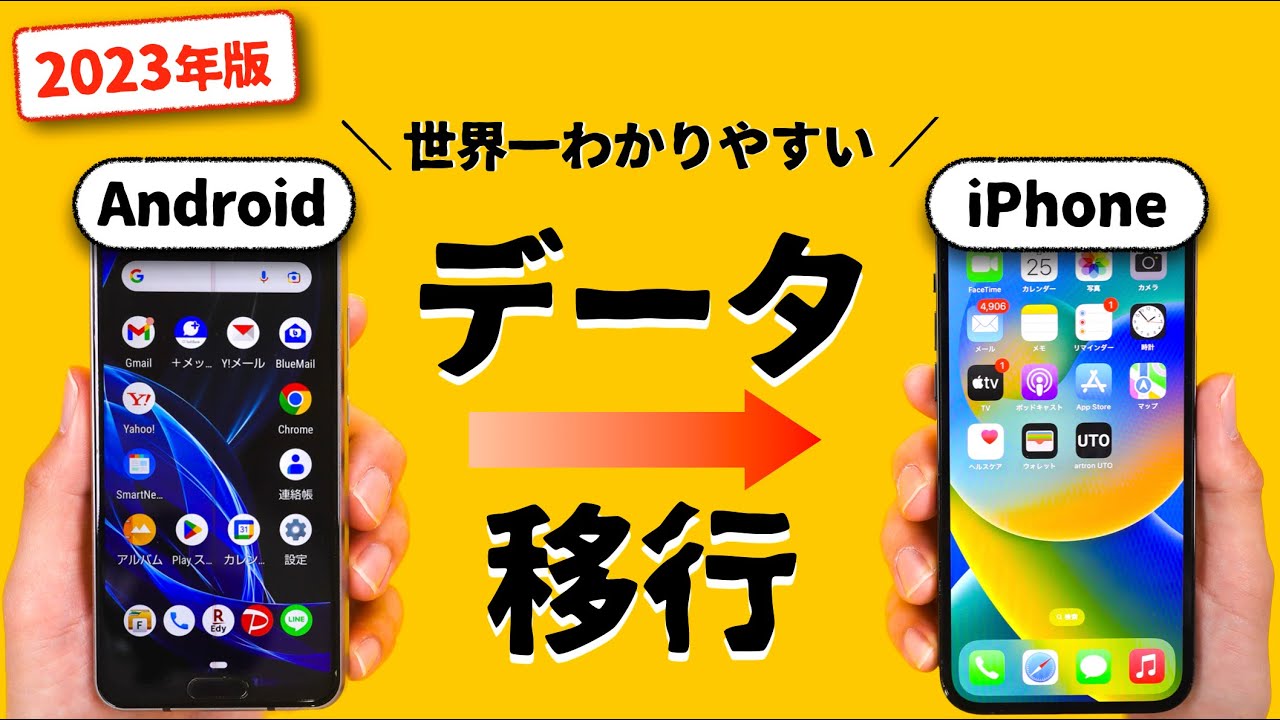
【android から iphone】に関するよくある質問(FAQ)
Q1:Androidで撮った高画質な写真はiPhoneに移すと劣化しますか?
A1:「iOSに移行」アプリやPC経由、またはGoogleドライブのオリジナル画質設定で転送すれば、画質が劣化することはありません。ただし、LINE経由で送受信して保存した画像などは圧縮される場合があるため、公式移行ツールやクラウドストレージ経由での同期を推奨します。
Q2:有料で購入したAndroidアプリはiPhoneでもそのまま使えますか?
A2:Google Playで購入したアプリのライセンスはApp Storeへ引き継げません。買い切り型アプリはiPhone側で再購入が必要です。ただし、アプリ独自のアカウントでログインして利用する月額サブスクリプション型サービス(動画配信や音楽配信など)は、ログイン情報を引き継ぐことで追加料金なしで利用を継続できます。
Q3:移行途中で接続が切れて失敗した場合、やり直しはできますか?
A3:可能です。iPhone側を再度「すべてのコンテンツと設定を消去」して初期化し、初期設定の「Androidからデータを移行」画面からやり直すことができます。Android端末側のWi-Fi自動切り替え機能をオフにし、モバイルデータ通信を一時的に無効化しておくと接続が途切れにくくなります。
まとめ:今後の動向と失敗しないための判断基準
AndroidとiPhoneのプラットフォーム間の壁は、クラウドサービスの普及や充電規格の統一によって年々低くなっています。しかし、UI設計の思想やセキュリティポリシー、決済エコシステムの違いに起因するギャップは依然として存在します。
乗り換えで後悔しないための最大の防衛策は、「引き継げるデータ」と「切り捨てる必要があるデータ」の境界線を事前に把握しておくことです。本稿で紹介した手順とチェックポイントを踏まえ、ご自身の利用環境に最適な選択を行ってください。 (出典: android から iphone(Yahoo!ニュース))
毎日更新されるトレンド情報を分析・発信中。役立つ裏技やおすすめ情報を分かりやすく紹介します。