QRコード読み込みが反応しない原因は?スマホ画面上の裏ワザ解説
レジ前の決済や飲食店でのモバイルオーダー、イベント会場の入場認証など、日常のあらゆる場面で利用されているQRコード。しかし、急いでいる時に限って「カメラをかざしても一向にピントが合わない」「黄色い枠やリンクが表示されない」という読み取りトラブルに見舞われ、焦った経験を持つ人は少なくありません。
現在では端末側のOSアップデートやブラウザの仕様変更に伴い、専用アプリをわざわざ使わなくても標準機能だけで快適に読み取れる仕組みが整っています。一方で、スマホ画面内に表示されたQRコードの読み取り手順や、詐欺サイトへ誘導するセキュリティリスクへの対策など、正しく把握しておくべき知識も増えています。急に読み込めなくなった際の根本原因から、スクリーンショットや写真を用いた知られざる裏ワザまで、現場検証に基づいた解決手順を網羅して解説します。
📌 【この記事の重要ポイントまとめ】
- 要点1:カメラが反応しない主因は「レンズの皮脂汚れ・ピント位置」「標準カメラ機能の設定オフ」「画面の反射・コードの歪み」にある。
- 要点2:スマホ画面上のQRコードは、専用アプリを使わず「写真アプリでの長押し」や「Googleレンズ」「LINE」を活用すれば即座に展開可能。
- 要点3:専用リーダーアプリの乱立による不正広告・マルウェアリスクを避け、OS標準機能と安全なセキュリティ確認を徹底することが重要。
【原因解明】QRコード読み込みが反応しない・急に読めなくなった理由
街中やレジ前でQRコードをかざした際、端末が反応しないトラブルには明確な技術的・環境的要因が存在します。端末の故障を疑う前に確認したいのが、QRコードが読み込めない理由の代表格である以下の物理的・ソフトウェア的要因です。
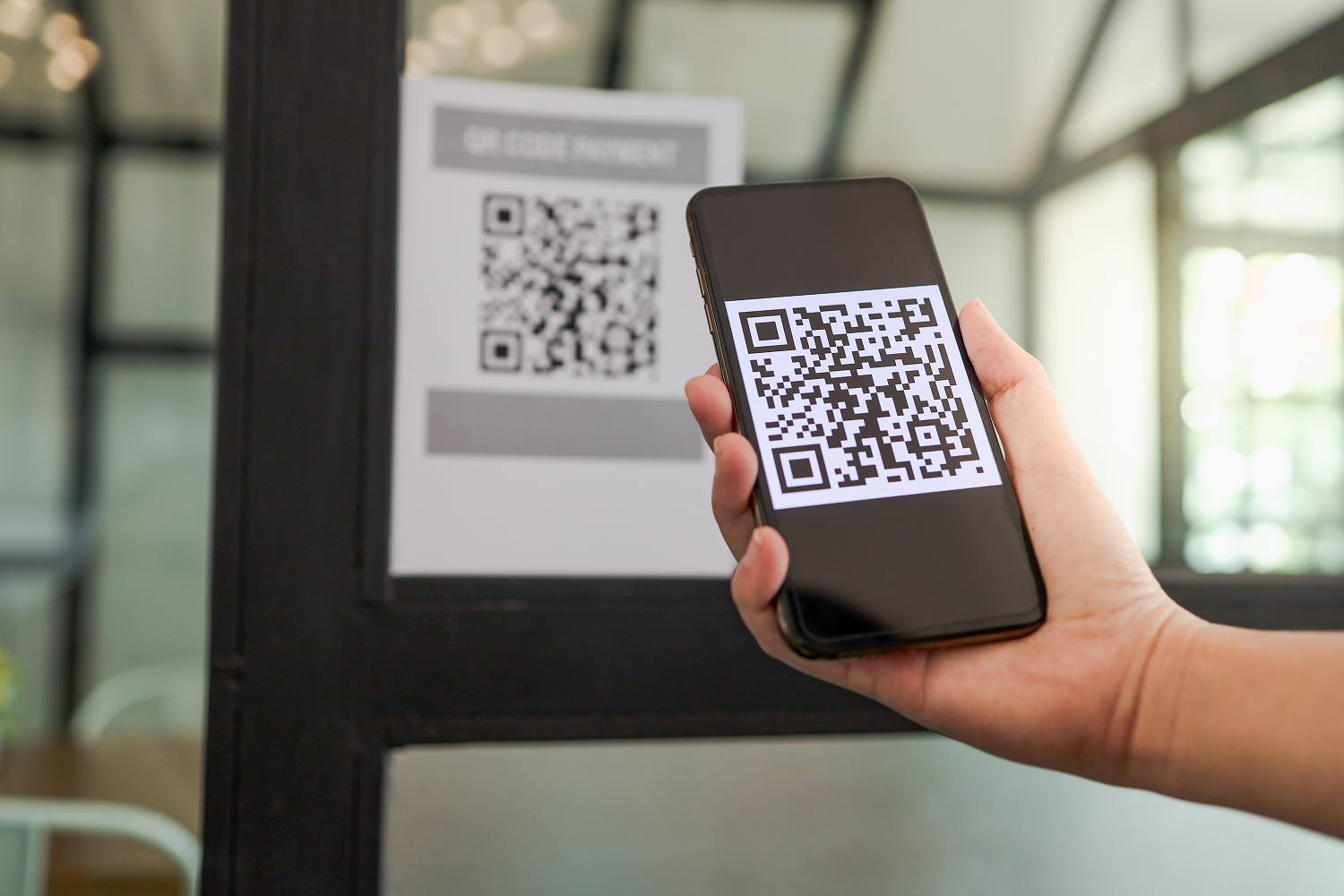
第一に多いのが「カメラレンズの皮脂汚れ」と「至近距離でのピント不一致」です。特にスマートフォンのマクロレンズへの自動切り替え時にピントが迷う現象が起きやすく、コードから15〜20cmほど離して中央に捉えるだけで即座に認識されるケースが多発しています。また、印刷物の光沢フィルムによる照明の反射や、ポスターのたわみによるコードの歪みも認識率を著しく低下させます。
第二に、OS側の機能設定が無効化されているパターンです。iOS・Androidともに標準カメラ設定内に「QRコードのスキャン」トグルが存在し、システム更新などの拍子にオフになっている事例が報告されています。さらに、屋外や暗い店内での2026年最新のQRコード決済における読み取り不具合では、ディスプレイの輝度不足や、決済アプリ側のカメラ権限が「許可しない」になっている設定ミスが目立ちます。

【機種別手順】iPhone・Android標準カメラでアプリ不要の高速読み取り
現在流通しているスマートフォンにおいて、外部の読み取りアプリを別途インストールする必要性はほぼありません。OSに組み込まれた標準機能を正しく使いこなすことが、最も高速かつ安全なアプローチとなります。
iPhoneの標準カメラとコントロールセンターの使い分け
iOS搭載端末では、QRコード読み込みはiPhoneカメラを起動してコードに向けるだけで、画面上に黄色のリンクバナーが表示されます。もし反応が鈍い場合は、画面内のコード部分を指で一度タップしてフォーカスを固定するか、「設定」>「カメラ」内の「QRコードをスキャン」がオンになっているかを再確認してください。コントロールセンターに「コードスキャナー」を追加しておけば、ロック画面から1スワイプで専用スキャン画面を立ち上げることも可能です。
Android端末はGoogleレンズの統合でアプリ不要
多くのAndroidスマートフォンでは、QRコード読み込みにAndroidアプリ不要の設計が定着しています。標準カメラを起動して向けるだけでURLチップが表示されるほか、画面下部に常駐するGoogleレンズでQRコードを読み取る使い方が最も確実です。カメラアプリ起動中にGoogleレンズアイコンをタップするか、検索バーのカメラアイコンを起動するだけで、微小なコードや斜めからの角度でも極めて高い補正精度でリンク先を展開できます。
【画面内の裏ワザ】写真・スクリーンショット・Web画面のQRコードを瞬時に開く
「スマホで見ているWebサイトやSNSのタイムライン上にあるQRコードを、別の端末を使わずに読み取りたい」という悩みは日常的に発生します。画面内のコードを読み取る手法は複数確立されています。
1. 写真アプリ・ブラウザ上での画面長押し
iOSのSafariや写真アプリ、一部の最新Android環境では、QRコード読み込み画面長押しのショートカットが非常に強力です。画面内に表示されているQRコードを1〜2秒長押しするだけでコンテキストメニューが開き、「Safariで開く」「リンクをコピー」などの選択肢が直接ポップアップします。
2. スクリーンショットからの読み込み
長押しが効かないアプリ内画面の場合は、一度画面をキャプチャしてスクリーンショットのQRコードを読み取る手法が有効です。iPhoneであれば「写真」アプリで該当スクショを開き、右下に表示される「テキスト認識表示(ライブテキスト)」アイコンをタップしてコード部分を選択します。Androidの場合は、Googleフォトでスクショを開いて画面下の「レンズ」をタップするだけで一瞬でURLが抽出されます。
3. LINEのQRコードリーダー経由での読み取り
チャットやSNS経由で送られてきた画像であれば、LINEのQRコード読み取り方法が手軽です。LINEの友だち追加画面や検索バー横の「スキャン」アイコンを起動し、スキャン画面の右下(または右上)に表示されるサムネイル画像をタップして保存済みの写真からQRコードを読み込むことで、自動的にリンク先へジャンプできます。
【検証データ比較】端末・シチュエーション別の読み取り手法一覧
シチュエーションやデバイス環境に応じて、どの読み取り手段を選択するのが最も効率的かを比較検証しました。
| 対象シチュエーション | 推奨される読み取り手法 | 所要時間・手軽さ | 編集部の見解・実用性評価 |
|---|---|---|---|
| 紙面・店頭POP・ポスター | OS標準カメラ / Googleレンズ | 約1〜2秒(最速) | アプリ不要。15cm程度の距離を保ち反射を避けるのがコツ。 |
| スマホ画面内のSNS・Web | 画面長押し / スクショ+写真アプリ | 約3〜5秒 | 別端末を用意する手間が不要。長押し対応ブラウザが最も快適。 |
| PCディスプレイ上のコード | パソコンのQRコード読み込み画面機能 / Chrome拡張 | 約3秒 | スマホを構えずPCブラウザの右クリック解析や拡張機能で完結。 |
| 友人から画像添付されたコード | LINEスキャナーのライブラリ読み出し | 約4秒 | 保存した画像をそのままLINE内で展開できるため動線が極めて滑らか。 |
【実態検証】「無料QRコードリーダー」アプリに潜む罠とセキュリティリスク
アプリストアで「QRコードリーダー おすすめ 無料」と検索すると無数のサードパーティ製アプリが表示されますが、これらを安易に導入することには慎重であるべきです。
セキュリティ専門機関の調査でも指摘されている通り、無料の単機能QRリーダーアプリの中には、過剰な全画面広告を表示させて誤タップを誘発するものや、不要な位置情報・連絡先権限を要求する悪質なアプリが散見されます。現在では標準カメラの読み取り性能が極めて高いため、外部アプリに依存する必然性はほぼ消失しています。
さらに注視すべきは、QRコード読み取りの安全性と危険性にまつわる攻撃手法「クイッシング(Quishing / QR Phishing)」の増加です。正規のポスターや請求書の上に悪意ある偽のQRコードシールを貼り重ね、フィッシング詐欺サイトへ誘導する手口が確認されています。読み取り時に表示されるURLのドメイン(「https://...」の正当性)を必ず確認し、不審な短縮URLや身に覚えのないログイン要求画面には安易に認証情報を入力しない警戒心が必要です。
【プロの結論】失敗しない読み取り習慣と安全な利用判断
デジタルインフラが高度化した環境において、QRコードのスキャン失敗で慌てないための判断基準は非常にシンプルです。
おすすめできる運用基準
- 標準機能の徹底活用:iPhoneは標準カメラ・写真アプリ、Androidは標準カメラ・Googleレンズのみで運用し、不要なサードパーティアプリは削除する。
- 即時プレビュー確認:読み取り時にポップアップするURL文字列を必ず視認し、正規のドメインであることを確認してからアクセスする。
- 画面内コードはスクショ認識:「別のスマホで撮る」という非効率な手段をやめ、スクショ+OS標準の画像解析機能を活用する。
避けるべき危険な行動
- ストア評価の低い無料QRコードリーダーアプリの無計画なインストール。
- 街中の不特定多数が触れる場所に貼られた、継ぎ接ぎやシールの浮きがある不審なQRコードの無警戒な読み取り。
- 読み取り後、警告を無視して不審なプロファイルや不明なAPKファイルをダウンロードすること。
【QRコード読み込み】に関するよくある質問(FAQ)
Q1:スマホのカメラを向けても黄色い枠やURLリンクが出ない場合の最優先対処法は?
A1:まずはカメラレンズを柔らかい布で拭き、被写体から20cmほど離してください。それでも出ない場合は、設定アプリ内で「カメラ」の「QRコードスキャン」機能が有効になっているかを確認し、一度カメラアプリを完全終了(タスクキル)して再起動してください。
Q2:パソコンの画面に表示されたQRコードをPC単体で開く方法はありますか?
A2:Google Chromeを使用している場合、拡張機能(QRコードリーダー拡張)を導入するか、画像を右クリックして「Googleで画像を検索」を選択すれば、スマホを使わずにPCブラウザ上でリンク先を直接開くことができます。
Q3:暗い場所でQRコードが読み取れない時はどうすればいいですか?
A3:標準カメラアプリのスキャン画面、またはコントロールセンターのコードスキャナー画面に表示される「フラッシュ(懐中電灯)アイコン」をタップしてライトを点灯させてください。自身の影がコードに落ちないよう斜め45度程度から光を当てると即座に認識されます。
まとめ:最新の読み取りテクニックでストレスのないデジタル体験を
QRコードが正しく読み取れない原因の多くは、端末の故障ではなく、レンズの汚れ、距離・照明の不一致、あるいはOS標準設定のわずかなズレに起因しています。専用アプリを次々とインストールするのではなく、OS標準のカメラ機能やGoogleレンズ、そして写真・スクショからの長押し読み取りといった内蔵機能を適切に活用することが最も安全で確実な解決策です。
日常の決済や認証をスムーズに進めるためにも、正しい読み取り手順とセキュリティ意識を身につけ、快適なスマートフォン操作を実践してください。 (出典: qr コード 読み込み(Yahoo!ニュース))
SEOライティングとマーケティング戦略の専門家。分かりやすい解説記事で定評があります。