マイクラ教育版は個人利用可能?無料の真偽と通常版の違いを徹底解説
文部科学省による「GIGAスクール構想」の進展に伴い、全国の小中学校で急速に導入が進む「Minecraft Education(マインクラフト教育版)」。子どもたちを熱中させる大人気ゲームが公教育の現場で教材として採用された背景には、単なる娯楽を超えたプログラミング的思考や協調性を育む強力な機能群が存在します。
一方で、家庭学習への導入を検討する保護者や教育関係者の間では、「個人でも無料でダウンロードして遊べるのか」「市販の通常版(統合版・Java版)と何が違うのか」といった疑問や戸惑いの声も少なくありません。本稿では、2026年最新の公認ライセンス体系、プログラミング学習環境の実態、現場のリアルな評判までを徹底取材に基づいて多角的に解き明かします。
📌 【この記事の重要ポイントまとめ】
- 要点1:教育版は無料体験版が用意されているものの、完全な個人利用にはMicrosoft 365教育機関アカウントまたは個人向け年間ライセンスの購入が必須となる。
- 要点2:通常版との最大の違いは、ブロックプログラミング「MakeCode」標準連携、専用エージェント(ロボット)、安全なマルチプレイ管理機能の有無にある。
- 要点3:家庭での導入時はiPadやPCの動作環境、ログインアカウントの種別、マルチプレイの同一ネットワーク制限を事前に確認することが失敗を防ぐ鍵となる。
【2026年最新】マイクラ教育版は個人でも無料で使えるのか?ライセンスと料金の真実
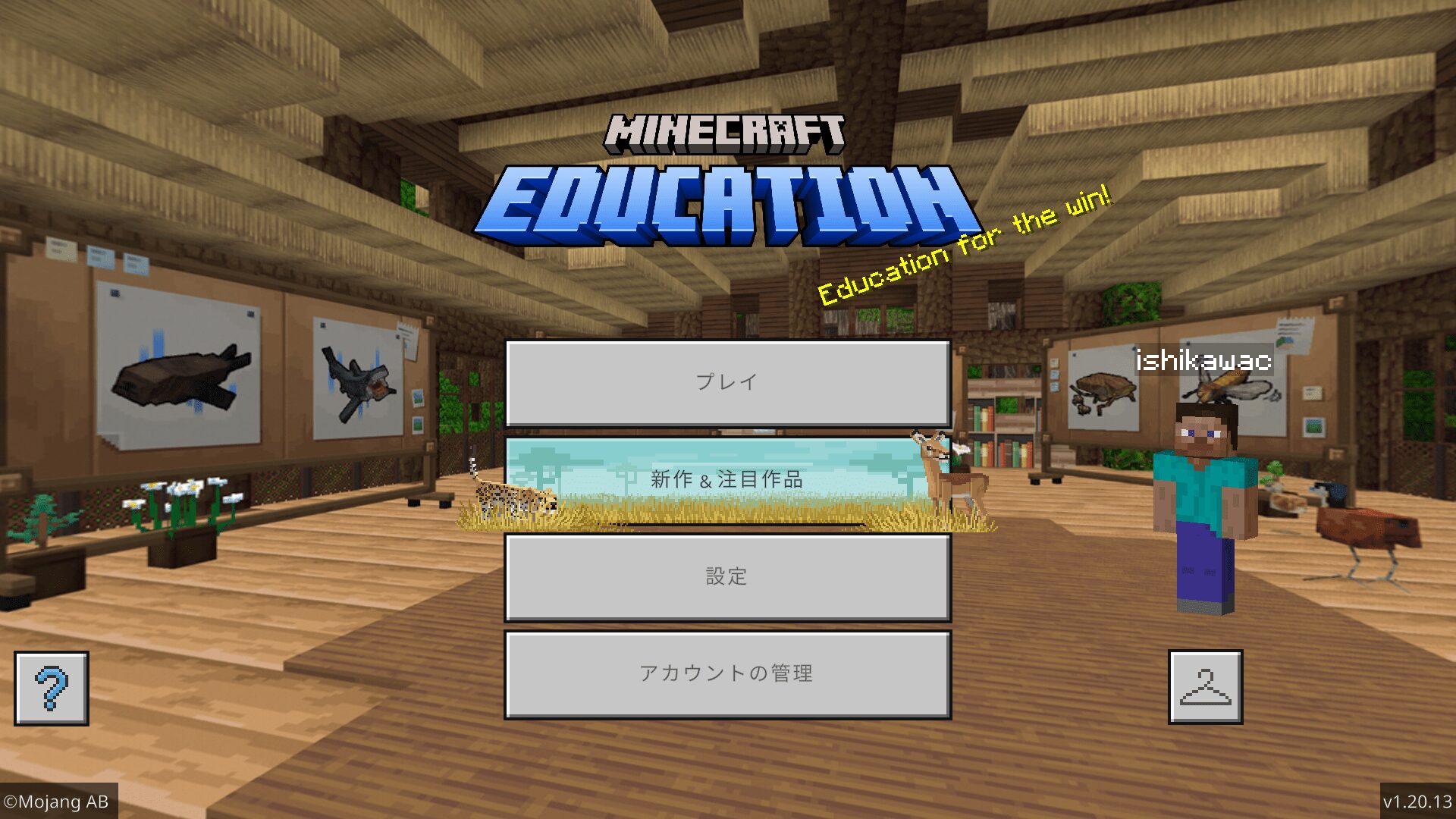
ネット上で頻繁に見受けられる「マインクラフト教育版無料ダウンロード」という言説には、一部の誤解が含まれています。結論から言えば、教育版アプリ自体のダウンロードはWindows、Mac、iPad、Chromebook向けに公式サイトやアプリストアから無料で行えます。さらに、指定されたチュートリアルレッスン(デモレッスン)に限り、アカウント登録なしの無料で体験プレイが可能です。
しかし、ワールドを自由に作成して継続的に保存したり、すべての学習コンテンツやプログラミング機能を利用したりするには、正規のライセンス認証が欠かせません。学校や教育委員会が一括契約している場合は、児童生徒に配布された組織用Microsoftアカウント(Microsoft 365 Education)でサインインすれば追加費用なしで利用できます。
組織アカウントを持たない一般家庭でのマイクラ教育版個人利用については、現在Microsoft Storeなどを通じて個人向けコマーシャルライセンス(年間約12ドル〜/1アカウントあたり年額約1,800円〜2,000円前後、為替により変動)を直接購入するルートが確立されています。買い切り型である通常版(統合版:約3,960円)と異なり、教育版は年額サブスクリプション形式である点が大きな特徴です。
【徹底比較】通常版との決定的な違い|教育特化の機能と制約をデータで分析
マイクラ教育版通常版違いを理解する上で重要なのは、ゲーム性の優劣ではなく「何を目的に設計されているか」という設計思想の違いです。教育版には、教員が授業を円滑に進めるための管理ツールや、学習効果を高める専用ブロックが多数実装されています。
| 比較項目 | マインクラフト教育版(Education) | 通常版(統合版 / Bedrock) | 編集部の見解・評価 |
|---|---|---|---|
| 料金体系 | 年額サブスクリプション(年間約12ドル〜)※学校配布は無償 | 買い切り型(約3,960円 税込) | 長期的な個人利用なら通常版が割安だが、教育機能込みなら年額費用の価値は十分。 |
| プログラミング環境 | 「Code Builder(MakeCode)」標準内蔵(ブロック・Python・JS) | 標準では非搭載(外部ツールやアドオンが必要) | 教育版は「Cキー」ひとつでシームレスにコーディング画面へ移行できる点が圧倒的。 |
| 独自機能・ブロック | NPC(案内人)、黒板、カメラ、ポートフォリオ、元素ブロック | マーケットプレイス、実績解除、通常サバイバル要素 | 理科(化学)や歴史学習のワールドテンプレートが充実しており教材価値が高い。 |
| マルチプレイ条件 | 同一組織テナント(ドメイン)のユーザー同士のみ接続可能 | Xbox Liveアカウント経由で世界中のフレンドと接続可能 | 教育版は外部の不特定多数と繋がらない設計のため、児童生徒の安全性が極めて高い。 |
教育版の真骨頂は、Microsoftの開発したプログラミング学習MakeCodeと完全に一体化している点です。ゲーム内に「エージェント」と呼ばれる小型ロボットが登場し、「ブロックを5マス前進させて右に置く」「指定範囲を掘削する」といったアルゴリズムを視覚的なビジュアルプログラミングで直感的に組むことができます。さらに成長に合わせてテキスト言語(Python、JavaScript)への切り替えもスムーズに行えます。
なぜ学校現場で爆発的普及?小学校プログラミング教育必修化と教育的効果の深層
文部科学省による小学校プログラミング教育必修化のスタート以降、全国の自治体や教育委員会でマイクラ教育版の採用が相次いでいます。公式発表資料や授業研究のレポートによると、導入校数は年々右肩上がりで推移しており、授業内での活用事例は算数の立体図形、理科の電気回路や元素合成、社会の街づくりシミュレーション、総合的な学習の時間における地域課題解決プロジェクトまで多岐にわたります。
教育現場の視察や研究発表において、担当教諭は次のように語っています。
「従来の教材ではプログラミングの文法学習でつまずく児童が一定数いたが、マイクラの世界では『巨大な城を自動建築したい』『畑を自動で収穫させたい』という強い内発的動機が生まれる。試行錯誤(デバッグ)を失敗ではなく実験として楽しむ姿勢が自然と身につく」
単なるITスキルの習得にとどまらず、仲間と役割分担をしながらひとつの建造物や社会モデルを作り上げるプロセスを通じて、現代社会で求められるコミュニケーション能力や協調性、問題解決能力が総合的に育まれる点が、教育界からの厚い支持につながっています。

【実態検証】利用者の生の声と現場目線で見えたリアル|評判とつまずきやすい落とし穴
SNSや教育コミュニティにおけるマイクラ教育版評判口コミを精査すると、高い学習効果を評価する声が大多数を占める一方で、導入初期特有のトラブルや不満も浮き彫りになっています。
保護者やICT担当者の間で特に問い合わせが多いのが、マイクラ教育版ログインできない理由に関するトラブルです。教育版は一般的な個人用Microsoftアカウント(@outlook.jpや@gmail.com等で作成した無料アカウント)では直接ログインできません。学校配布の組織アカウント(@xxx.ed.jpなど)か、有料で購入した法人・教育向けMicrosoft 365テナントのアカウントを入力しなければ弾かれてしまうという仕様上のハードルが存在します。
また、ハードウェア環境ではマイクラ教育版iPad対応が進み、GIGA端末として配布されているiPad第7世代以降やiPad Air等で快適に動作する一方、キーボードやマウスがないタッチ操作のみの環境では、エージェントへの細かなコマンド指示や建築操作に慣れが必要という現場の指摘もあります。
さらに、家庭内や学校内での共同作業時に直面しやすいのがマイクラ教育版マルチプレイ設定の制約です。教育版のマルチプレイは「同じ組織テナント(ドメイン)内のアカウント同士」かつ「同一ネットワーク環境(または適切なポート開放・接続コード共有)」でなければ成立しません。通常版のように「遠くの友達のゲーマータグを検索してすぐ合流する」という使い方は制限されているため、事前の設定確認が必須です。
2026年最新マイクラ教育版導入ガイド|個人・家庭での始め方とコマンド活用法
家庭学習やフリースクール等で導入を進めるための標準的なステップを、2026年最新マイクラ教育版導入ガイドとして整理しました。
- 対応デバイスの確認:Windows 10/11 PC、Mac(macOS 11以降)、iPad(iPadOS 14以降)、Chromebookのいずれかを用意します。
- アプリのインストール:公式サイトまたはApp Storeから「Minecraft Education」をダウンロードします。
- アカウントの準備・ログイン:学校配布のアカウントがある場合はそのままサインイン。個人利用の場合は、Microsoft Store等で個人向けライセンスを購入した組織アカウントを作成してログインします。
- チュートリアルワールドの受講:まずは「Code Builderの基本」や「エージェントの使い方」が学べる公式レッスンワールドをプレイします。
学習効率を劇的に引き上げるためには、チャット欄から実行できるマイクラ教育版コマンド一覧の基本を押さえておくことが有効です。教育版特有の代表的なコマンドには以下のようなものがあります。
/code:プログラミング作成画面(MakeCode)を一発で呼び出す。/agent tp ~ ~ ~:迷子になったエージェントをプレイヤーの現在位置にテレポートさせる。/wb (worldbuilder):ワールドビルダー権限を切り替え、生徒の建築制限エリアを設定する。/immutableworld true/false:ワールド全体のブロック破壊・設置の可否を一括管理する。/give @p camera:授業の振り返りや記録に使用する専用のカメラアイテムを入手する。
【プロの結論】導入をおすすめできる家庭・慎重になるべき家庭の判断基準
ゲームを活用した学習手法(ゲーミフィケーション教育)は非常に高い学習動機を生み出す反面、家庭内でのルール設計や教育的意図が曖昧なまま導入すると、「単にゲーム時間が増えただけ」という形骸化を招くリスクを孕んでいます。
導入を強くおすすめできる家庭・学習者
- 子どもがすでに通常版マイクラをやり込んでおり、プログラミングや自動化に強い知的好奇心を示している場合
- Scratchなどのブロックプログラミングを経験済みで、3D空間内での高度なアルゴリズム制御やPython学習へステップアップしたい場合
- 保護者や指導者が一緒に課題(「エージェントを使って自動でピラミッドを建てる」など)を設定し、並走できる環境がある場合
導入に慎重になるべき・通常版で十分な家庭
- 友達とオンラインで自由にミニゲームで遊んだり、マーケットプレイスの追加MODや配布マップをメインで楽しみたい場合(通常版が最適)
- 年額ライセンスの維持管理やMicrosoftアカウントの設定作業に不安がある場合
- 「勉強になるから」と与えるだけで、具体的な学習目標や家庭内の利用境界線(スクリーンタイムの制限)を設定できない場合
【マイクラ 教育 版】に関するよくある質問(FAQ)
Q1:Nintendo SwitchやPlayStation、スマートフォン(iPhone/Android)でも教育版は遊べますか?
A1:いいえ、教育版は家庭用ゲーム機(Switch/PS5等)やスマートフォンには対応していません。対応端末はWindows PC、Mac、iPad、Chromebookのみとなります。家庭用ゲーム機でプレイしたい場合は通常版(統合版)を選択してください。
Q2:学校で配布されたアカウントは、自宅のパソコンやiPadでも使えますか?
A2:はい、学校側のポリシーで制限されていない限り、自宅の端末に教育版アプリをインストールし、学校のMicrosoft 365 Educationアカウントでログインして宿題や自主学習に利用可能です。
Q3:通常版(統合版)を持っている場合、教育版を新しく買う必要はありますか?
A3:通常版(統合版)のワールド設定内にも「Education Edition(教育機能)」を有効化するトグルスイッチがあり、元素ブロックなどの一部機能は試せます。ただし、エージェントを使ったMakeCodeプログラミングや公式の豊富な学習レッスンワールドを完全な形で利用したい場合は、教育版の導入が必要となります。
まとめ:教育版マイクラが拓く学びの未来と失敗しない選択
Minecraft Education(マイクラ教育版)は、デジタルネイティブ世代の子どもたちにとって、遊びと学びの境界線をシームレスにつなぐ極めて強力な次世代の学習プラットフォームです。プログラミングの論理的思考力はもちろん、試行錯誤を恐れないマインドセットや空間認識能力を育てる上で、これほど完成された教材は他に類を見ません。
まずは端末にアプリを無料ダウンロードしてデモレッスンに触れさせ、子どもの反応を見極めることから始めてみてください。目的が「純粋なゲームプレイ」なのか「プログラミングやSTEAM学習の実践」なのかを明確に整理し、各家庭やお子さまの学習段階に最適な環境を選択することが成功への最短ルートです。 (出典: マイクラ 教育 版(Yahoo!ニュース))
毎日更新されるトレンド情報を分析・発信中。役立つ裏技やおすすめ情報を分かりやすく紹介します。