IPhoneの画面を消えないようにする設定!自動ロックなしと便利ワザ
料理の最中にレシピをチェックしているときや、資料を横目にパソコン作業を進めている最中、ふと目を戻すとiPhoneの画面が真っ暗になっていて苛立った経験は誰にでもあるはずです。手が濡れていたり汚れていたりする場面でFace IDやパスコード解除を強いられるのは、日々の小さなストレスとして積み重なります。
iPhoneの画面が消える現象は、デフォルトで有効化されているスリープ機能や電力制御によるものです。設定メニューの正しい階層さえ把握していれば、画面を常時点灯させたり、必要なシーンだけ消えないようにカスタマイズしたりすることは難しくありません。本稿では、自動ロックの解除手順から知られざる消灯原因の切り分け、バッテリーを守りながら視認性を確保する実践テクニックまで網羅して解説します。
📌 【この記事の重要ポイントまとめ】
- 要点1:基本は「設定」>「画面表示と明るさ」から自動ロックを「なし」または長めの分数に設定するだけで常時点灯が可能。
- 要点2:画面が勝手に暗くなる原因は、スリープ時間だけでなく低電力モードや注視認識機能、端末の発熱制御も関係している。
- 要点3:長時間の点灯維持にはバッテリー消費対策が必須であり、スタンバイモードやショートカットの併用が有効。
【即効解決】iPhoneの画面を消えないようにするスリープ時間変更手順
画面がスリープに入るまでの時間を延ばす、あるいは完全に消えないようにする基本操作は、設定アプリ内からわずか数タップで完了します。まずは最もシンプルかつ確実なスリープ時間変更手順を確認しておきましょう。
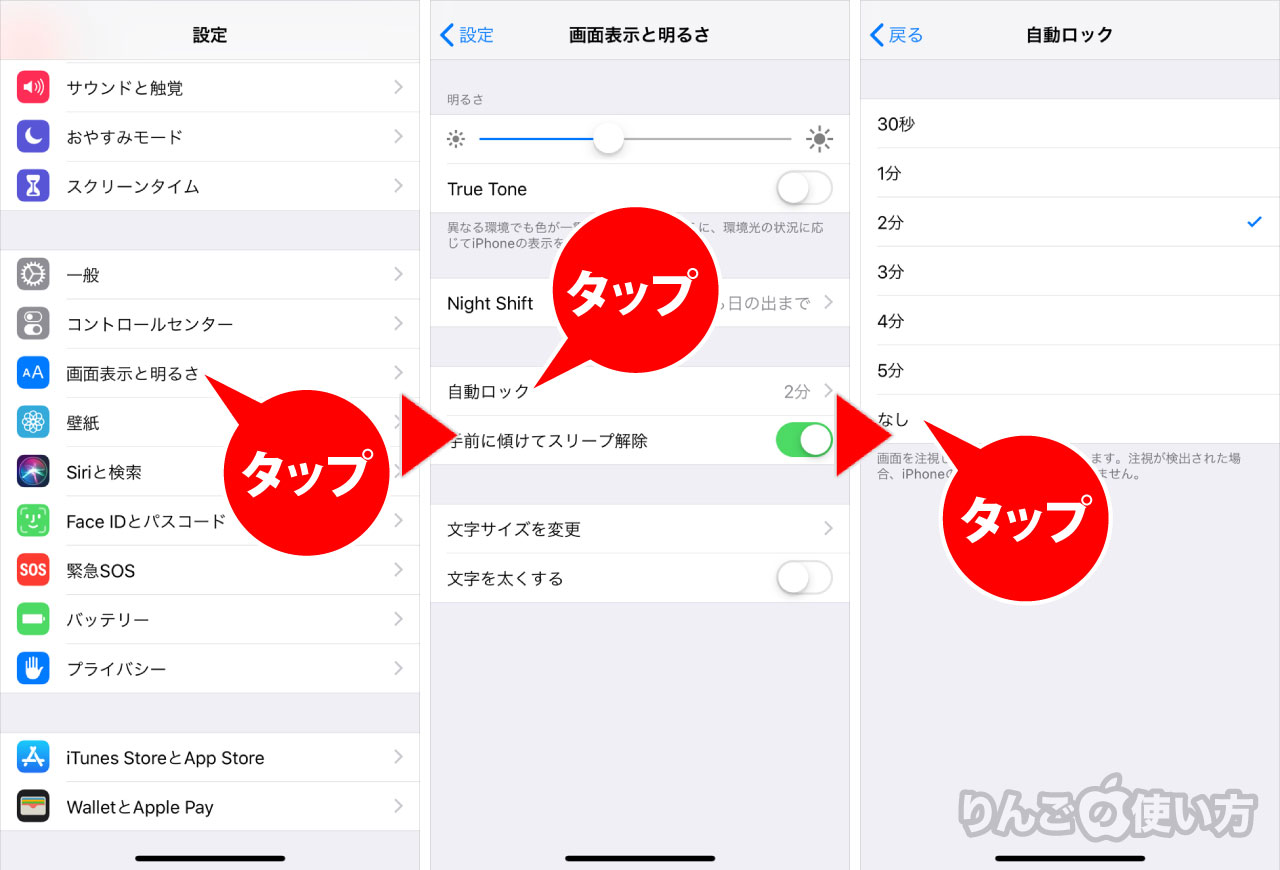
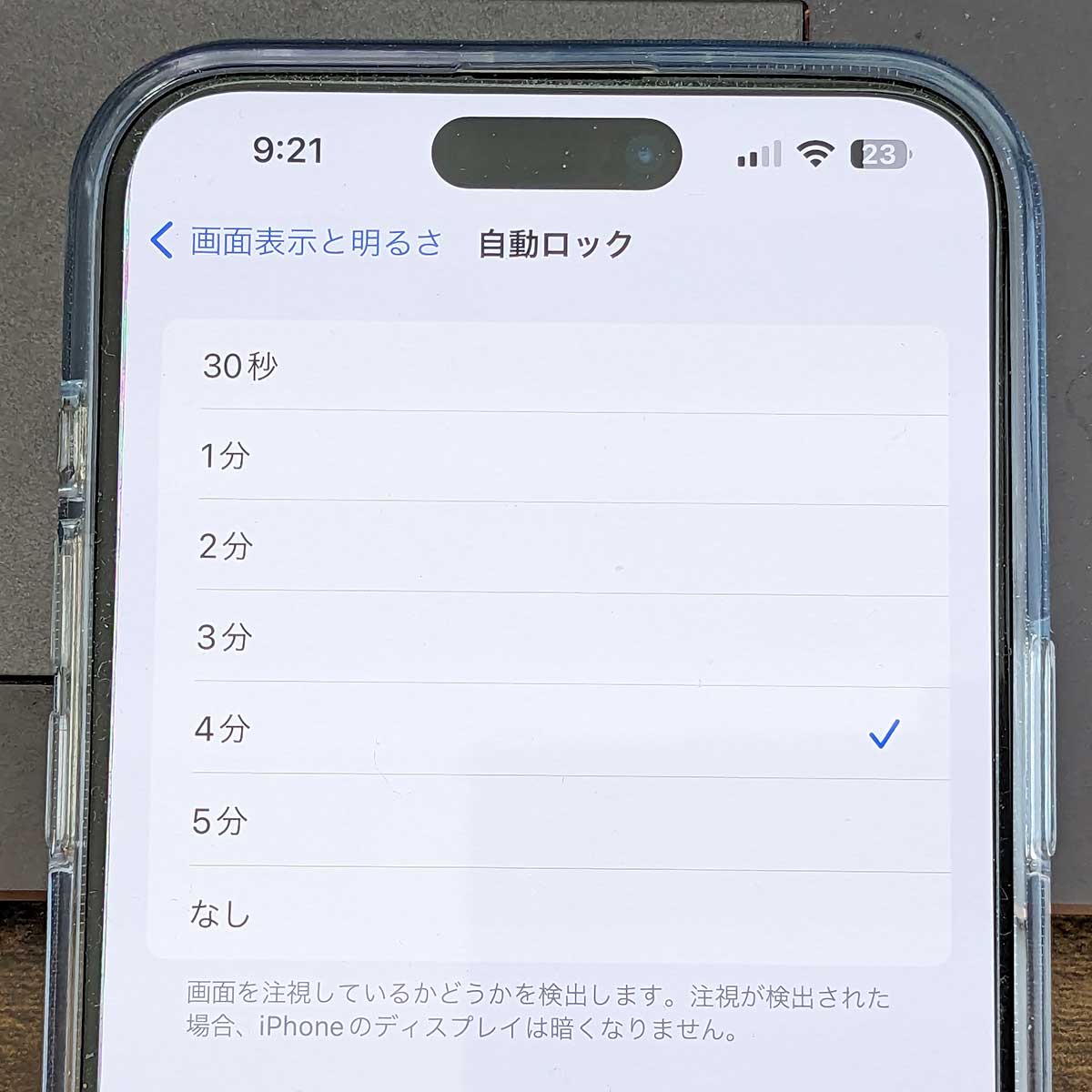
ホーム画面から「設定」アプリを開き、一覧から画面表示と明るさを選択します。画面を少し下にスクロールすると現れる「自動ロック」をタップしてください。ここには「30秒」「1分」「2分」「3分」「4分」「5分」「なし」という選択肢が並んでいます。画面を一切消したくない場合は、最下部にある「なし」にチェックを入れるだけでiPhone自動ロックなし設定が完了します。
「なし」に設定した状態では、サイドボタンを手動で押して画面を落とさない限り、ディスプレイは点灯し続けます。デスクに置いて通知やメモを常時視界に入れておきたい場合や、長時間のテキスト参照を行う際に極めて有効な設定です。
【原因究明】画面が勝手に暗くなる・消える決定的な理由と隠れた盲点
「自動ロックの時間を延ばしたはずなのに、なぜかすぐに画面が薄暗くなる」というトラブルに直面するユーザーは少なくありません。実は、iPhoneの画面輝度やスリープ挙動は単一の設定だけで管理されているわけではなく、複数の保護機能やセンサーが連動しています。画面が勝手に暗くなる理由として、見落としがちな4つの盲点を整理しました。
第一に確認すべきは、低電力モード自動ロックの仕様です。バッテリー残量が低下した際や手動で「低電力モード」をオンにしている場合、ユーザーが設定した自動ロック時間は強制的に無効化され、30秒で自動消灯する仕様にロックされます。この状態では「自動ロック」の項目自体がグレーアウトして変更できなくなるため、画面を維持したい場合はまず低電力モードを解除する必要があります。
第二に、Face ID搭載モデル特有の機能である「画面注視認識」の影響です。iPhoneは前面のTrueDepthカメラでユーザーの視線を認識しており、画面を見ている間は自動消灯を保留し、視線を逸らすと速やかに減光する仕組みを備えています。この挙動が作業の邪魔になる場合は、「設定」>「アクセシビリティ」>「Face IDと注視」へと進み、注視認識機能オフに切り替えることで、目線の有無に関わらず均一な表示時間を維持できます。
第三に、周囲の明るさに応じて画面輝度を微調整する「明るさの自動調節」や「True Tone」の働きです。そして第四に、本体の高熱化に伴う安全保護制御が挙げられます。重い処理や直射日光下での充電によって端末内部の温度が一定値を超えると、ハードウェアを保護するために画面輝度が強制的に低下します。この減光は故障ではなく過熱防止の正常な反応であるため、端末が冷えるのを待つのが鉄則です。
【作業効率化】料理やデスクワークに重宝するレシピ表示画面維持の裏ワザ
日常の中で最も「画面が消えないでほしい」と感じる瞬間は、キッチンでの調理中ではないでしょうか。小麦粉や油で汚れた指先で画面をタップするのは避けたいところです。日常的にレシピ表示画面維持を実現したい場合、毎回全体の設定を書き換えるのではなく、特定の状況に最適化されたスマートな手法を取り入れるのが賢明です。
手軽かつ強力な裏ワザが、iOSの標準機能である「アクセスガイド」の活用です。「設定」>「アクセシビリティ」>「アクセスガイド」を有効にしておくと、レシピアプリやブラウザを開いた状態でサイドボタンをトリプルクリックするだけで、そのアプリ専用の表示固定モードが立ち上がります。アクセスガイド作動中は個別にディスプレイの自動ロックを無効化できるため、料理が終われば再びトリプルクリックで解除するだけで済み、普段の自動ロックスリープ設定を汚す心配がありません。
さらに、音声アシスタントのSiriを介した自動スリープ解除方法や、ショートカットアプリを使った自動化も実用的です。「料理を始める」というトリガーで画面の自動ロック時間を延長し、タイマー終了とともに元の時間へ戻すルーティンを構築すれば、一切の手間なく快適な作業環境が手に入ります。
【Proモデル必見】「常に画面オン表示」の仕様とバッテリー消費対策
iPhone 14 Pro以降のハイエンドモデルに搭載されている「常時表示ディスプレイ」は、画面をスリープ状態に移行させても、ロック画面の時計やウィジェット、通知を薄暗い明るさで表示し続ける先進的な機能です。この常に画面オン表示を使いこなせば、スリープ解除の操作をすることなく必要な情報を常に手元に留めておけます。
設定は「設定」>「画面表示と明るさ」>「常にオン」から行えます。壁紙を表示させたまま薄暗くするスタイルだけでなく、壁紙を非表示にして時計とウィジェットだけを黒背景に浮かび上がらせるシンプルなスタイルも選択可能です。黒背景スタイルを採用することで、有機ELディスプレイの電力消費を劇的に抑えられます。
気になるバッテリー消費対策ですが、Appleの制御アルゴリズムは非常に優秀です。iPhoneをポケットやバッグに入れた際、画面を伏せて机に置いた際、あるいは連携しているApple Watchを着用したユーザーが部屋から離れた際には、ディスプレイが完全にブラックアウトして無駄な電力消費を自動的にカットします。デスク据え置きで利用する時間が長い方は、横向き充電中に時計やカレンダーを全画面表示できるスタンバイモード設定を組み合わせることで、iPhoneをスタイリッシュなスマートディスプレイへと昇華させることが可能です。
【OS仕様と制限】自動ロックが「なし」にできない場合のチェックリスト
設定画面を開いたものの、「自動ロック」の項目が薄いグレーで表示されてタップできない、あるいは選択肢の中に「なし」が存在しないというトラブルもしばしば報告されます。故障を疑う前に、以下のシステム制限に該当していないか確認してください。
最も典型的な要因は、前述した「低電力モード」がオンになっているケースです。コントロールセンターまたは設定画面から低電力モードをオフに切り替えることで、即座に選択肢が復活します。
もう一つの大きな要因は、会社や学校から支給された端末に組み込まれている「構成プロファイル(MDM)」による制限です。セキュリティポリシーとして、紛失時の情報漏洩を防ぐためにスリープ時間を「最大2分」などに制限している組織は珍しくありません。この場合は端末の個別設定では変更できないため、管理者のポリシーに従う必要があります。また、iOS最新アップデート設定が中途半端な状態で止まっている場合や、一時的なシステムエラーが起きていることもあるため、設定が正しく反映されない際は端末の再起動を試みるのが有効なアプローチです。
【画面 消え ないようにする iphone】に関するよくある質問(FAQ)
Q1:自動ロックを「なし」にしたまま放置すると、画面の焼き付きや故障の原因になりますか?
A1:現在のiPhoneに採用されている有機EL(Super Retina XDR)ディスプレイには高度な焼き付き軽減アルゴリズムが組み込まれており、通常利用で即座に焼き付きが起こる可能性は極めて低いです。ただし、最大輝度のまま静止画を何十時間も連続表示し続けると劣化を早めるリスクはあるため、常時点灯させる際は明るさを適度に落として運用することをおすすめします。
Q2:低電力モードのままでも画面を消えないようにする方法はありますか?
A2:仕様上、低電力モードが有効な間は自動ロック時間を変更できず、30秒で固定されます。画面を消したくない作業を行う際は、一時的に低電力モードを解除するか、充電器に接続した状態で作業を行ってください。
Q3:画面を消えないように設定していると、電池の減りはどれくらい早くなりますか?
A3:ディスプレイはスマートフォンの中で最も電力を消費するパーツの一つです。輝度や表示内容によって左右されますが、画面を常に点灯させ続けると、スリープ時に比べて数倍の速さでバッテリーが減少します。長時間の表示維持を行う際は、充電ケーブルを接続するか、モバイルバッテリーを併用するのが安心です。
まとめ:利用シーンに合わせた最適な画面点灯設定でストレスをゼロに
iPhoneの画面が勝手に消えてしまう問題は、「設定」>「画面表示と明るさ」にある自動ロック設定を見直すだけで大半が解決します。常に点灯させておきたい作業時は「なし」を選び、日常に戻る際は「2分〜3分」程度に戻しておくのが、バッテリー寿命と利便性のバランスを取る賢明な付き合い方です。
画面注視認識の挙動やアクセスガイドの活用、さらにはProシリーズの常時点灯機能まで把握しておけば、料理中やビジネスシーンにおける作業の中断は完全に排除できます。ご自身のライフスタイルや作業環境に合わせて各種設定を最適化し、日々のiPhone操作をより快適でシームレスなものへとアップデートしてください。 (出典: 画面 消え ないようにする iphone(Yahoo!ニュース))

毎日更新されるトレンド情報を分析・発信中。役立つ裏技やおすすめ情報を分かりやすく紹介します。