インスタウェブ版ログイン完全攻略!アプリ起動の回避策と見る専の裏技

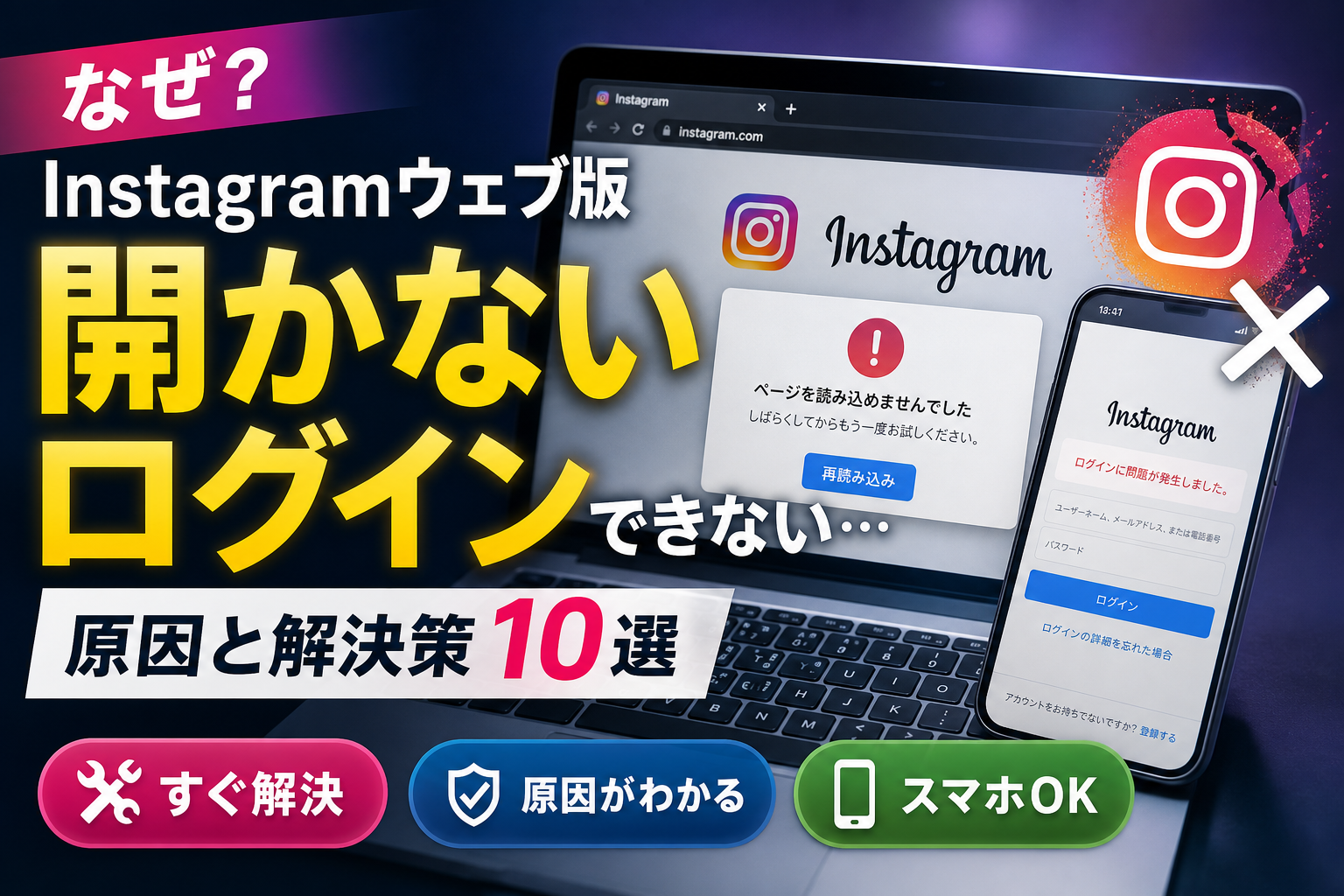
パソコンの大画面でフィードをチェックしたいときや、仕事用アカウントの素材をPCから直接アップロードしたいとき、あるいは「相手に通知や履歴を残さずに投稿をチェックしたい」というニーズから、ブラウザ経由でInstagramを利用する人が増えています。しかし、スマホの検索結果からアクセスしようとすると勝手にアプリが立ち上がってしまったり、二段階認証でエラーが起きて弾かれたりと、スムーズにログインできないトラブルも後を絶ちません。
日常的にアプリ版を使い慣れている人ほど、ブラウザ特有の挙動やセキュリティ制限に戸惑いがちです。本稿では、スマホやPCのブラウザから確実にアクセスするための設定手順、ログインできない原因の切り分け、さらには「見るだけ」利用における閲覧履歴(足跡)の真実まで、現場で検証済みの具体策を整理してお届けします。
📌 【この記事の重要ポイントまとめ】
- 要点1:スマホで検索リンクをタップした際にアプリが開く現象は、OSのユニバーサルリンク機能が原因であり、長押し新規タブ展開やシークレットモードで完全に回避できる。
- 要点2:ログインできない主な原因は「二段階認証コードの遅延・不整合」「Cookie干渉」「誤ったURLへのアクセス」であり、パスワード再発行や認証アプリの再同期でほぼ解決する。
- 要点3:ウェブ版でストーリーを閲覧した場合はアプリ同様に閲覧履歴(足跡)が残るため、完全匿名を保つにはアカウント非ログイン状態での外部ビューア併用など適切な住み分けが求められる。
勝手にアプリへ飛ぶのはなぜ?ブラウザ版ログインで直面する最大の罠
スマホのSafariやGoogle Chromeで「インスタ ログイン」と検索し、表示されたリンクをタップした瞬間に公式アプリが勝手に立ち上がってしまった経験を持つ人は多いはずです。これには、iOSやAndroidに標準搭載されている「ユニバーサルリンク(ディープリンク)」という仕組みが関係しています。ブラウザ側が「端末内に該当アプリがある」と検知すると、利便性を優先して自動的にアプリへ処理を受け渡してしまう設計になっているためです。
ブラウザのまま操作を続けたい場合の対処法は非常にシンプルです。検索結果に表示されたインスタブラウザ版ログインURL(https://www.instagram.com/accounts/login/)をそのままタップするのではなく、リンクを長押しして「新規タブで開く」または「バックグラウンドで開く」を選択してください。このワンアクションを挟むだけで、OS側のアプリ自動起動フックを無効化できます。
また、プライベートブラウズモード(シークレットモード)を活用するのも有力な手です。Cookieや端末連携情報が一時的に切り離されるため、強制遷移を防ぎつつクリーンなログイン画面へダイレクトに到達できます。毎回アプリに飛ばされてストレスを抱えていた方は、まず「リンク長押し」を試してみてください。
【デバイス別解説】PC・Safari・Chromeでの正しいログイン手順
作業環境や使用ブラウザによって、ログインまでのアプローチは若干異なります。それぞれの基本ルートを押さえておきましょう。
まず、仕事の現場で最も利用頻度が高いインスタPC版ログイン方法です。パソコンのブラウザで公式トップページを開くと、画面右側にユーザーネーム(電話番号またはメールアドレス)とパスワードの入力欄が現れます。登録済みの認証情報を入力し、「ログイン」をクリックするだけで完了です。Facebookアカウントと連携している場合は、「Facebookでログイン」を選択すればワンクリックで同期されます。
iPhoneユーザーの標準環境であるインスタブラウザ版Safariログイン手順では、前述の長押し操作に加えて、アドレスバー左側の「ぁあ」アイコンから「デスクトップ用Webサイトを表示」に切り替える技が有効です。モバイル表示特有のアプリ誘導バナーを排除し、PCライクな安定したログインフォームを呼び出せます。
一方、AndroidやPCで主流のInstagramウェブ版Chromeログインでは、Googleアカウントのパスワードマネージャーとの自動連携が最大の強みとなります。あらかじめパスワードを保存しておけば生体認証やマスターパスワード入力だけで即座にサインイン可能です。ただし、キャッシュが溜まりすぎるとフォームの読み込みエラーが発生しやすいため、定期的な閲覧履歴のクリアを心がけてください。
なぜ入れない?二段階認証エラーやパスワード紛失時の救済策
正規の手順を踏んでも画面が進まない場合、いくつかのボトルネックが考えられます。代表的なInstagramウェブ版ログインできない理由を順に潰していきましょう。
真っ先に疑うべきはInstagram二段階認証ログインエラーです。SMSで届くはずの6桁コードが届かないケースでは、海外事業者からのメッセージ受信拒否設定がキャリア側で有効になっているパターンが散見されます。また、認証アプリ(Google Authenticatorなど)を使用している場合、PCとスマホの内部時計に数秒のズレがあるだけで無効なコードと判定されて弾かれます。エラーが続くときは、アカウント作成時に発行された「バックアップコード(8桁)」を入力するのが最も確実な復旧ルートです。
次に頻発するのが、インスタウェブ版パスワード忘れた時の対処です。ログイン画面下部にある「パスワードを忘れた場合」をクリックし、登録済みのユーザーネームやメールアドレスを入力すると再設定リンクが送信されます。この際、メール内のリンクをスマホでそのまま踏むと再びアプリが起動してループに陥る恐れがあるため、届いたURLをコピーしてブラウザのURLバーに直接ペーストして開くのが鉄則です。
足跡は本当につかない?「見るだけ」利用の真相とリスクの境界線
「仕事のリサーチで競合を調べたい」「知り合いに知られずに近況を覗きたい」といった目的から、ブラウザ版の匿名性に期待を寄せるユーザーは少なくありません。ネット上には「ブラウザから見れば履歴が残らない」という言説も飛び交っていますが、その真偽はどうなのでしょうか。
結論から言えば、インスタウェブ版足跡つかない真相には明確な線引きが存在します。自身のアカウントでログインした状態であれば、ブラウザ経由であってもストーリーを閲覧した瞬間に投稿者側の閲覧者リストへあなたのアカウント名がバッチリ記録されます。通常フィード投稿やリール、IGTVを見るだけであればアプリ同様に足跡はつきませんが、ストーリーだけはブラウザであっても例外ではありません。
もし痕跡を一切残さずにチェックしたいのであれば、Instagramアカウントなしで見る方法を採る必要があります。公開アカウント(鍵垢ではないアカウント)に限り、ログインしていないブラウザから直接プロフィールURL(https://www.instagram.com/ユーザーネーム/)を叩くことで、一定範囲の投稿一覧を閲覧可能です。ただし、Meta社はログインなしでの閲覧に対して厳格なスクロール制限を設けており、数スクロールでログインを促すポップアップが画面を覆います。
こうした制限を回避してインスタグラムweb版見るだけの運用を徹底したい場合は、プライベートな人間関係と完全に切り離した「リサーチ専用のサブアカウント(捨て垢)」をブラウザ専用に1つ作成しておくのが、現代における最も現実的で安全な防衛策と言えます。
【2026年最新】インスタウェブ版の進化とアプリ版との決定的な違い
かつては簡易的な閲覧機能しか持たなかったブラウザ版ですが、開発の進展とともにプラットフォームとしての完成度が飛躍的に高まりました。ここで2026年最新インスタウェブ版機能まとめとして、アプリ版とできること・できないことを整理します。
現在のウェブ版では、フィード投稿の写真・動画アップロードはもちろん、キャプション入力、位置情報タグ付け、ハッシュタグ付与、さらにはリールの投稿までPCの大画面から直接行えます。クリエイターや企業のSNS運用担当者にとって、クラウドストレージから直接高解像度データをドラッグ&ドロップできるメリットは計り知れません。また、ダイレクトメッセージ(DM)の送受信もキーボードで高速タイピングできるため、カスタマーサポートやビジネスの連絡窓口としても完全に実用レベルに達しています。
一方で、依然としてブラウザ版では非対応の機能も残されています。代表的なものが「ストーリーへの新規投稿(エフェクトやスタンプの適用)」や「インスタライブの配信」です。閲覧自体は快適に行えるものの、スマホのカメラやセンサーをフル活用したリアルタイム発信機能は、依然として公式アプリ側のアドバンテージとなっています。発信はアプリ、管理やリサーチはブラウザというように、双方の強みを理解した使い分けが作業効率を劇的に引き上げます。
【Instagramウェブ版ログイン】に関するよくある質問(FAQ)
Q1:ログインしようとすると「エラーが発生しました」と表示されて画面が真っ白になります。
A1:ブラウザに蓄積された古いCookieやキャッシュがMetaの認証サーバーと競合している可能性が高いです。ブラウザ設定から「instagram.com」に関連するCookieとキャッシュを一度全削除するか、シークレットウィンドウを開いて再度ログインを試みてください。多くの場合、これで即座に解消します。
Q2:アカウントを持っていない相手の非公開アカウント(鍵垢)をウェブ版からのぞき見ることはできますか?
A2:不可能です。非公開アカウントの投稿は、相手からフォローリクエストを承認されたアカウントでログインしている状態でのみ復号・表示されます。外部の解析サイトや「鍵垢が見られる」と謳う不審なサードパーティ製ツールは、アカウント乗っ取りを狙ったフィッシング詐欺である危険性が極めて高いため、絶対にログイン情報を入力してはいけません。
Q3:共用のパソコンでログインした後、安全にログアウトするにはどうすればいいですか?
A3:画面左下のメニュー(「その他」アイコン)から「ログアウト」をクリックするだけでは不十分な場合があります。ブラウザに「ログイン情報を保存しますか?」と聞かれた際に必ず「破棄」を選択し、作業終了後はブラウザの閲覧履歴からCookieを消去してください。万全を期すなら、最初からシークレットウィンドウで作業し、ブラウザを閉じるだけで全データが破棄される運用を徹底しましょう。
まとめ:ブラウザ版を使いこなして快適なインスタライフを
スマートフォンのアプリに依存しがちなInstagramですが、ブラウザ版の仕組みと正しいログインルートを一度把握してしまえば、PCでの効率的な情報発信や、プライベートを侵さないスマートなリサーチ手段として強力な武器になります。「アプリが勝手に開く」「ログインが弾かれる」といったトラブルも、ユニバーサルリンクの挙動やセキュリティ設定の仕組みが分かれば決して怖いものではありません。
ご自身の利用目的がクリエイティブな制作活動であれ、静かに情報を追う閲覧専用であれ、デバイスの枠組みにとらわれずに最適なアクセス環境を整えてみてください。 (出典: instagram ウェブ 版 ログイン(Yahoo!ニュース))


テクノロジーやライフスタイル領域を中心に執筆活動を行っています。趣味は写真撮影と旅行です。