コンビニでシール印刷!スマホで作る自作ステッカーの手順と各社比較
スマートフォンの写真フォルダにあるお気に入りの推し画像や自作イラストを手軽にグッズ化したいとき、今やコンビニのマルチコピー機が頼もしい味方になっています。自宅にプリンターがなくても、数百円の小銭とスマホ1台あれば、わずか数分で光沢のある本格的なステッカーが手に入るとSNSでも大きな話題を集めています。
しかし、「どのコンビニでもできるのか」「画質や耐久性は実用に耐えるのか」「用紙の持ち込みは可能なのか」といった疑問や、店舗ごとの仕様の違いに戸惑う声も少なくありません。主要チェーンごとの対応状況から失敗しない作成手順、綺麗に仕上げるプロ直伝の裏ワザまでを徹底検証します。
📌 【この記事の重要ポイントまとめ】
- 要点1:シール紙印刷に対応しているのは主にローソンとファミリーマート(ネットワークプリント対応機)であり、セブン‐イレブンは現時点で非対応。
- 要点2:料金はL判が1枚約200円、2L判が1枚約300〜400円で、耐水性・光沢感のある専用シール紙に高画質で出力可能。
- 要点3:自前のシール用紙持ち込みは機器故障の原因となるため全面禁止。専用アプリや画像コラージュを駆使することが仕上がりのクオリティを左右する。
【対応店舗一覧】セブンイレブンではできない?ローソン・ファミマとの決定的な違い
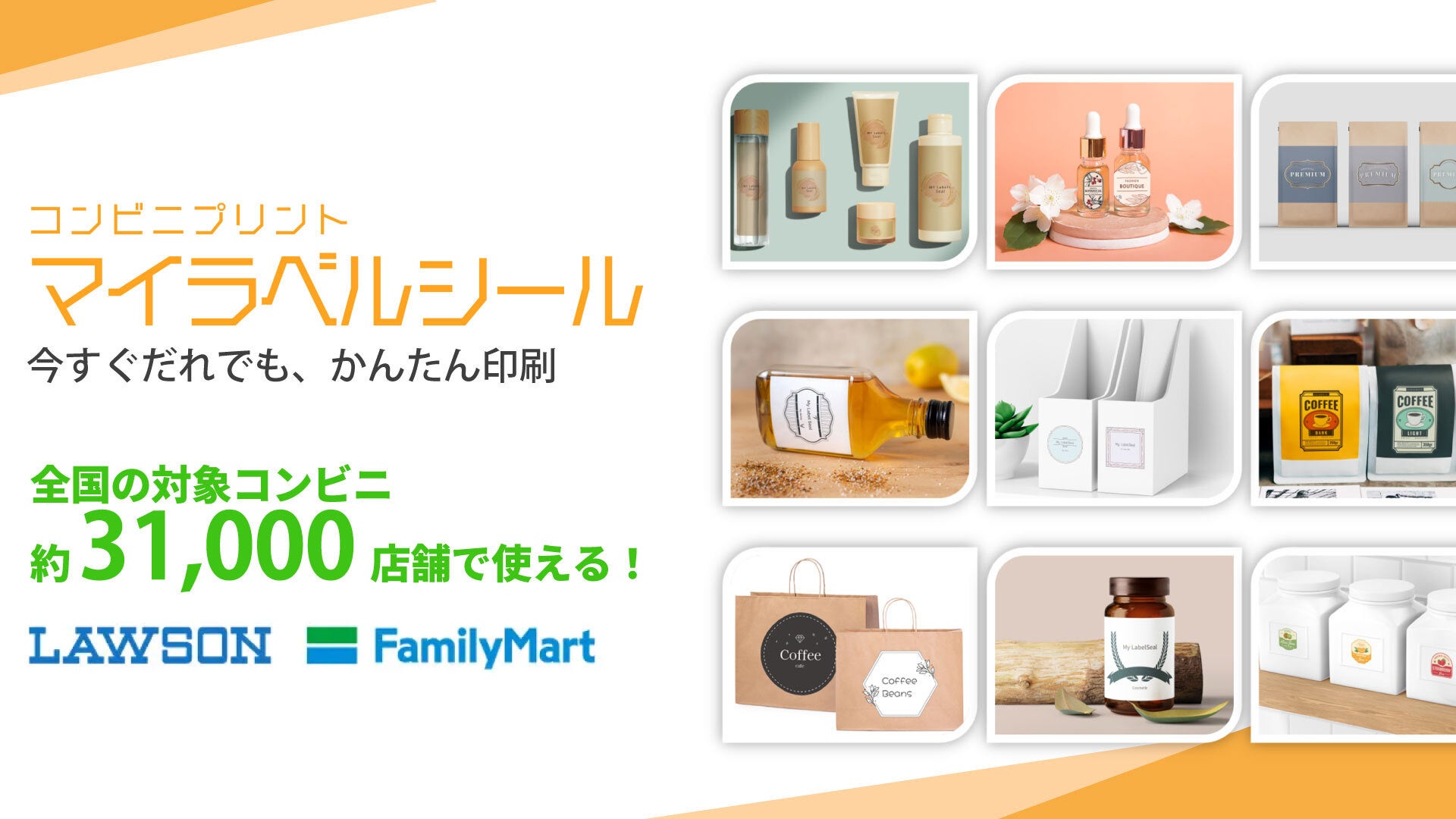
コンビニでシール印刷を試みる際、最初に把握しておくべきなのが「チェーンによる対応の有無」です。結論から言うと、シール専用紙へのダイレクト印刷に対応しているのはローソンとファミリーマート、およびポプラグループなどに設置されたシャープ製マルチコピー機(ネットワークプリントサービス対応機)です。
街中で店舗数の多いセブン‐イレブンですが、店内のマルチコピー機(富士フイルム製)は普通紙、光沢紙、ハガキ印刷には対応しているものの、標準機能としてシール紙の給紙カセットを搭載していません。これが「セブンでシール印刷ができない」と言われる直接の理由です。セブン‐イレブンでステッカーを作成したい場合は、光沢紙に印刷したものを自身で両面テープや糊を使って加工するか、フレークシール風に自作する工夫が求められます。
手軽にワンストップで剥離紙付きの本格シールを出力したいなら、迷わずローソンかファミリーマートのマルチコピー機を目指すのが鉄則です。一部の店舗では旧型機が設置されているケースもあるため、事前に「ネットワークプリント」公式サイトの店舗検索で「シール紙対応」の絞り込みを行っておくと無駄足を防げます。
【料金・サイズ比較】L判と2L判の違いは?シール印刷の値段とコスパ検証
ローソンやファミリーマートでシール印刷を行う場合の料金体系は非常にシンプルです。用紙サイズは主に写真用紙ベースの「L判」と、その倍の面積を持つ「2L判」、そして機種によってはスクエアサイズが用意されています。
一般的な価格設定は以下の通りです。
・L判シール紙(89mm × 127mm):1枚 200円(税込)
・2L判シール紙(127mm × 178mm):1枚 300円〜400円(税込)
・スクエアサイズシール紙(127mm × 127mm):1枚 250円〜300円(税込)
通常プリント(普通紙1枚10〜20円、写真L判1枚30〜40円)と比較すると単価は高めに見えますが、耐久性のある粘着シートと鮮やかな光沢コーティングが施された専用紙であることを考慮すれば、1枚単位でオンデマンド作成できるコストパフォーマンスは極めて優秀です。
スマホケースの背面に挟むワンポイントステッカーやトレカデコ用ならL判で十分なレイアウトが組めます。一方で、ノートの表紙一面に貼る大型ステッカーや、複数のイラストをまとめて面付け(コラージュ)してフレークシールを量産したい場合は、面積あたりの単価が割安になる2L判を選択するのが賢い使い方です。
【実践ガイド】自作ステッカー・ネップリの作り方と失敗しない印刷手順
コンビニでオリジナルステッカーを出力する流れは、驚くほどスムーズです。ここでは最も標準的で使い勝手の良い「ネットワークプリント」を活用した手順をステップ順に解説します。
ステップ1:画像データの作成・準備
スマホ内の写真やペイントアプリで描いたイラストを用意します。あらかじめ正方形や長方形にトリミングするか、複数デザインを1枚の画像に並べるコラージュアプリで配置しておきます。
ステップ2:専用サービスへのアップロード
ブラウザ版の「ネットワークプリント」サイト、または公式LINEアカウントや専用アプリを開き、画像をアップロードします。会員登録なしの「LINE経由」や「マイボックス登録」なら、数タップでユーザー番号(プリント予約番号)が発行されます。
ステップ3:店舗のマルチコピー機で操作
ローソンまたはファミリーマート店頭のマルチコピー機画面で「すべてのサービス」>「ネットワークプリント」をタッチ。発行されたプリント番号を入力します。
ステップ4:用紙タイプとプリント設定の選択
画面上に表示されるメニューから必ず「シール紙」を選択します。ここで「写真用紙」や「普通紙」を選んでしまうと通常のプリントになってしまうため注意が必要です。サイズ(L判・2L判)とフチあり/なしを指定し、コイン投入口にお金を入れてスタートボタンを押せば、数十秒でシールが排出されます。
【画質の真相】仕上がりの評判は?スマホ写真やイラストを綺麗に出力するコツ
気になるプリントクオリティですが、近年のコンビニマルチコピー機は昇華型・高精細トナー技術の進化により、発色の鮮やかさと階調表現において非常に高い評判を得ています。市販のキャラクターシールと遜色ないクリアな光沢感があり、指紋がつきにくい表面処理が施されています。
ただし、仕上がりをプロ級にするためには押さえておくべきポイントが2点あります。
1点目は「解像度とカラーモードの注意」です。WEBから拾った低解像度の画像や、SNSのスクリーンショットをそのまま引き伸ばすと、印刷時にジャギー(ドットの粗さ)やぼやけが目立ちます。元画像はできる限り300〜350dpi程度の高解像度データを用意するのが理想的です。また、スマホ画面(RGB)は発光しているため明るく見えますが、印刷物(CMYK)になると若干暗めに沈む傾向があります。あらかじめ画像編集アプリで明るさを10〜15%程度プラス補正しておくと、イメージ通りの透明感ある仕上がりになります。
2点目は「余白(マージン)の確保」です。フチなし印刷を選択すると、用紙の端ギリギリまで色を乗せるために画像が数ミリ拡大カットされます。切れては困るキャラクターの輪郭や文字要素は、画像の内側5mm程度余裕を持って配置するのが失敗を防ぐコツです。
【持ち込み用紙の注意点】自前のシール用紙は使える?知っておくべきNGルール
「100円ショップや文具店で買ってきた透明シール紙やホログラム用紙を持ち込んで、コンビニで印刷できないか」という疑問を持つ方が後を絶ちません。
明確な事実として、コンビニのマルチコピー機への用紙持ち込みは全面的に禁止されています。手差しトレイが開放されている店舗であっても、持ち込み用紙の使用は固く断られます。
理由は、レーザープリンターの内部定着ユニットが高熱(150〜200度前後)に達するためです。コンビニ備え付けの専用シール紙は熱に耐えうる特殊耐熱フィルムが使われていますが、市販のインクジェット専用シール紙や熱に弱いフィルムを持ち込むと、機械内部で糊やフィルムが溶けてローラーに巻き付き、数十万円規模の機器故障や火災リスクを引き起こします。特殊なテクスチャや透明ステッカーを作りたい場合は、コンビニ印刷を利用するのではなく、自宅の家庭用インクジェットプリンターを使うか、専門の同人・印刷通販業者へ依頼しましょう。
【推し活の最新トレンド】トレカデコやスマホ裏に挟むオリジナルシールの活用術
Z世代を中心にカルチャーとして定着した「ネップリ(ネットプリント)シール」は、推し活や日常のセルフプロデュースにおいて欠かせないツールとなっています。
特に人気を集めているのが以下の活用法です。
・スマホケースデコ:クリアケースの内側に、推しのチェキ風画像やロゴ、お気に入りのフレーズをシール化して挟み込むスタイル。剥離紙を剥がさずにそのまま挟めば、気分に合わせていつでもレイアウトを着せ替え可能です。
・トレカケース・硬質ケースデコ:自作したリボンや花柄の装飾パーツを2L判シールにまとめて印刷し、ハサミやカッターで丁寧に切り抜いてデコレーションパーツとして活用。
・オリジナル手帳・スケジュール管理:ペットの写真や旅行の思い出をフレークシール化し、日々のライフログに貼って彩る楽しみ方も広がっています。
複数人のファン同士でプリント予約番号をSNS上で共有し合えば、遠方に住む仲間と同じ推しグッズをリアルタイムで共有できる点も、コンビニシール印刷ならではの強みです。
【おすすめアプリ】デザイン作成と枠線の配置が劇的に楽になる無料ツール
スマホだけで手軽にハイセンスなステッカーデータを作りたい場合、デザインツールの選定が仕上がりを大きく左右します。初心者から上級者まで愛用されている代表的なアプリをまとめました。
・Canva(キャンバ):豊富なステッカーテンプレートが揃い、L判(89×127mm)のカスタムサイズ設定も自由自在。背景透過画像や文字入れが直感的に行えます。
・Picsart(ピクスアート):ワンタップで被写体を切り抜く「AI自動切り抜き機能」が極めて優秀。切り抜いた画像の周りに白いフチ取り線(ステッカー風ボーダー)を付ける機能も搭載されており、切り抜きシールの作成に最適です。
・LINE camera / コラージュアプリ:1枚のL判・2L判用紙に複数の写真を格子状に並べたいときに便利。無駄なスペースを作らずにたくさんのデザインを1枚に詰め込めます。
作成した画像をカメラロールに保存し、そのまま「ネットワークプリント」公式LINEアカウントにトーク画面から送信するだけで、わずか1分で印刷準備が完了します。
【コンビニのシール印刷】に関するよくある質問(FAQ)
Q1:水濡れや擦れに対する耐久性はどれくらいありますか?
A1:コンビニのシール紙印刷はトナーを熱圧着させているため、インクジェット印刷のように水滴でインクが滲む心配はほとんどありません。日常的な水滴程度であれば弾きますが、完全防水の塩ビシートやUVカット仕様ではないため、屋外に長期間放置する車や自転車への貼付には向きません。スマホ裏やステーショナリー用途に最適です。
Q2:シールの切れ目(ダイカット)は自動で入っていますか?
A2:マルチコピー機から出力されるシール紙には、切れ目(スリット)は入っていません。1枚の大きな長方形のシール台紙として排出されますので、デザインの輪郭に沿ってご自身でハサミやデザインカッターを使って切り抜く必要があります。
Q3:印刷用紙が詰まったり出てこない場合はどうすればいいですか?
A3:万が一の給紙トラブルやエラーが発生した場合は、絶対に無理にトレイを開けたり引っ張ったりせず、店員へ声をかけてください。返金対応や再出力のサポートをスムーズに行ってもらえます。
まとめ:手軽さと高画質を両立するコンビニシール印刷を使いこなそう
ローソンやファミリーマートに設置されたマルチコピー機を活用すれば、自宅に印刷設備がなくても、誰でもワンコイン以下でハイクオリティなオリジナルシールを手にすることができます。セブン‐イレブンでは対応していない点や用紙持ち込みのルールさえしっかりと押さえておけば、失敗することはありません。
スマホ1台で手軽にデザインを組み上げ、近所のコンビニですぐに形にできるスピード感はオンデマンド印刷ならではの魅力です。推し活のデコレーションから身の回りのオリジナルグッズ作りまで、日常を少し楽しくするクリエイティブなツールとしてぜひ活用してみてください。 (出典: コンビニ シール 印刷(Yahoo!ニュース))

Webメディアの編集およびコンテンツ作成に従事。正確で質の高い情報発信を心掛けています。