IPhone着信拒否で相手にバレる?通知やアナウンスの真相と最新設定手順
しつこいセールス電話や人間関係のトラブルなど、特定の相手からの連絡を遮断したい場面で頼りになるのがiPhoneの着信拒否機能です。手元の端末操作だけで手軽に設定できる反面、ネット上では「呼び出し音の鳴り方で相手にバレるのではないか」「着信拒否したはずなのに履歴に残っている」といった不安の声が絶えません。
相手側に流れるガイダンスの仕組みや通知の挙動を正しく把握しておかないと、思わぬ形で関係が悪化したり、本当に必要な連絡まで見落としたりするリスクを抱えることになります。2026年現在のiOS仕様を踏まえ、特定番号のブロック手順から非通知対策、万が一の解除方法まで現場目線で徹底検証します。
📌 【この記事の重要ポイントまとめ】
- 要点1:iPhone単体の着信拒否は「ツーツー」という話中音や即時留守電に繋がるため、繰り返しかけられると相手に察知される可能性が高い。
- 要点2:非通知や連絡先未登録の着信は「不明な発信者を消音」や集中モードの併用で、相手を刺激せずにスマートに遮断できる。
- 要点3:設定解除は「設定」アプリの「着信拒否した連絡先」から即座に行え、SMSのメッセージ拒否も自動的に同時に適用される。
【相手側はどうなる?】iPhoneで着信拒否するとバレる理由とアナウンスの真相
iPhoneの標準機能で特定の電話番号を着信拒否に設定した場合、相手側に特別なアナウンス(「この電話はおつなぎできません」など)が流れることはありません。ここが最大の盲点です。拒否された側が発信すると、コール音が1回鳴るか鳴らないかのうちに「プー・プー・プー」という話中音(お話し中)に切り替わるか、契約状況によっては即座に留守番電話サービスへ接続されます。
これが「着信拒否がバレる理由」の核心です。通話中であれば何度かかけ直せばいつかは繋がるはずですが、時間帯を変えて何度発信しても必ず即座に話中音になるため、相手が電話の仕組みを少しでも知っていれば「意図的に遮断されている」と気付かれてしまいます。
さらに、VoLTE環境の普及や通信キャリア側の仕様により、発信側には「ただいま電話に出ることができません」という標準的な機械音声が流れるケースもあります。相手に決定的な確証を与えたくない場合は、端末単体での拒否にとどめるか、後述するキャリアの迷惑電話対策サービスを併用するかの見極めが欠かせません。
【特定番号・SMS】iPhone着信拒否設定の最新やり方と解除手順
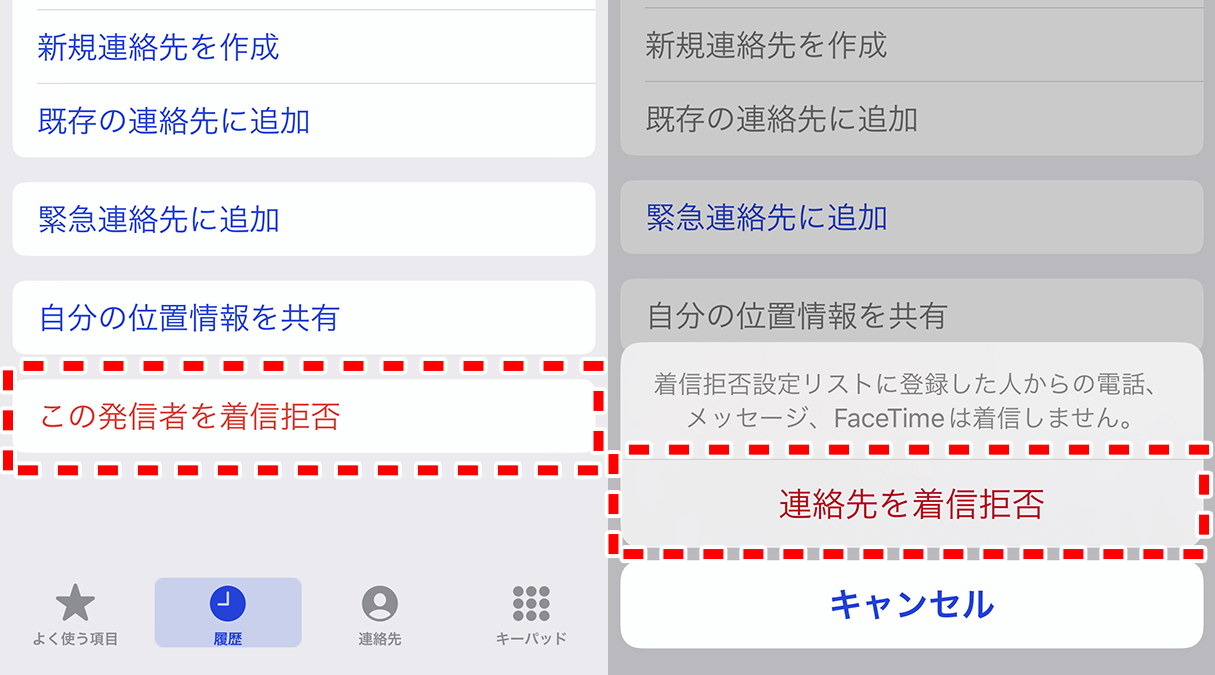
特定の相手を完全に遮断したい場合の手順は非常に明快です。電話番号だけでなく、同一の連絡先に紐づくFaceTimeやSMSメッセージ拒否も自動で一括適用されます。
【着信拒否の登録手順】
1. 「電話」アプリを開き、「履歴」または「連絡先」をタップする。
2. 拒否したい相手の右側にある詳細アイコン(青い「i」マーク)をタップする。
3. 画面最下部までスクロールし、「この発信者を着信拒否」を選択して確定する。
一度登録した設定を取り消したい場合も、焦る必要はありません。iPhone着信拒否解除方法は以下の手順でいつでも復元可能です。
【着信拒否の解除手順】
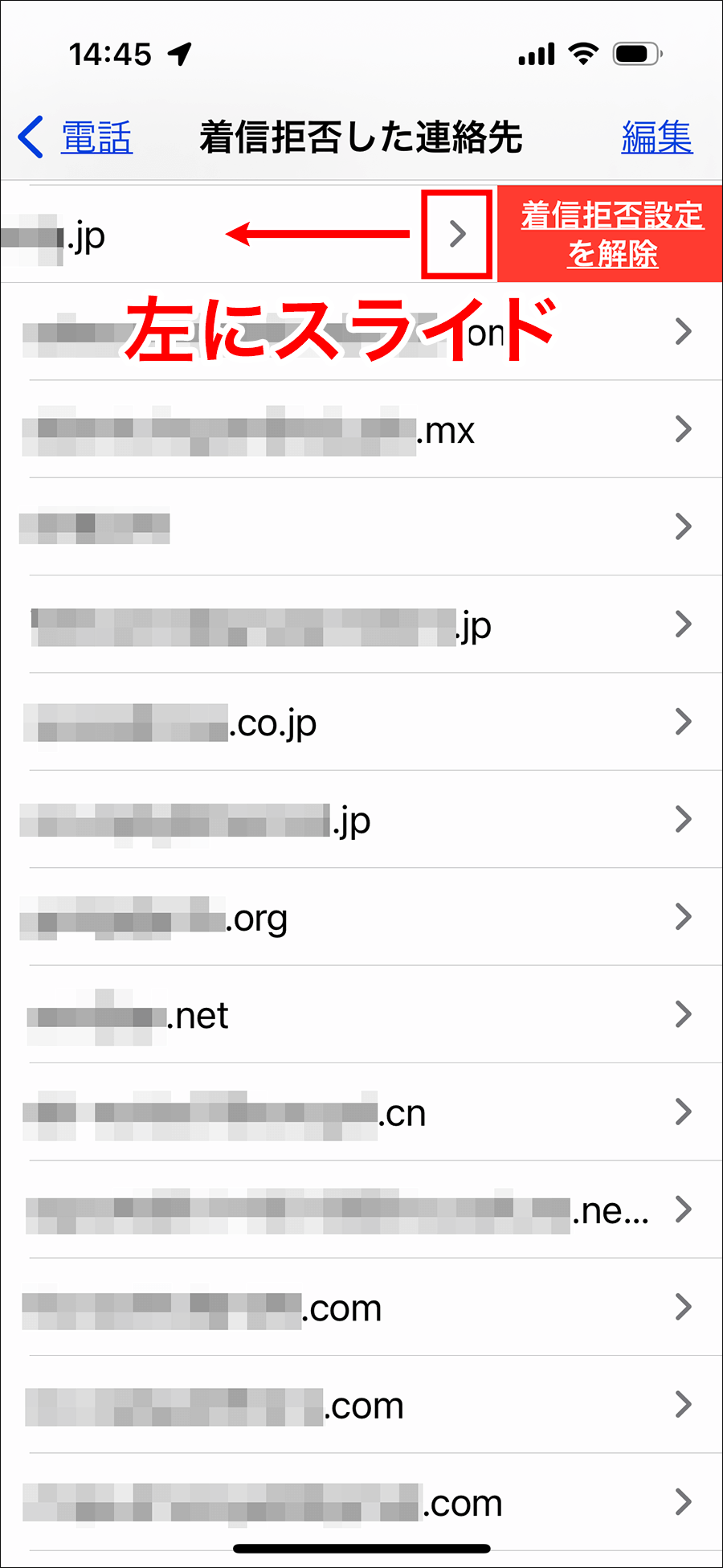
1. iPhoneの「設定」アプリを開き、「電話」を選択する。
2. 「着信拒否した連絡先」をタップする。
3. 登録一覧が表示されるため、画面右上の「編集」を押して対象番号の左側にある赤いマイナスをタップするか、番号を左へスワイプして「着信拒否を解除」を実行する。
「着信履歴に残る」の真相とは?拒否後の挙動と通知の仕組み
「着信拒否を設定したのに、履歴に通知が残っている」という現象に疑問を抱くユーザーは少なくありません。この着信拒否履歴残る真相には、「端末側ブロック」と「キャリア側ブロック」の処理レイヤーの違いが関係しています。
iPhoneの標準機能で「この発信者を着信拒否」に設定している場合、相手から電話がかかってきても画面が点灯せず、着信音やバイブレーションも一切作動しません。そして、標準の「不在着信履歴」にも相手の番号は残りません。ただし、相手が留守番電話にメッセージを吹き込んだ場合、留守電リストの最下部にある「着信拒否したメッセージ」フォルダにひっそりと保存されます。これを見て「拒否できていない」と勘違いするケースが多発しているのです。
もし画面上に通常通りの「不在着信」として履歴が堂々と残っているとすれば、それは着信拒否が完了しておらず、後述する「おやすみモード」等の集中モードによって通知バナーのみが抑制されていた状態と考えられます。
【非通知・連絡先未登録】「不明な発信者を消音」と集中モードを使い分ける裏ワザ
個別番号を1つずつ拒否するのではなく、見知らぬ番号や非通知からの電話を一括でシャットアウトしたい場合は、iOSの標準機能を賢く組み合わせるのが得策です。
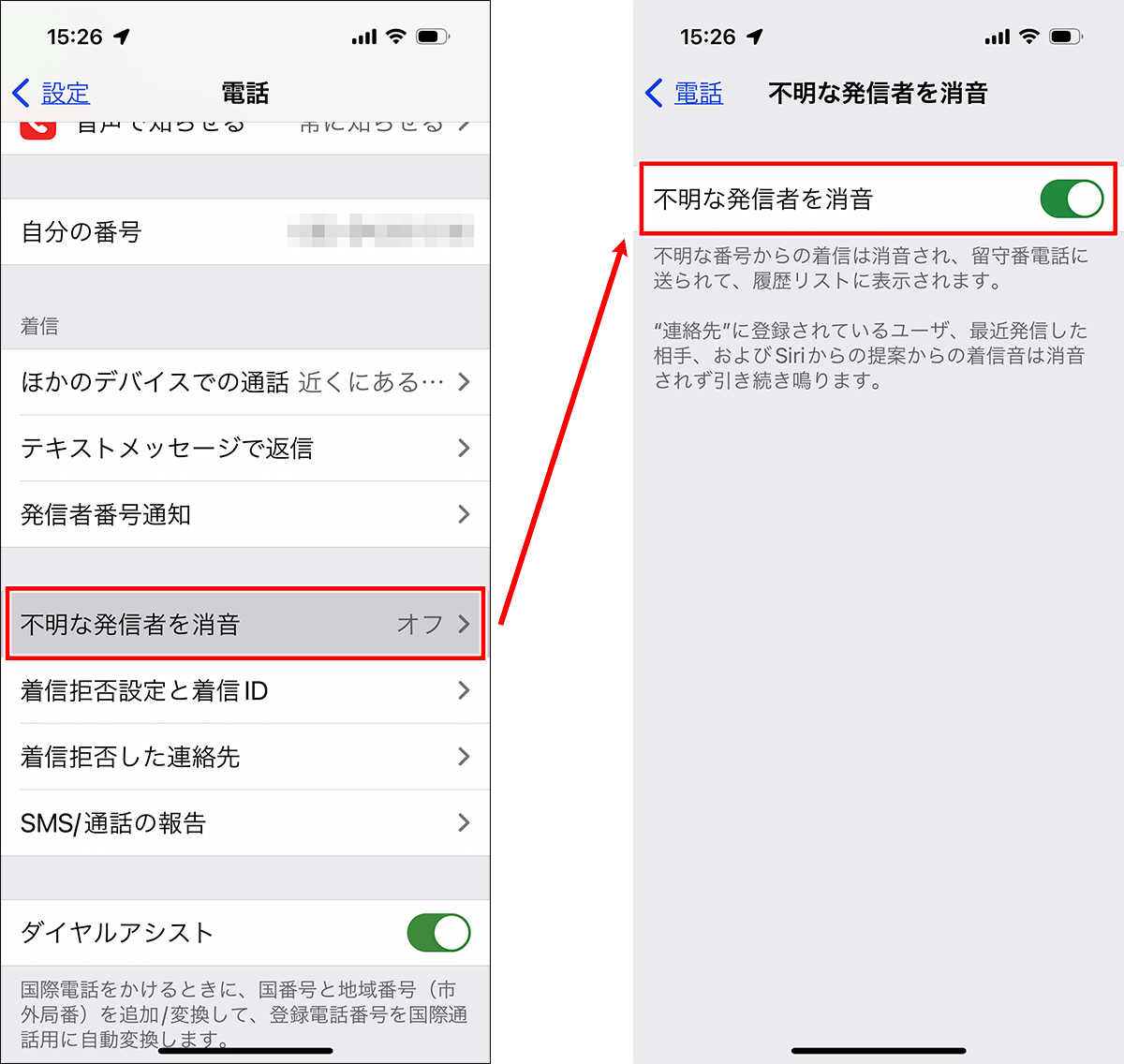
手っ取り早いのが「不明な発信者を消音」設定です。「設定」>「電話」>「不明な発信者を消音」をオンにするだけで、アドレス帳に登録されていない番号、過去に自分から発信した履歴がない番号、Siriの提案に含まれない番号からの着信音を自動でミュートし、直接留守番電話へ送ることができます。
さらに柔軟な管理を求めるなら、「集中モード」の活用が欠かせません。ここで押さえておきたいのが、おやすみモード集中モード違いの整理です。「おやすみモード」は集中モードという大きな枠組みの中に用意されたプリセット(設定パターンのひとつ)に過ぎません。現在のiOSでは、自分専用の集中モードを自由に作成し、「連絡先に登録された家族や職場からのみ通知を許可する」といった高度な連絡先未登録着信拒否のフィルタリングが可能です。
この設定を活用すれば、相手側には通常のコール音が鳴り続けるため、「ただ電話に気づかなかっただけ」という体裁を保ちやすく、角を立てずに距離を置く手段として極めて有効に機能します。
【キャリア別対策】ドコモ・au・ソフトバンクの迷惑電話対策サービスとの違い
端末側の設定だけでは不都合が生じるケース、例えば「着信拒否していること自体を完全に隠したい」「相手の通信そのものを回線元で遮断したい」という場合は、携帯電話各社が提供するキャリア迷惑電話対策サービスの導入が決定打になります。
【主要3キャリアの代表的サービス】
・NTTドコモ:「迷惑電話ストップサービス」(月額無料)
登録した番号からの着信に対し、「こちらはドコモです。おかけになった電話番号への通話は、おつなぎできません」といった明確なガイダンスを流して自動切断します。端末に電波が届く前にネットワーク側で弾くため、留守電に残ることすらありません。
・au:「迷惑電話撃退サービス」(月額有料オプション・パック等)
着信後に「1442」へダイヤルするだけで直前の番号を登録でき、「お断りガイダンス」を相手へ流します。
・ソフトバンク:「ナンバーブロック」(月額有料)
最大100件まで登録可能で、相手に流すお断りメッセージを複数の定型アナウンスから選択できる柔軟性が特徴です。
回線側で遮断すれば、端末の履歴や留守電に痕跡すら残らないため、完全な防御壁を築きたい場合はキャリアサービスの利用が賢明です。
【iPhoneの着信拒否設定】に関するよくある質問(FAQ)
Q1:着信拒否を設定すると、LINEや他のSNSの通話もブロックされますか?
A1:いいえ、遮断されません。iPhoneの標準設定で着信拒否できるのは、通常の音声通話、FaceTime、SMS/MMSのみです。LINE通話やInstagramのDM通話を止めたい場合は、それぞれのアプリ内で個別に友だちブロックや着信許可設定を行う必要があります。
Q2:非通知でかかってくる電話だけをピンポイントで拒否できますか?
A2:iPhone単体の設定では「非通知のみを狙い撃ちして拒否する」項目はありません。非通知着信拒否設定を厳密に行いたい場合は、キャリアの番号指定拒否サービス(例:ドコモの「番号通知お願いサービス」など、発信者番号を通知してかけ直すよう促す無料機能)を契約回線側で有効にする必要があります。
Q3:着信拒否した相手からSMSが送られてきた場合、どうなりますか?
A3:送信側には「配信済み」やエラーの通知は表示されず、通常の送信完了状態に見えます。しかし、受信側のiPhoneにはメッセージが一切届かず、履歴にも残りません。相手から見れば「読まれているのか無視されているのか分からない」状態になります。
まとめ:トラブルを未然に防ぐスマートな着信管理術
iPhoneの着信拒否は、手元で完結する強力な自衛策である一方、相手側に伝わるコール音の変化によって設定が察知されやすいという両刃の剣でもあります。
執拗な勧誘や悪質な迷惑電話であれば即座に端末ブロックやキャリアサービスの併用で断固たる処置を取るべきですが、知人との一時的な距離置きが目的であれば、「不明な発信者を消音」や集中モードによる通知抑制を選ぶのが賢明な大人のリスクヘッジと言えます。それぞれの特性を正しく理解し、ストレスのない通信環境を維持してください。 (出典: iphone 着信 拒否 設定(Yahoo!ニュース))
毎日更新されるトレンド情報を分析・発信中。役立つ裏技やおすすめ情報を分かりやすく紹介します。