スマホでQRコードを読み取る最速手順!アプリ不要の裏技と対処法
街中のポスターや飲食店のモバイルオーダー、キャッシュレス決済からイベント入場チケットに至るまで、生活のあらゆる場面でQRコードを目にする機会が定着しました。日常的にスキャンする機会が増えた一方で、「専用アプリを入れないと読み取れないのか」「自分のスマホ画面に届いたQRコードをどうやってスキャンすればいいのか」と迷う声も少なくありません。
現在流通しているスマートフォンであれば、わざわざ広告だらけの外部アプリをインストールする必要は一切ありません。標準のカメラ機能や日頃使っているLINE、Googleレンズを活用することで、誰でもわずか数秒で安全かつ快適にアクセス可能です。本稿では、端末別の最短読み取り手順から、画面上にある画像の読み取りテクニック、スキャンできない場合のトラブルシューティングまでを網羅して解説します。
📌 【この記事の重要ポイントまとめ】
- 要点1:専用アプリの追加は不要!iPhone・Androidともに標準カメラや機能で瞬時にスキャン可能。
- 要点2:スマホ画面内に届いたQRコードは、スクリーンショット保存や長押し機能で直接読み取れる。
- 要点3:読み取れない主な原因は「ピントのズレ・光の反射・レンズ汚れ」。わずかな角度調整と明るさ確保で即座に解決。
【アプリ不要】スマホでQRコードを読み取る最も簡単な方法とは?
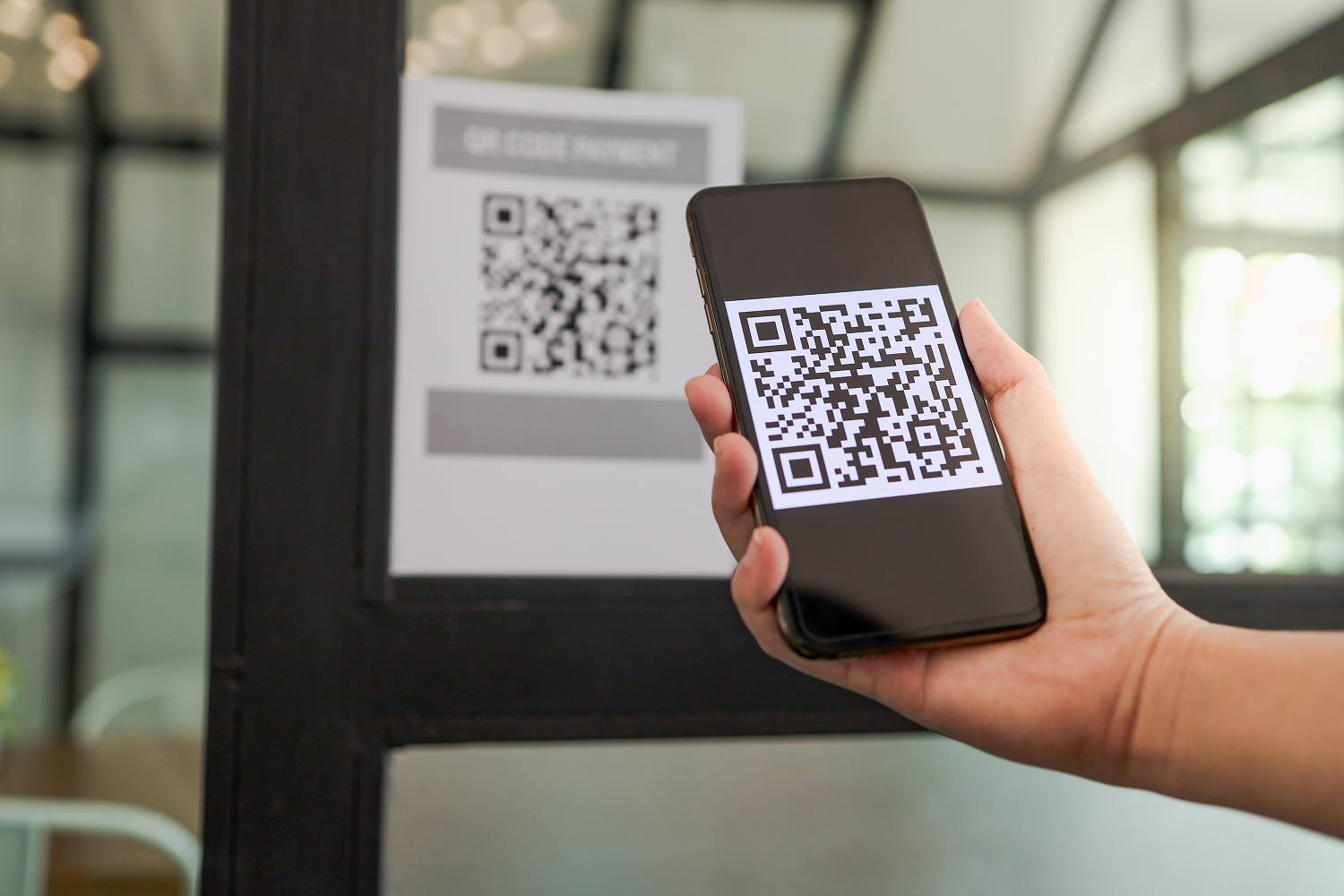
多くのユーザーが抱く「手軽にスキャンするにはどうすればよいか」という疑問への答えはシンプルです。結論から言えば、スマートフォンに最初から搭載されている標準カメラをかざすだけで完結します。
かつては読み取り専用のツールアプリをダウンロードするのが一般的でしたが、OSの進化により、現在ではカメラを向けるだけで自動認識され、画面上にリンク(URL)がポップアップ表示されます。広告の表示待ちや課金トラブルを避けるためにも、まずは端末本来の機能を使いこなすのが最も安全かつスピーディーな選択肢です。
【iPhone編】標準カメラとコントロールセンターを使った最速読み取り方
iPhoneでQRコードを読み取る基本操作は極めて直感的です。標準カメラアプリを起動し、ファインダー内にQRコードを収めるだけで、コードの下または画面上部に黄色いリンクボタンが表示されます。そのバナーをタップするだけで、Safariなどのブラウザが開き目的のページへ遷移します。
カメラでうまく認識しない場合は、「設定」>「カメラ」を開き、「QRコードをスキャン」がオンになっているかを確認してください。さらに、より素早く立ち上げたい場合は、コントロールセンターに「コードスキャナー」を追加しておく裏技も有効です。コントロールセンターから起動する専用スキャナーは、暗所でも自動でライトが点灯するなど、より読み取りに特化した挙動でスムーズに動作します。
【Android編】Googleレンズと標準カメラで瞬時にスキャンする手順
Android端末においても、標準のカメラアプリを起動してQRコードに向けるだけでURLが表示される機種が大半です。PixelシリーズやGalaxyシリーズをはじめとする主要モデルでは、カメラアプリ内に高度な画像認識エンジンが組み込まれています。
もし標準カメラで反応が鈍い場合は、ホーム画面の検索バーやウィジェットに配置されている「Googleレンズ」アイコンをタップしてかざす方法が確実です。Googleレンズは認識精度が非常に高く、多少傾いた角度や小さめのコードであっても高速に情報を検出してくれます。
【画面・写真の読み取り】スクリーンショットや保存画像をスキャンする裏技
「Webサイトを見ている最中やSNSの投稿、メールで送られてきたQRコードを、1台のスマホでどうやって読み取るか」は非常につまずきやすいポイントです。画面に表示されているコードには、別のカメラを向けることができないためです。
最も簡単な解決策は、対象のQRコードをスクリーンショットで保存する方法です。
- iPhoneの場合:「写真」アプリでスクリーンショットを開き、右下に表示される「テキスト認識表示」アイコンをタップするか、画像内のQRコードを指で長押しすることでメニューが表示され、直接リンク先へジャンプできます。
- Androidの場合:「Googleフォト」などで該当のスクリーンショットを開き、画面下の「レンズ」をタップすれば、即座にURLが検出されます。
- ブラウザ閲覧中の場合:SafariやChrome上でQRコード画像を長押しするだけで、「リンクを開く」というメニューがポップアップすることもあります。
日常の必須ツール「LINE」を活用してQRコードを読み取るテクニック
標準カメラ以外で圧倒的な利便性を誇るのが、連絡用アプリ「LINE」の読み取り機能です。LINEのホーム画面またはトーク画面の上部にある検索バー右端の「スキャンアイコン(四角いマーク)」をタップすると、専用の読み取り画面が起動します。
この画面では、通常のカメラ読み取りができるだけでなく、右下に表示されるサムネイルから端末内の写真ライブラリを選択して読み取る機能も備わっています。友達追加用のコードはもちろん、一般的なWebサイトのURLコードも問題なく開けるため、操作に迷ったときの万能ツールとして重宝します。
QRコードが読み取れない5大原因と今すぐ試せる対処法
カメラを向けても全く反応しない場合、端末の故障を疑う前に以下の要因をチェックしてください。現場で発生するトラブルのほとんどは環境や物理的な要因です。
- 1. ピントが合っていない・距離が近すぎる:近寄りすぎるとレンズの最短撮影距離を下回り、ピントがボケて認識できません。20〜30cmほど離し、画面をタップして焦点を合わせてください。
- 2. 光の反射・影の映り込み:光沢のある紙やアクリル板、PCディスプレイ上のコードは照明が反射して白飛びしがちです。スマホの角度を斜めに傾けると反射を回避できます。
- 3. 暗所での光量不足:周囲が暗いとコントラストが低下します。コントロールセンターや通知バーからフラッシュライト(懐中電灯)を点灯させて照らしてください。
- 4. レンズの皮脂汚れ:スマートフォンのカメラレンズに指紋や皮脂が付着していると、白くかすんでコードを判別できません。クロスなどで拭き取るだけで劇的に改善します。
- 5. コードの一部の欠損や歪み:極端に折り目がついていたり、デザイン性が高すぎてコントラストが低いコードは認識率が落ちます。平らにならすか、明るい環境下でスキャンを試みてください。
専用QRコードリーダーアプリの選び方とセキュリティ上の注意点
業務用の特殊な2次元バーコード管理や、履歴の大量エクスポートなど特殊な用途を除き、一般的なWebアクセス目的でサードパーティ製の無料QRリーダーアプリを安易に入れるのは推奨されません。
アプリストア内には、過剰な全画面広告を表示したり、高額な週額サブスクリプションへ誘導する悪質なアプリが紛れ込んでいる事例が報告されています。もし履歴管理などの目的でアプリを導入する場合は、提供元が信頼できる大手開発元であるか、不要なアクセス権限(位置情報や連絡先など)を要求してこないかを必ず確認してください。
【QRコードの読み取り】に関するよくある質問(FAQ)
Q1:スマホの画面に届いたQRコードを別の端末なしで読み取るには?
A1:画面をスクリーンショットで撮影し、「写真」アプリ(iPhone)や「Googleフォト/レンズ」(Android)で開いてコード部分を長押しまたはレンズ機能にかけることで、端末1台のみで簡単にアクセスできます。
Q2:カメラをかざしても黄色い枠やリンクが出ない場合の直し方は?
A2:端末の設定でカメラのQRコード読み取り機能がオフになっている可能性があります。設定アプリから「カメラ」の項目を開き、「QRコードをスキャン」が有効になっているか確認してください。また、レンズを拭いて20〜30cm離すことも有効です。
Q3:怪しいQRコードを読み取ってしまった場合、危険性はありますか?
A3:QRコード自体をスキャンしただけでウイルスに感染するケースは稀ですが、遷移先のサイトが偽のログイン画面(フィッシング詐欺)であるリスクがあります。リンクをタップする前に、画面に表示されるドメイン名(URL)が見覚えのある正規のものか確認する習慣をつけましょう。
まとめ:自分に合った最速スキャン方法をマスターしよう
QRコードの読み取りは、現在では専用ツールを探す手間もなく、手元のスマホの標準機能だけで完結する時代になりました。紙媒体や看板などは「標準カメラ」をかざし、画面内の画像は「スクショからの長押しやGoogleレンズ」、そして手元の写真ライブラリは「LINEスキャナー」を使うといった使い分けを把握しておくだけで、日々のデジタル操作は格段にスムーズになります。余計なアプリで端末の容量を圧迫することなく、最もスマートで安全なスキャン方法をぜひ活用してください。 (出典: qr コード を 読み取る(Yahoo!ニュース))


毎日更新されるトレンド情報を分析・発信中。役立つ裏技やおすすめ情報を分かりやすく紹介します。