【2026最新】インスタストーリーの上げ方完全解説!基本操作と裏技
日常のふとした瞬間やリアルタイムの出来事を気負わずにシェアできるInstagramの「ストーリーズ(Stories)」。24時間で自動的に非表示になる手軽さから、タイムライン投稿(フィード投稿)以上にメインの交流ツールとして広く活用されています。
しかし、「最近インスタを始めたけれど、今さら基本の投稿手順を聞きづらい」「文字をおしゃれに動かしたり、流行りのBGMを付けたりする機能がよくわからない」「足跡の仕組みや順番の理由が気になる」という悩みも多く寄せられます。今回は、2026年最新のインターフェースに基づき、基本操作からクオリティを高める実践テクニック、気になる足跡のアルゴリズムまで余すところなく解説します。
📌 【この記事の重要ポイントまとめ】
- 要点1:基本となるインスタストーリーの投稿方法は、カメラ起動から撮影・写真選択、公開設定まで数タップで直感的に完了。
- 要点2:音楽の付け方や文字を動かすアニメーション、写真の複数枚レイアウト、下書き保存を活用すれば誰でも見栄えの良いコンテンツが作成可能。
- 要点3:閲覧者の順番が決まる理由や親しい友達ストーリーの設定、24時間経過後も残せるハイライトの残し方を押さえることで安全かつ快適に発信できる。
【基本編】インスタストーリーの投稿方法|写真・動画の上げ方と画面操作
インスタストーリーの投稿は、アプリを開いてからわずか3ステップで完了します。まずは最も基本的な投稿手順を確認しておきましょう。
投稿画面を開く方法は主に2通りあります。ホーム画面(フィード)の左上にある自分のアイコン(+マーク)をタップするか、ホーム画面を右にスワイプすることで即座にストーリー専用カメラが立ち上がります。
画面中央下部のシャッターボタンを1回タップすると「写真撮影」、長押しすると「動画撮影」が開始されます。また、画面左下のサムネイルアイコンをタップするか画面を上にスワイプすれば、端末のカメラロールに保存されている過去の写真や動画を選択して読み込むことが可能です。
現在の仕様では、インスタストーリーの動画は最大60秒まで分割されずに1本のストーリーとしてそのまま投稿できます。撮影や素材の選択が終わったら、画面左下の「ストーリーズ」をタップするだけで、フォロワー全体に向けて公開されます。
なお、作成途中で一度作業を中断したいときは、画面左上の「<」や「×」をタップすることでインスタストーリーの下書き保存が可能です。保存した下書きは次回カメラロールを開いた際に上部に一覧表示され、後から再編集して投稿できます。
【加工・演出】差がつくおしゃれ術!音楽の付け方・動く文字・複数枚レイアウト
ストーリーの魅力を格段に引き上げるのが、画面上部のアイコンから利用できる豊富なスタンプや編集ツールです。ちょっとした工夫で、洗練されたビジュアルに仕上がります。
まず押さえておきたいのが、インスタストーリーにおける音楽の付け方です。編集画面上部の「スタンプアイコン(四角い笑顔マーク)」をタップし、「ミュージック」を選択します。好みの楽曲を検索して選択すると、好きなフレーズ(最大15秒間)をBGMとして設定でき、ジャケット写真やリアルタイムで流れる歌詞アニメーションを画面上に配置できます。
テキスト入力では、インスタストーリーの文字を動かす機能が人気を集めています。画面右上の「Aa」アイコンから文字を入力した後、上部メニューの「アニメーションアイコン(横線付きのA)」をタップすると、文字がタイプライターのように現れたり、バウンドしたりする動きを付けることができます。フォントの種類によって動きのパターンが変化するため、写真の雰囲気に合わせて使い分けるのがポイントです。
1つの画面にたくさんの思い出を詰め込みたい場合は、インスタストーリーで写真を複数枚配置するテクニックが役立ちます。左側メニューの「レイアウト」機能を使って画面を格子状に分割して撮影・配置する方法のほか、スタンプメニュー内の「写真追加スタンプ(カメラロールマーク)」を使えば、背景画像の上にシールのように複数の写真を重ねて自由なコラージュが作れます。
さらに、撮影時に画面下部のエフェクトトレイをスライドすると、世界中のクリエイターが作成したおすすめのエフェクト(ARフィルター)が適用され、肌補正やレトロなフィルム風の色味加工が一瞬で楽しめます。
【公開範囲と交流】親しい友達リストの活用法&メンションのやり方
ストーリーは全体公開だけでなく、特定の人だけに向けた限定配信や、友だちとのインタラクティブなコミュニケーションにも適しています。
「プライベートな日常を限られた親友だけにシェアしたい」「フォロワー全員に見せるのは少し恥ずかしい」という場面で活躍するのが、インスタの親しい友達ストーリーです。あらかじめ設定メニューやプロフィール画面から「親しい友達リスト」に対象のアカウントを登録しておき、投稿時に画面左下の緑色のアイコン「親しい友達」をタップするだけで投稿できます。このストーリーは指定したユーザーにしか表示されず、アイコンの周りが緑色のリングで囲まれるのが特徴です。
一緒に出かけた友人や訪れたお店のアカウントを紹介したい時は、インスタストーリーのメンションのやり方を活用します。文字入力モードで「@ユーザーネーム」と打ち込むか、スタンプメニューの「@メンション」を選択して相手のアカウントを指定します。メンションされた相手にはダイレクトメッセージ(DM)で通知が届き、相手がそのストーリーを自分のアカウントで簡単に引用再投稿(リポスト)できるようになります。
【検証】ストーリーの足跡の仕組みと閲覧者の順番が決まる理由
ストーリーの大きな特徴の一つが、誰が投稿を見たのかが投稿者本人にだけわかる「足跡(閲覧者リスト)」の仕組みです。投稿後に自分のストーリーを画面下から上にスワイプすると、閲覧したユーザーの一覧が表示されます。
このインスタストーリーの閲覧者の順番が決まる理由について、初期段階(閲覧数が数人〜数十人程度)では投稿を閲覧した「時系列順」に並びます。しかし、閲覧数が増えるにつれて、Instagram独自のアルゴリズムに基づいた「関心度・親密度の高い順」へと並び順が自動的に再構成されます。普段からDMでやり取りをしている相手や、お互いの投稿にいいね・コメントを頻繁にしているアカウントが上位に表示されやすくなる仕様です。
一方で、相手に知られずに投稿をチェックしたいという需要からインスタストーリーで足跡がつかない方法を探すユーザーも多く見られます。かつては機内モードを利用した裏技などが試みられていましたが、現在のアプリ仕様ではキャッシュ制御が厳格化されており、正規アプリ内で閲覧する限り足跡を完全に防ぐことはできません。外部の非公式閲覧サイトやアプリは、アカウントの乗っ取りや個人情報流出のリスクを伴うため利用を控えるのが賢明です。
【保存とアーカイブ】24時間で消える理由とハイライトに残す方法
ストーリーの投稿は、公開から24時間が経過すると自動的にフォロワーの画面から消える仕組みになっています。これは、タイムラインに残る投稿のような「映え」や完成度のプレッシャーを減らし、リアルタイムの気軽な日常共有を促す設計(エフェメラルコンテンツ)に基づいているためです。
消えた投稿は完全に消去されるわけではなく、自分だけが確認できる「アーカイブ」フォルダに自動保存されます。
お気に入りの投稿や旅行の記録、おすすめスポット情報などを24時間経過後もプロフィール上に残しておきたい場合は、インスタストーリーのハイライトの残し方をマスターしましょう。
公開中のストーリー画面右下にある「ハイライト(♡マーク)」をタップするか、プロフィール画面の「+(新規)」から過去のアーカイブを選択することで作成できます。タイトルを付けたり、統一感のあるカバー画像を設定したりすることで、プロフィールを訪れた人に見せたいコンテンツを雑誌の目次のように整理して公開し続けることが可能です。
【インスタ ストーリー 上げ 方】に関するよくある質問(FAQ)
Q1:投稿したストーリーの一部を後から編集したり、削除したりできますか?
A1:すでに投稿したストーリーの写真や文字を後から直接編集することはできません。修正したい場合は、ストーリー画面右下の「その他(3点リーダー)」から一度「削除」し、下書きや元の素材を使って再投稿する必要があります。ただし、公開範囲(親しい友達設定)やハイライトへの追加は投稿後でも変更可能です。
Q2:ストーリーに投稿した写真や動画をスマホのカメラロールに保存するにはどうすればいいですか?
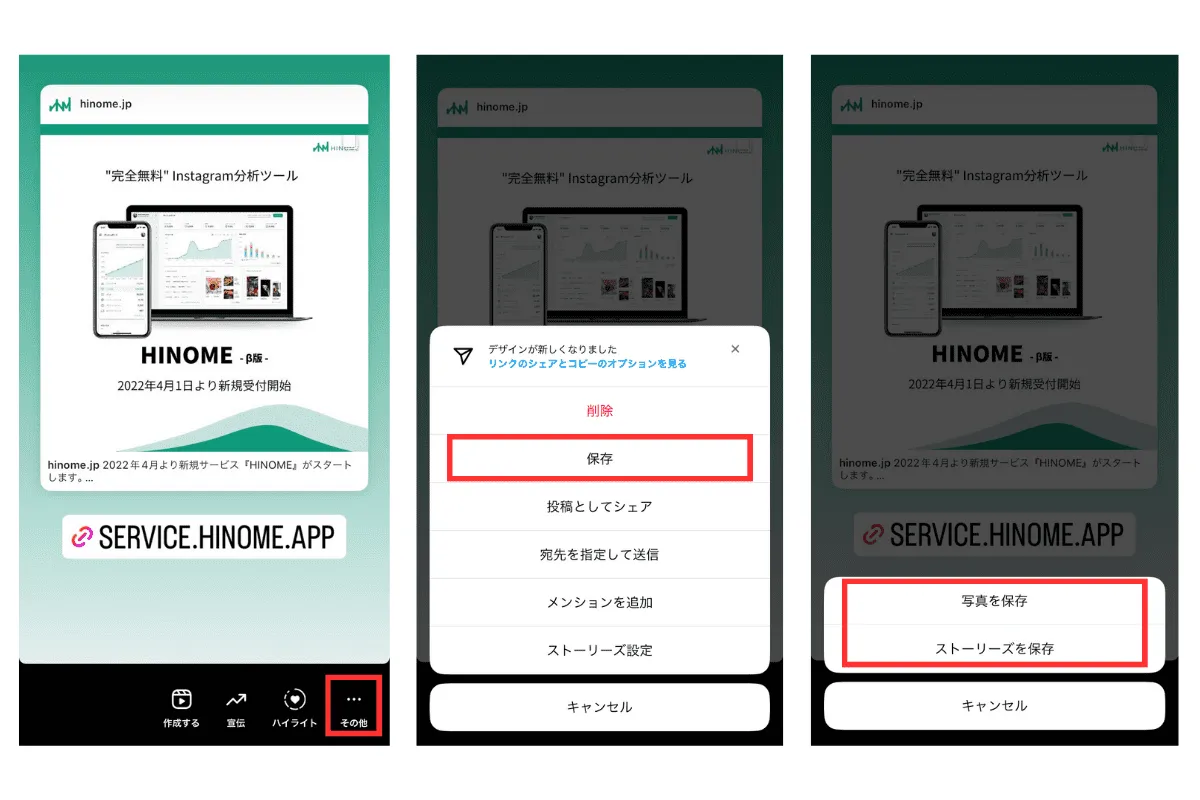
A2:作成中の編集画面上部にある「下矢印(ダウンロードアイコン)」をタップすると端末に保存できます。また、すでに投稿済みのストーリーも、再生画面右下のメニューから「動画を保存」または「写真を保存」を選択することで簡単に保存できます。
Q3:BGM音楽スタンプを使おうとしても、希望する楽曲が見つからないのはなぜですか?
A3:プロアカウント(特にビジネスアカウントの一部カテゴリ)を利用している場合、楽曲の商用利用に関する著作権制限によって一部のポピュラー音楽が検索結果に表示されないことがあります。その場合はアカウント設定を「クリエイターアカウント」または「個人用アカウント」に切り替えることで、幅広い楽曲ライブラリが利用可能になります。
まとめ:ストーリーを使いこなして毎日のSNS発信をもっと身近に
写真や動画の撮影から、BGMの追加、親しい友達機能の活用まで、ストーリーは柔軟で直感的なコミュニケーションを可能にしてくれます。
最初はシンプルな1枚の写真からスタートし、慣れてきたら文字アニメーションやレイアウト機能を取り入れて表現の幅を広げてみてください。プライバシー設定やハイライト機能を上手に組み合わせながら、日常の発信をストレスなく楽しんでいきましょう。 (出典: インスタ ストーリー 上げ 方(Yahoo!ニュース))


テクノロジーやライフスタイル領域を中心に執筆活動を行っています。趣味は写真撮影と旅行です。