【2026最新】写真の人を違和感なく消す裏ワザ!無料AIアプリ・標準機能全解説
せっかくの旅行やイベントで最高の1枚が撮れたのに、背景に見知らぬ通行人や観光客が写り込んでしまいガッカリした経験は誰にでもあるはずです。SNSへの投稿や記念のアルバムに残すなら、主役だけが引き立つ理想的な写真に仕上げたいところです。
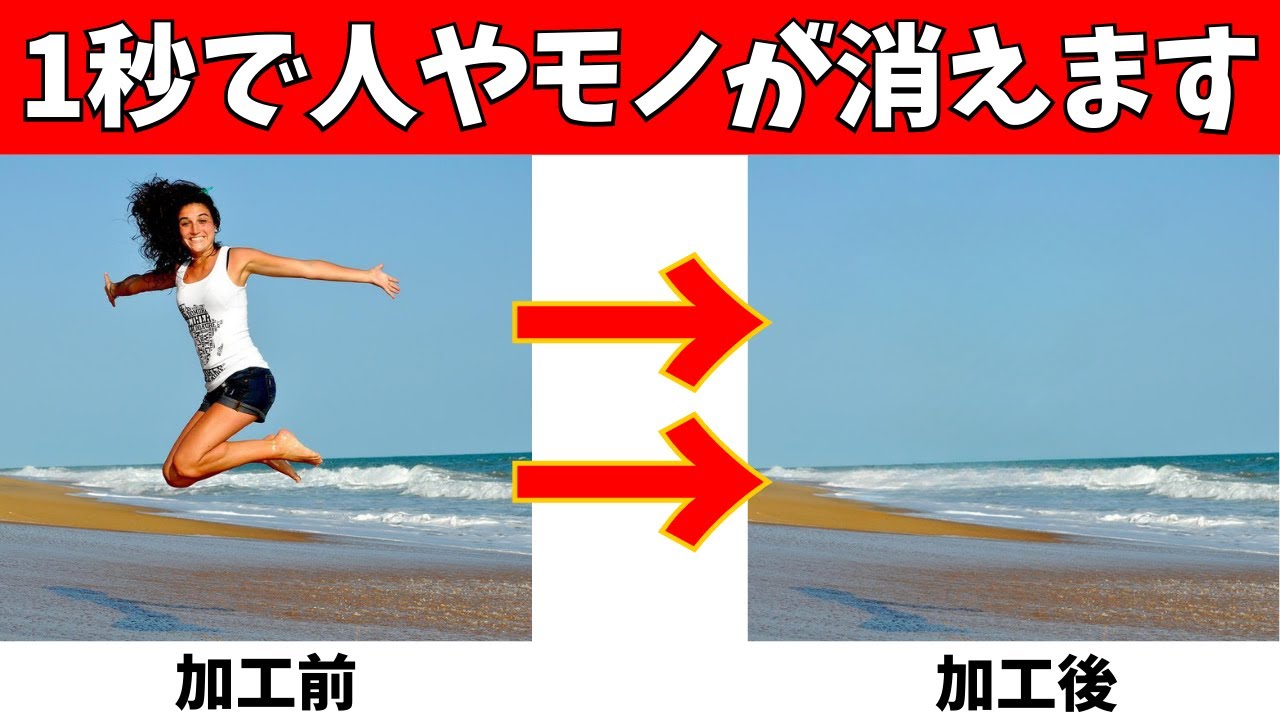
かつては専門の画像編集ソフトと職人技が必要だった人物除去ですが、2026年現在はAI生成技術の飛躍的進化により、スマートフォンやPCのブラウザから誰でもわずか数秒で「最初から誰もいなかった」かのように跡形もなく消去できるようになりました。本記事では、手元のスマホの標準機能から完全無料の神アプリ、ブラウザで完結する便利サイトまで、失敗しない人物消去テクニックを徹底取材・検証しました。
📌 【この記事の重要ポイントまとめ】
- 要点1:iPhone(iOSのクリーンアップ)やAndroid(Googleフォトの消しゴムマジック)の標準機能を使えば、追加アプリ不要・完全無料で3秒消去が可能。
- 要点2:2026年最新の生成AIアプリなら、消去した跡の背景(タイルや木目、複雑な風景)を自動補完し、拡大してもバレない極上クオリティに仕上がる。
- 要点3:PC作業や一時的な利用なら、会員登録不要・インストール不要のWebブラウザ完結型AIツールが最も手軽で安全。
【実演解説】写真に写り込んだ人を違和感なく消す3秒の裏ワザ
写真から人物を消す際、最も多くの人が直面する悩みが「消した部分がぼやけて不自然になる」「背景の直線や模様が歪んで加工がバレる」という問題です。この違和感をゼロにするための最大のコツは、「被写体の影まで含めて少し広めに囲むこと」にあります。
最新の画像処理AIは、指定されたエリアの周囲にあるテクスチャや光の当たり方を瞬時に分析し、背後にあるはずの景色をゼロから描き直します。人間だけをピンポイントでなぞると足元の影や服の反射光が取り残され、違和感の原因になります。人物の輪郭から外側へ2〜3ミリほど余裕を持たせて囲むだけで、驚くほど自然な仕上がりが手に入ります。
【iPhone&Android】アプリ不要!スマホ標準機能で不要な人を削除する手順
わざわざ新しいアプリをインストールしなくても、手持ちのスマートフォンの標準ツールだけで驚くほど高精度な人物消去が可能です。
■ iPhone(iOS標準の「クリーンアップ」機能)
iOS 18以降を搭載した対応モデル(Apple Intelligence対応端末)では、写真アプリ内で直接不要なものを消去できます。
1. 「写真」アプリで加工したい写真を開き、画面下部の編集ボタンをタップ。
2. 編集ツールバーから「クリーンアップ(消しゴムアイコン)」を選択。
3. 自動検知された人物をタップするか、消したい通行人を指でなぞる・丸で囲むだけで、周囲の風景と完全に同化して消滅します。
■ Android(Googleフォト「消しゴムマジック」)
Google Pixelシリーズをはじめ、現在では多くのAndroid端末やGoogleフォトユーザーに開放されている人気機能です。消しゴムマジックの使い方は完全無料で非常にシンプルです。
1. 「Googleフォト」アプリで対象の写真を開き、「編集」>「ツール」>「消しゴムマジック」をタップ。
2. AIが自動的に「消去候補」として検出した人物をワンタップで一括削除、または手動で消したい部分を指でなぞるだけで完了します。
【2026年厳選】バレない仕上がり!写真の人を消す無料AIアプリおすすめ5選
標準機能よりもさらに高度な補正や、細かいディテールの復元を求めるユーザーに支持されている無料アプリをピックアップしました。いずれも自然な仕上がりに定評があります。
1. EPIK(エピック)
AI編集機能の精度が極めて高く、人物を消した後の背景をAIが高精細に再構築します。観光地の複雑な建造物をバックにした写真でも境界線が一切濁りません。
2. Photo-Room(フォトルーム)
ワンタップで被写体を自動認識し、背景の通行人や不要な障害物を瞬時にクリーンアップします。直感的な操作性で初心者でも迷わず使えます。
3. Snapseed(スナップシード)
Googleが開発した定番の本格加工アプリ。「シミ除去」ツールを使えば、オフライン環境でも通信量を気にせず細かな人物消去が可能です。
4. Meitu(メイツ)
強力な「AI消しゴム」を搭載。人物消去だけでなく、美肌補正や全体の色調調整まで1つのアプリでシームレスに完結させたい層に人気です。
5. YouCam Perfect(ユーカムパーフェクト)
削除機能に特化したAI除去ツールが優秀で、広範囲に写り込んだ大勢の群衆も数回のタップで綺麗に消し去ることができます。
【PC・ブラウザ対応】登録不要で使える写真の背景・人物除去Webサイト
パソコンの大画面で作業したい場合や、一時的な編集でアプリを増やしたくない場面では、ブラウザで動作するオンラインツールが重宝します。
■ Clipdrop(クリップドロップ)
画像生成AIの世界的リーダーが手掛ける高精度ツール。サイトにアクセスして写真をドラッグ&ドロップし、不要な人物をブラシでなぞるだけで、ログイン不要かつ完全無料で超高精細な消去が完了します。
■ Magic Eraser(マジックイレイサー)
登録不要で即座に使えるシンプル設計のWebサイト。数クリックで直感的に人物を除去でき、日常のスナップショット修正には十分すぎる描写力を誇ります。
■ Fotor(フォター)オンライン
ブラウザ上で高度なAI写真編集ができる定番サービス。人物消去ツールは境界線の処理が滑らかで、商業用写真のレタッチにも耐えうるクオリティです。
【プロクオリティ】Photoshopの生成塗りつぶしで複雑な背景も跡形なく再現
格子状のフェンス越し、複雑なレンガの壁、波打つ水面など、一般的なアプリでは境目が破綻しやすいシチュエーションでは、Adobe Photoshopの「生成塗りつぶし(Generative Fill)」が圧倒的な強さを発揮します。
Fireflyエンジンを搭載したこの機能は、消去した人物の背後を単に周囲のテクスチャで埋めるのではなく、「その場に本来あったはずの風景」を文脈に沿って丸ごと新規生成します。遠近感や照明の陰影、ボケ味の深度まで完璧に計算されて合成されるため、どれだけ拡大してもレタッチの痕跡を判別することは不可能です。
【失敗しないコツ】消した跡が不自然にモヤモヤするのを防ぐ加工テクニック
AIを使っても消去跡がモヤモヤと滲んでしまう場合、以下の3ステップを試すだけでクオリティが劇的に跳ね上がります。
・ステップ1:一気に消さず「部位ごと」に小分けして消す
全身を一気に消そうとするとAIが背景の連続性を読み誤りやすくなります。「頭部周辺」「胴体」「足元」と2〜3回に分けて処理するのが鉄則です。
・ステップ2:直線(地平線・タイルの目地)のズレは直線ツールで上書き補正
地面のタイルや建物のラインが歪んだ場合は、消去後にコピースタンプや部分修復ツールで直線部分だけを整えるとプロ仕様の仕上がりになります。
・ステップ3:最後に全体へ微弱な「グレイン(粒子)」を乗せる
AIで補完された部分はノイズがなくツルツルになりがちです。写真全体のトーンに合わせてわずかにフィルム粒子(グレイン)を加えると、元画像と完全に馴染んで加工感が消失します。
【写真 人 消す】に関するよくある質問(FAQ)
Q1:完全無料で会員登録もクレカ登録もなしで使えるツールはありますか?
A1:はい。iPhoneの「写真」アプリやAndroidの「Googleフォト」の標準機能であれば完全無料・登録不要です。ブラウザ利用なら「Clipdrop」がアカウント登録なしですぐに使えます。
Q2:消した部分がぼやけて画質が落ちるのを防ぐにはどうすればいいですか?
A2:低スペックな編集アプリでは周囲のピクセルを引き伸ばすだけの処理が行われるため画質が落ちます。「生成AI」を搭載したツール(EPIK、Googleフォト、Clipdropなど)を選ぶことで、解像度を維持したまま背景を高精細に再構築できます。
Q3:大人数の集合写真から特定の一人だけを消すことは可能ですか?
A3:可能です。隣の人と体が重なっている場合は、ブラシサイズを小さく設定して慎重に境界をなぞるか、Photoshop等のレイヤー編集が可能なツールを使うと綺麗に切り離せます。
まとめ:2026年はAI画像編集が標準!シーンに合わせて最適なツールを選ぼう
2026年現在、写真から不要な人物を消去する技術は驚異的な完成度へと達しました。日常のスナップや旅行の記念写真であれば、スマートフォンの標準機能(iPhoneのクリーンアップやAndroidの消しゴムマジック)だけで十分すぎるほど美しく仕上げることができます。
より凝った構図や複雑な背景の場合は専用のAIアプリやブラウザツールを使い分けることで、思い出の写真をストレスなく完璧な1枚へと昇華させることが可能です。ぜひ手元の写真でその手軽さと仕上がりの美しさを体感してみてください。 (出典: 写真 人 消す(Yahoo!ニュース))


Webメディアの編集およびコンテンツ作成に従事。正確で質の高い情報発信を心掛けています。