【2026年最新】端末別の正しい再起動の仕方と画面フリーズ時の強制復旧術
日常的に利用するスマートフォンやパソコン、ゲーム機が突然フリーズしたり、画面が真っ暗になって操作を受け付けなくなったりするトラブルは、誰しも一度は経験するものです。端末の動作が重いときや不具合が生じた際、最も手軽で効果的な解決策が「再起動」ですが、通常の手順で電源が切れない状況に陥ると焦ってしまいがちです。
本記事では、主要デバイス別の正しい再起動の仕方から、ボタンが効かないときの強制再起動・強制終了の手順、さらにはトラブルの根本的な原因と復旧のコツまで、最新の仕様を踏まえてわかりやすく整理しました。
📌 【この記事の重要ポイントまとめ】
- 要点1:端末が固まった際は通常操作ではなく、物理ボタンの同時押しや長押しによる「強制再起動」を実行する。
- 要点2:「再起動」と「シャットダウン」は内部処理が異なり、システムの不具合解消には完全な再起動が最も有効。
- 要点3:画面が真っ暗な場合や電源ボタンが無反応な時は、バッテリーの完全放電や接触不良、熱暴走の疑いがある。
【基本と違い】再起動とシャットダウンの違い|なぜ不具合が解消するのか?
トラブルシューティングを行う前に押さえておきたいのが、再起動とシャットダウンの違いです。「どちらも同じように電源を落とす操作」と思われがちですが、内部で実行されている処理には明確な差があります。
近年のWindows 11をはじめとする主要OSでは、起動速度を速くするために「高速スタートアップ」と呼ばれる仕組みが標準採用されています。この状態でのシャットダウンは、メモリ上の一部のシステム情報を保持したまま電源を切るため、直前に発生していたシステムエラーやメモリの断片化がそのまま引き継がれてしまうことがあります。
一方で、メニューから「再起動」を選択した場合、OSはすべてのキャッシュや一時ファイルを完全に破棄し、ゼロからドライバやシステムカーネルを読み込み直します。そのため、動作の重さや一時的なバグを解消したいときは、電源オフではなく必ず「再起動」を選択するのが鉄則です。
【iPhone・Android】スマホの再起動の仕方と画面が真っ暗で動かない時の手順
画面のタップが効かない、あるいは画面が真っ暗なまま動かない場合、端末ごとの物理コマンドによる強制リセットが必要です。
◆ iPhoneの強制再起動 手順(Face ID搭載機・iPhone 8以降)
1. 「音量を上げるボタン」を1回カチッと押してすぐに離す。
2. 「音量を下げるボタン」を1回カチッと押してすぐに離す。
3. 反対側の「サイドボタン(電源ボタン)」を押し続ける。
4. 画面が消え、Appleのリンゴマークが表示されたら指を離す(約10〜15秒)。
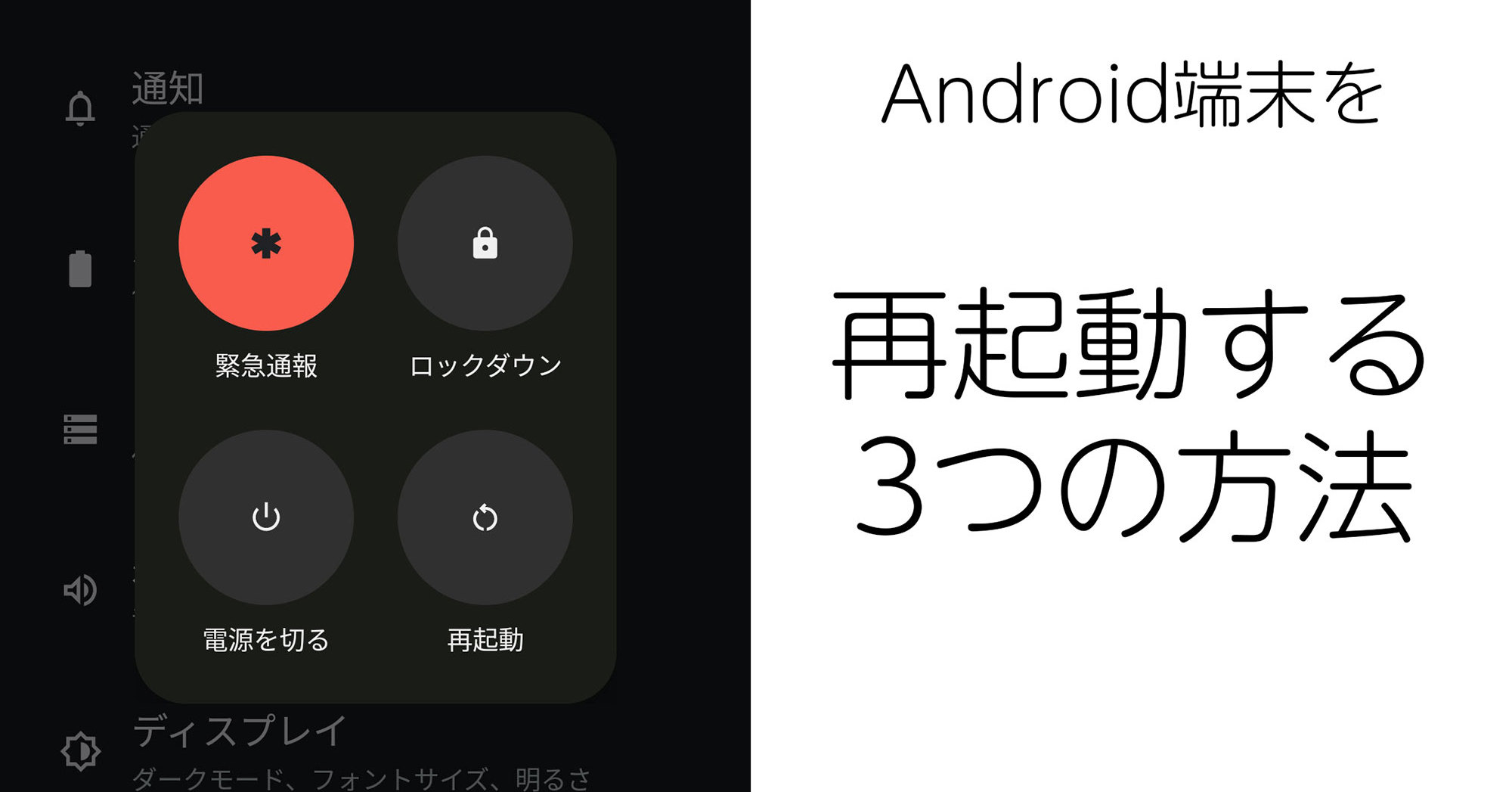
◆ Androidで再起動ができない場合の対処法
Android端末はメーカーによって多少の違いがありますが、基本は「電源ボタン」と「音量を下げるボタン」の同時長押し(約7〜10秒)で強制再起動がかかります。PixelシリーズやGalaxyなど多くの機種では、画面が真っ暗な状態でもバイブレーションが振動するまで押し続けることで強制的に再起動シーケンスが始動します。
【Windows11・Mac】パソコンがフリーズした時の再起動ショートカットと強制終了のやり方
作業中にパソコンが完全に固まってマウスカーソルも動かない場合、適切なキーボードショートカットや強制終了手順を試行します。
◆ Windows 11の対応手順
マウスが動く場合は「Ctrl + Alt + Delete」を押し、画面右下の電源アイコンから再起動を選びます。キーボードしか受け付けない場合は「Alt + F4」で現在のアクティブウィンドウを閉じるか、「Windowsキー + X」の後に「U」を2回押すことで素早く再起動を行えます。
画面全体が完全停止している場合は、電源ボタンを5秒以上長押しする強制終了を行います。ただし、ストレージへのアクセスランプが激しく点滅している間はデータ破損の恐れがあるため、数分待ってから長押しを実行してください。
◆ Macの再起動ショートカットと強制終了
Macでアプリが応答しないときは「Option + Command + Esc」で強制終了ウインドウを呼び出します。システムごと固まっている場合は、キーボードの「Control + Command + 電源ボタン(またはTouch ID)」を画面が暗転するまで長押しすることで強制再起動が可能です。
【Nintendo Switch】ゲーム機がフリーズした時の安全な再起動方法
家庭用ゲーム機のNintendo Switch(有機ELモデル・Lite含む)も、高負荷な処理やスリープ復帰時に画面が固まるケースがあります。画面タッチやコントローラーのホームボタンが全く反応しない場合は、本体上部にある「電源ボタン」を12秒以上押し続けて電源を完全にオフにします。
電源が切れたことを確認したら、数秒待ってから再度電源ボタンを1度だけ押して起動します。microSDカードの読み込み不良が原因でフリーズが頻発することもあるため、再起動後はカードの差し直しや本体ストレージの空き容量も確認しておくと安心です。
【原因究明】電源ボタンが反応しない理由と再起動を繰り返す無限ループの対処法
強制操作を試みても電源ボタンが反応しない場合や、起動画面のロゴが出たまま再起動を繰り返す「再起動ループ(ブートループ)」に陥るケースには、明確な原因が存在します。
電源ボタンが反応しない主な理由:
- 完全放電:バッテリー残量が0%を下回り、起動に必要な最低電圧すら供給されていない(最低30分の有線充電が必要)。
- 本体の熱暴走:内部温度が安全基準を超え、保護回路が働いて給電を遮断している(風通しの良い涼しい場所で放熱させる)。
- 物理的なボタン内部の接触不良やホコリの詰まり。
一方、再起動を繰り返す原因の多くは、OSアップデートの失敗によるシステムファイルの破損や、経年劣化したバッテリーの電圧降下です。セーフモードでの起動を試すか、パソコンに接続してリカバリーモードからOSの修復・初期化を検討する必要があります。
【2026年最新トラブルシューティング】知っておくべき緊急復旧の裏ワザと予防策
最新のOS環境下では、ただ電源を切るだけでなく、事前に設定を見直しておくことでトラブルを未然に防ぐことができます。
◆ グラフィックドライバのリセット(Windows裏ワザ)
画面が真っ暗になった際、パソコン本体が生きていれば「Win + Ctrl + Shift + B」を同時押しします。画面が一瞬点滅して「ピピッ」と音が鳴り、OSを落とさずにグラフィックドライバだけを再起動して復帰できる場合があります。
◆ 定期的な再起動を習慣化する
近年のスマートフォンやノートPCはスリープ運用が主流ですが、週に1回程度は意識的に手動再起動を行うことで、バックグラウンドに蓄積した不要なタスクが整理され、突然のフリーズを大幅に低減できます。
【再起動の仕方】に関するよくある質問(FAQ)
Q1:強制再起動を行うと、保存していないデータは消えてしまいますか?
A1:作業中だったファイル(保存前の文書や編集中の画像など)は消失する可能性が高いです。ただし、OSのシステム設定やストレージ内にすでに保存されている写真・アプリ等のデータそのものが消去されるわけではありません。
Q2:画面が真っ暗で充電器を挿してもランプが点きません。故障でしょうか?
A2:極度の過放電状態になっている場合、充電器を接続しても数分〜数十分は画面やLEDが無反応のままになることがあります。出力の高い純正充電器に接続し、30分以上放置してから再度電源ボタンを長押ししてみてください。
Q3:パソコンの電源ボタン長押しは壊れるリスクがありますか?
A3:通常のシャットダウンに比べるとSSDやHDDへの負荷が高く、ファイルシステムのエラーを引き起こすリスクはゼロではありません。そのため、まずはショートカット操作を試し、完全に画面操作を受け付けない場合の最終手段として利用してください。
まとめ:定期的な再起動で端末トラブルを未然に防ごう
電子機器の動作が不安定になった際、正しい手順での再起動は最も基本的でありながら絶大な効果を持つメンテナンス手段です。フリーズして通常の操作が効かない場合でも、端末ごとの強制リセット手順を把握しておけば慌てずに復旧させることができます。
日頃からこまめなデータバックアップを取りつつ、週に一度の定期的な再起動を行うことで、予期せぬ端末トラブルから大切なデータを守りましょう。 (出典: 再 起動 の 仕方(Yahoo!ニュース))


Webメディアの編集およびコンテンツ作成に従事。正確で質の高い情報発信を心掛けています。