IPhoneの留守電設定ガイド!大手キャリア別手順と無料裏ワザ
仕事や外出中に電話へ出られない際、着信をフォローする「留守番電話」はビジネスでもプライベートでも欠かせない機能です。しかし、iPhoneへ機種変更した際に「留守電の設定方法がわからない」「いつの間にか留守電に繋がらなくなっていた」と戸惑う声は少なくありません。
iPhoneの留守番電話には、携帯キャリアが提供する有料・無料のオプションサービスを使う方法と、本体の標準機能を活用して完全無料で留守電機能を利用する方法の2通りが存在します。主要キャリア別の具体的な設定手順から呼び出し時間の変更、トラブル時の対処法まで分かりやすく解説します。
📌 【この記事の重要ポイントまとめ】
- 要点1:iOS標準の「ライブ留守番電話」を活用すれば、月額料金なしで端末内に伝言を録音・文字起こしできる。
- 要点2:ドコモ・au・ソフトバンク・楽天モバイルで申込要否や特番ダイヤル(呼び出し時間変更コード)が異なる。
- 要点3:留守電に繋がらない時は、キャリアオプションの契約状態や着信転送設定、集中モードの確認が必須。
【完全無料】iPhone本体の「ライブ留守番電話」設定と伝言メモ代わりの活用術
毎月のオプション料金をかけずに留守電を使いたい場合、iOS標準の「ライブ留守番電話」が最も有力な選択肢となります。相手がメッセージを吹き込んでいる最中に、画面上でリアルタイムにテキスト化される画期的な機能です。
従来のAndroid端末に多く搭載されていた「伝言メモ(簡易留守電)」の代わりとしてiPhone単体で機能するため、キャリアの留守電サービスを契約していない方でも手軽に導入できます。
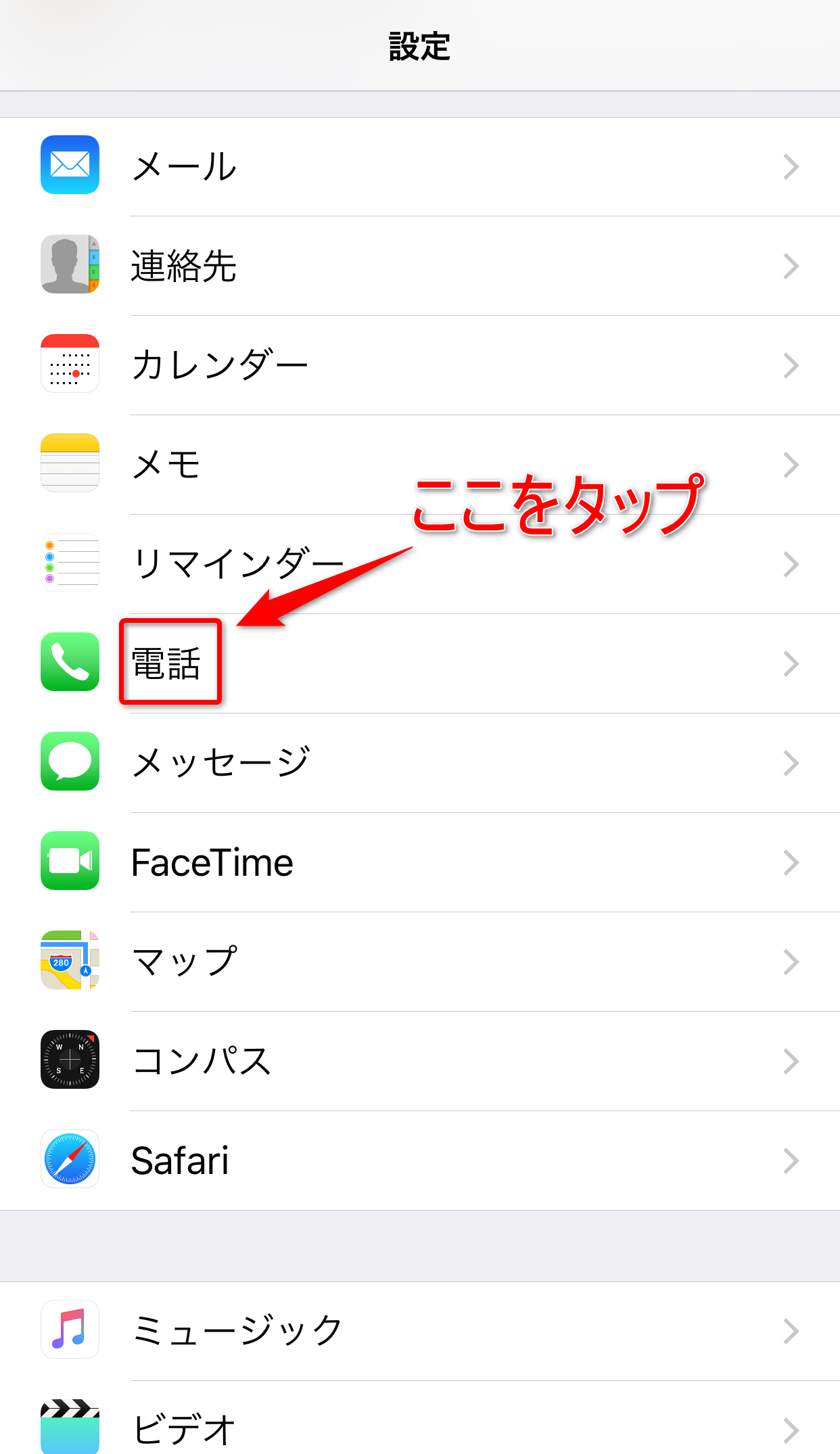
設定手順はシンプルです。「設定」アプリ >「電話」>「ライブ留守番電話」を開き、スイッチをオンにするだけで完了します。
着信時に電話に出られない場合、相手が話し始めると自動で文字起こしがスタートします。内容を確認しながら「今すぐ出るべき重要案件か」を判断でき、必要に応じて録音途中から通話に応答することも可能です。
【4大キャリア別】iPhoneの留守番電話設定方法と呼び出し時間の変更手順
電源オフ時や圏外時でも確実にメッセージを預けたい場合は、各通信キャリアがサーバー側で音声を預かる留守番電話サービスを利用します。主要4キャリアの設定手順と呼び出し時間の変更方法は次の通りです。
■ NTTドコモ
ドコモの「留守番電話サービス(月額330円税込)」を利用する場合、電話アプリのキーパッドから指定の番号へ発信して設定します。
・サービス開始:1411へ発信
・サービス停止:1410へ発信
・呼び出し時間の変更:1419へ発信後、ガイダンスに従って「0秒〜120秒」の間で秒数を指定します。
■ au
auでは「お留守番サービスEX(月額330円税込)」などの加入後に有効化を行います。
・サービス開始:1411へ発信
・サービス停止:1410へ発信
・呼び出し時間の変更:1418XX(XXに着信させたい秒数を入れる・例:20秒なら「141820」)へ発信します。
■ ソフトバンク
ソフトバンクの「留守番電話プラス(月額330円税込)」または無料の「留守番電話(シンプル)」はMy SoftBank等から申し込みを行います。
・サービス開始:1406へ発信しガイダンス「431」を入力
・サービス停止:1406へ発信しガイダンス「430」を入力
・呼び出し時間の変更:6109044431406秒数#(5秒〜30秒の間で5秒単位)を入力して発信ボタンを押します。
■ 楽天モバイル
楽天モバイル(Rakuten最強プラン)は、留守番電話サービスが月額無料で付帯しています。
・設定方法:「my 楽天モバイル」アプリの「契約プラン」画面から「留守番電話」をオンにするだけで即座に有効化されます。
・呼び出し時間の変更:電話アプリから「610708000014111秒数#」(5秒〜30秒の間)へ発信します。
【画面で確認】ビジュアルボイスメールの設定とメッセージの聞き方
留守番電話に録音されたメッセージを聞く際、特番へ電話をかけてガイダンスを聞く手間に煩わしさを感じる方も多いはずです。iPhoneには録音一覧を画面に表示し、好きな順番で再生・消去できる「ビジュアルボイスメール」が備わっています。
ビジュアルボイスメールを利用するには、「電話」アプリ > 右下の「留守番電話」タブをタップします。初回起動時は「今すぐ設定」を選択し、任意のパスコードを登録してください。
設定が完了すると、預けられた伝言がリスト形式で一覧表示されます。相手の名前や着信時刻を確認しながらワンタップで再生できるほか、シークバーで聴きたい部分まで早送り・巻き戻しも可能です。聞き終わったメッセージはスワイプひとつで削除できます。
【格安SIM比較】MVNOでのiPhone留守番電話サービス事情と賢い選び方
格安SIM(MVNO)やオンライン専用プランへ乗り換える際、留守番電話の仕様はブランドごとに大きく異なります。
・ahamo / povo2.0 / LINEMO:
LINEMOやpovo2.0では月額330円前後で留守電オプションが用意されていますが、ahamoはキャリア留守電機能そのものに非対応です。ahamo利用者は端末本体の「ライブ留守番電話」をメインで活用するのが定石となります。
・UQ mobile / Y!mobile:
大手キャリア直営のサブブランドは、月額約330円〜440円で高音質な留守番電話やビジュアルボイスメールに対応しており、メインブランドと遜色ない使用感を提供しています。
・IIJmio / mineoなどの独自MVNO:
月額330円前後のオプションとして提供されていますが、ビジュアルボイスメールには非対応で、特番(1417等)へ発信して再生する形式が主流です。
通話頻度やコストを天秤にかけ、圏外時の録音が必須なら「キャリアオプション」、在宅や通常利用時のフォローで十分なら「ライブ留守番電話」を選ぶと無駄な固定費を削減できます。
【トラブル解決】iPhoneで留守電が「設定できない」「繋がらない」ときの原因と対処法
「設定番号に発信してもエラーになる」「留守電にならず呼び出し音が鳴り続ける」といったトラブルが起きた際は、以下のポイントを順に確認してください。
1. オプション契約が外れていないか確認する
MNP転出やプラン変更を行った際、留守電オプションが自動解約されているケースが多発しています。キャリアのマイページ(My docomo、My au等)にログインし、契約内容を再確認しましょう。
2. 集中モードやおやすみモードの干渉をチェックする
集中モードが有効になっていると、着信そのものが拒否されたり即座に切断されたりすることがあります。コントロールセンターから意図しないモードがオンになっていないか確かめてください。
3. ネットワーク設定のリセットと再起動
SIMカードの差し替えやeSIMプロファイルの更新直後は、転送設定が正常に反映されない場合があります。iPhoneを一度再起動し、改善しない場合は「設定」>「一般」>「転送またはiPhoneをリセット」>「リセット」>「ネットワーク設定をリセット」を試してください。
【iPhoneの留守電設定】に関するよくある質問(FAQ)
Q1:本体の「ライブ留守番電話」とキャリアの「留守番電話サービス」は併用できますか?
A1:併用可能です。電源が入っており電波が届く状態では端末の「ライブ留守番電話」が優先して応答し、iPhoneの電源がオフの時や圏外の時はキャリア側の留守番電話サービスがバックアップとしてメッセージを預かります。
Q2:留守電の呼び出し時間は何秒に設定するのがベストですか?
A2:一般的には20秒〜25秒(呼び出し音4〜5回程度)が推奨されます。短すぎるとバッグから取り出す前に留守電へ切り替わってしまい、長すぎると相手が待たされたと感じて録音前に通話を切ってしまうリスクが高まります。
Q3:海外渡航中もiPhoneの留守番電話はそのまま使えますか?
A3:国際ローミング中もキャリアの留守番電話は機能しますが、海外転送に伴う高額なローミング通話料が発生する場合があります。渡航前に留守電転送を停止(ドコモなら1410発信)するか、機内モード+Wi-Fi環境下での「ライブ留守番電話」運用に切り替えるのが安全です。
まとめ:自分に最適な留守電設定で通話の取りこぼしを防ぐ
iPhoneの留守電環境は、iOS標準の「ライブ留守番電話」が登場したことで、必ずしも有料オプションを契約しなくても快適に運用できるようになりました。
まずは本体の設定画面から無料のライブ留守番電話を有効化し、仕事等で「電源オフ時・圏外時でも絶対に用件を聞き逃せない」という場合はキャリアの留守番電話サービスを追加するのが賢い選択です。自身のライフスタイルに合わせて最適な設定を見直し、大切な連絡を逃さない体制を整えておきましょう。 (出典: iphone 留守 電 設定(Yahoo!ニュース))


毎日更新されるトレンド情報を分析・発信中。役立つ裏技やおすすめ情報を分かりやすく紹介します。