PDFをExcelへ綺麗に一括変換!表崩れを防ぐ裏ワザと2026年最新手順
取引先から送られてきた請求書や決算資料、官公庁の公開データをExcelで再集計しようとした際、コピー&ペーストでセルがバラバラに崩れたり、謎の文字化けに頭を抱えたりした経験はないでしょうか。手入力で修正を重ねるうちに貴重な時間が奪われていくのは、多くのビジネスパーソンが直面する共通の悩みです。
現在ではソフトウェアやクラウド技術の進化により、余計な手間をかけず瞬時に高精度な表データを抽出できるようになりました。レイアウトが崩れてしまう技術的な原因を解き明かしつつ、追加コストゼロで実践できる標準機能から専用ツールを活用した裏ワザまで、失敗しない変換手順を詳しく紐解きます。
📌 【この記事の重要ポイントまとめ】
- 要点1:コピペによる表崩れや文字化けは、PDFの描画構造とフォント埋め込み形式の差異が根本的な原因。
- 要点2:Excelの標準機能であるパワークエリを使えば、専用ソフトなしで崩れのない表読み込みが可能。
- 要点3:機密性の高いビジネス文書はオンライン変換を避け、ローカル処理や信頼性の高いOCR環境を選ぶのが鉄則。
なぜズレる?PDFからExcelへの貼り付けで表崩れや文字化けが起きる決定的な理由
PDF上の表をマウスでドラッグしてExcelシートに直接貼り付けると、1つのセルに複数行のテキストが押し込められたり、列が大きくズレたりします。この現象が起きる最大の要因は、PDFが「印刷・表示」を目的とした座標ベースのフォーマットであることにあります。Excelのような行と列の概念(テーブル構造)を持たず、文字を画面上の特定座標(X軸・Y軸)に配置しているだけに過ぎないため、単純なコピーでは表の区切りを正しく認識できません。
また、文字化けが発生するケースでは、PDF作成時にフォント情報が独自の文字コードマップ(ToUnicode CMap)として埋め込まれていることが主な原因です。見た目は正常な日本語に見えても、クリップボードを経由した瞬間に文字コードの対応が外れ、記号や空白に置き換わってしまいます。さらに、紙の書類をスキャンして作られたPDFは単なる「画像データ」であるため、そもそもテキスト情報が存在せず、通常のコピペでは1文字も抽出できません。
追加ツール不要!Excel標準機能「データの取得」とパワークエリでPDFを読み込む手順
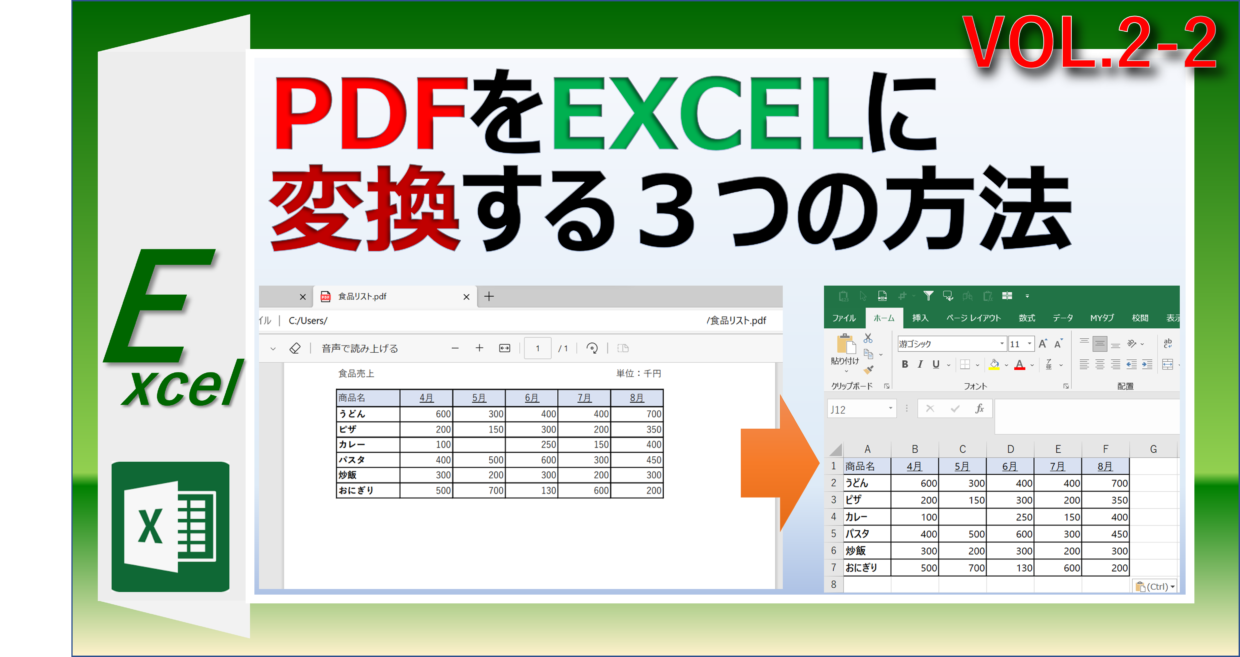
外部ツールを一切インストールすることなく、安全かつ綺麗にデータを取り込むなら、Excelに標準搭載されている「パワークエリ(Power Query)」機能の活用が最も確実です。Microsoft 365やExcel 2021以降の環境であれば、手元のアカウントだけで高度なテーブル抽出が完結します。
具体的な取り込み手順は次の通りです。
1. Excel上部メニューの「データ」タブを選択
2. 「データの取得」>「ファイルから」>「PDF から」をクリック
3. 読み込みたいPDFファイルを選択してインポート
4. ナビゲーター画面で抽出されたテーブル一覧を確認し、該当する表を選択して「データの変換」または「読み込み」を実行
この機能の優れた点は、複数ページにまたがる帳票でも自動的に表構造を識別し、ヘッダーとデータ行を分離してくれる点です。データのズレが発生しやすい結合セルが含まれていても、パワークエリのエディター上で不要な列の削除や型変換を一括処理できるため、毎月の定型業務を自動化する土台としても非常に強力です。
【2026年最新比較】無料で使えるおすすめオンライン変換サイトとセキュリティの落とし穴
専用ソフトを導入していない環境や、手軽に1ファイルだけ処理したい場面では、ブラウザ上で動作するオンライン変換サービスが選択肢に挙がります。しかし、利便性の裏にはデータ保護の観点で留意すべきリスクも存在します。
現在広く利用されている主要サービスの特徴を比較してみましょう。
・Adobe Acrobat オンラインツール:PDFの生みの親である公式サービス。表組みの再現性やフォント認識の精度が極めて高く、無料枠でも安定した出力を誇ります。
・ILovePDF / Smallpdf:直感的なUIと複数ファイルの一括処理に強みがあり、ドラッグ&ドロップで素早く変換できます。
ここで強く意識すべきはアップロードするファイルの安全性です。多くの無料オンライン変換サイトは通信を暗号化(SSL/TLS)し、一定時間後にサーバーからファイルを自動削除すると規約に掲げています。しかし、顧客の個人情報、売上データ、社外秘の契約書などを外部サーバーへ一時的であっても送信する行為は、企業のセキュリティポリシーに抵触する恐れがあります。機密文書を扱う際は、ローカル環境で処理が完結するデスクトップ版ソフトを利用するか、前述のExcel標準機能に絞って運用するのが賢明です。
紙資料やスキャンPDFも一発!高精度OCRを活用したExcelデータ復元の極意
複合機でスキャンした過去の紙資料や、画像化された領収書などをExcelデータ化するには、OCR(光学文字認識)エンジンを搭載した変換プロセスが必須となります。近年のOCRはAIモデルの進化によって認識精度が飛躍的に向上しており、斜めに傾いたスキャン画像や多少のかすれ文字でも高い精度で判別可能です。
実務で高い成果を出すための代表的なアプローチは以下の2つです。
・Adobe Acrobat Pro:「スキャンとOCR」機能を通すことで、画像内の文字をテキスト化しつつ、表の罫線を認識してそのまま.xlsx形式で書き出しが可能です。
・Google ドライブ(Google ドキュメント経由):PDFをGoogle ドライブにアップロードし、「Google ドキュメントで開く」を選択すると自動でOCR処理が実行されます。抽出されたテキストと表をコピーしてExcelに貼り付ける簡易的な裏ワザとして重宝します。
OCRの精度を最大限に引き出すためには、元となるPDFを生成する段階で「解像度300dpi以上」「グレースケールまたはカラー」でスキャンしておくことが重要なポイントとなります。
スマホやタブレットでPDFをExcel化!移動中にサクッと表変換を完結させる方法
外出先やテレワークの現場でPCを開けない場合でも、スマートフォン1台あればPDFの表抽出はスムーズに行えます。最も実用的なのは、iOS・Android向けに提供されている「Microsoft 365」モバイルアプリの活用です。
アプリ内の「アクション」メニューにある「画像からテーブル」機能を使えば、スマホに保存されたPDFのスクリーンショットや撮影した書類の写真から、瞬時にExcelのスプレッドシートを生成できます。プレビュー画面で誤認識された箇所をその場でタップ修正できるため、電車内や移動の合間でもスピーディーに数字の検算・共有が完了します。
【PDFのExcel変換】に関するよくある質問(FAQ)
Q1:パスワードで保護されたPDFでもExcelに変換できますか?
A1:閲覧パスワードが設定されている場合は、変換ツールやExcelの読み込み画面でパスワードを入力して保護を解除すれば変換可能です。ただし、編集や印刷が制限されたセキュリティ保護PDFの場合、一部のオンラインツールでは変換が弾かれるため、正規の権限で制限を解除した上で作業を行う必要があります。
Q2:Mac版のExcelでも標準機能でPDFを取り込めますか?
A2:Windows版のExcelとは異なり、Mac版Excelのパワークエリ機能では「PDFから」の直接取り込みコネクタが一部制限されている場合があります。Mac環境では、Adobe Acrobatの変換機能を利用するか、Microsoft 365のWeb版やクラウド連携経由で処理するのが確実です。
Q3:変換後に数字が文字列として認識されて計算式が使えない時はどうすればいいですか?
A3:PDFからの変換時、数値の前後に不要な空白が入っていたり、全角数字として取り込まれたりすることがあります。Excelの「区切り位置」ウィザードを実行するか、VALUE関数・SUBSTITUTE関数を使って空白を除去・数値化することで通常の四則演算が可能になります。
まとめ:業務効率を劇的に変える最適な変換ルートの選び方
PDFからExcelへのデータ変換は、もはや時間をかけて手入力で打ち直す作業ではありません。社内文書や日常業務であればExcel標準のパワークエリ取り込み、外出先ならモバイルアプリの連携、そして画像化された書類には高精度なOCRツールと、データの性質とセキュリティ要件に応じて使い分けることが生産性向上の鍵を握ります。
自社のセキュリティ基準を遵守しながら、作業工数を最小限に抑える最適な変換アプローチをぜひ日々のデスクワークに取り入れてみてください。 (出典: pdf エクセル 変換(Yahoo!ニュース))

テクノロジーやライフスタイル領域を中心に執筆活動を行っています。趣味は写真撮影と旅行です。