【2026年最新】iPhoneの正しい電源の入れ方とつかない時の対処法
毎日の生活に欠かせないiPhoneですが、機種変更時や久々の再起動の際、「電源はどうやって入れるのだったか」「どのボタンを長押しすればいいのか」と戸惑う声は少なくありません。特にホームボタン搭載モデルから全面ディスプレイモデルへの移行期には、操作方法の違いに戸惑うユーザーが目立ちます。
さらに深刻なのが、画面が真っ暗なまま反応しなかったり、起動時のロゴ表示で固まったりする予期せぬトラブルです。日常のあらゆる連絡や決済を担う端末だからこそ、迅速な復旧が求められます。本稿では、全世代のiPhoneの正確な電源投入手順から、トラブル時の強制再起動、故障時の代替策までをわかりやすく整理しました。
📌 【この記事の重要ポイントまとめ】
- 要点1:Face ID搭載機は右側のサイドボタン単体長押し、SE等のホームボタン搭載機はサイドまたはトップボタン長押しで起動。
- 要点2:ボタンを押しても反応しない場合は「完全放電」や「システムフリーズ」の可能性が高く、30分以上の給電や強制再起動が有効。
- 要点3:リンゴループや物理ボタン故障時は、PC接続によるリカバリーモード適用やApple公式サポートへの修理依頼を検討。
【機種別】iPhoneの正しい電源の入れ方・立ち上げ方の基本
iPhoneの電源を入れる操作は非常にシンプルですが、世代によって配置や名称が微妙に異なります。基本となるのは画面中央に白いAppleロゴ(リンゴマーク)が表示されるまでボタンを押し続けるという点です。
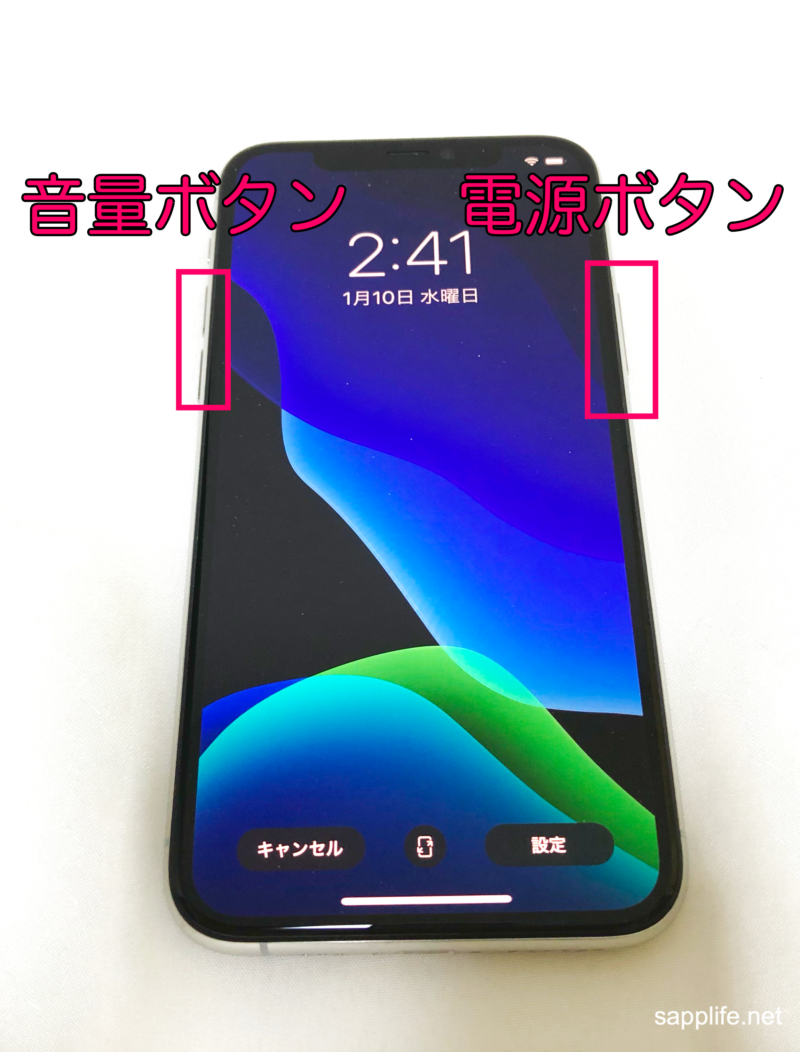
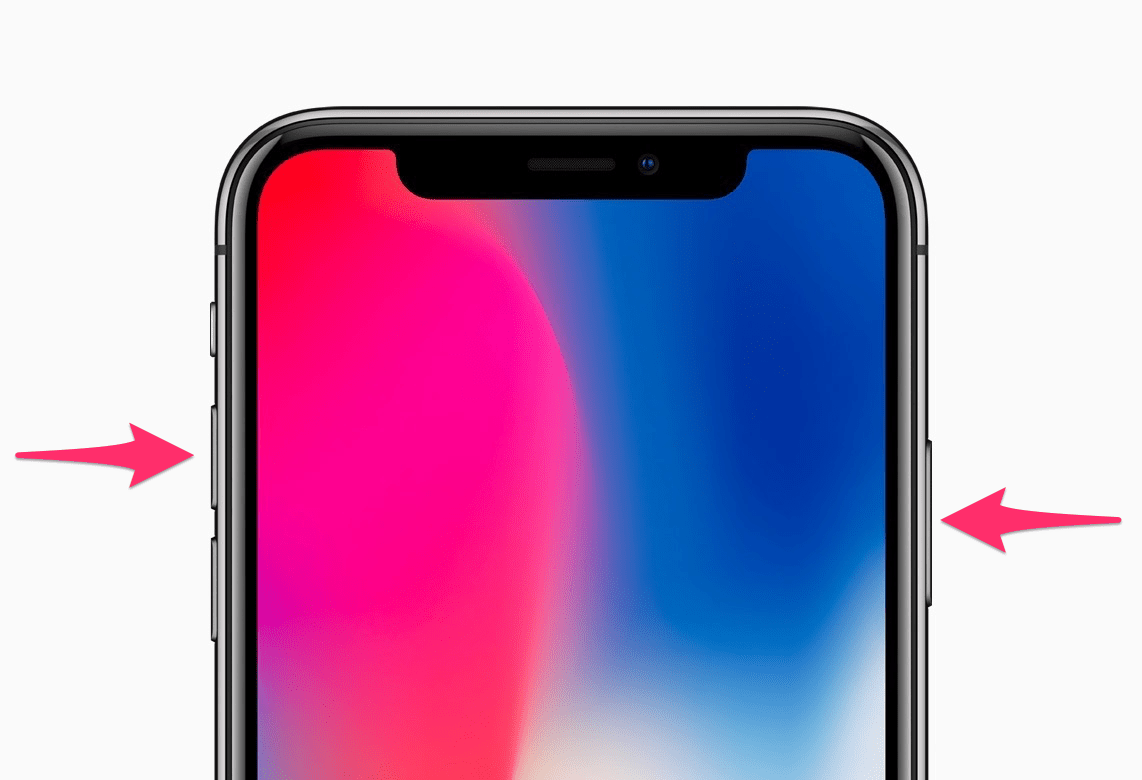
最新のiPhone 15の電源の入れ方をはじめとするFace ID搭載モデル(iPhone X以降、11/12/13/14/15/16シリーズ)では、本体右側にある「サイドボタン」を数秒間長押しします。ここで注意したいのは、電源を切る時とは異なり「音量ボタン」を同時に押す必要はないという点です。起動時はサイドボタン単体の長押しのみで立ち上がります。
一方、iPhone SEの電源の入れ方(第2世代・第3世代)やiPhone 8/7/6sなどのホームボタン搭載機では、本体右側(SE第1世代や5s以前は本体上部)のボタンを長押しします。リンゴマークが表示されたら指を離し、ロック画面が立ち上がるのを待ちます。
ボタン長押しでもつかない?画面が真っ暗な時の主要原因と初動対応
「サイドボタンを押し続けても画面が真っ暗で反応しない」という現象に直面した場合、焦ってボタンを連打するのは逆効果です。iPhoneの電源がつかない状態に陥る背景には、主に3つの原因が存在します。
第1に考えられるのが、バッテリーの完全放電です。残量が完全にゼロになっている場合、微弱な電流ではディスプレイを表示する電力すら確保できません。第2に、iOS内部のシステムが一時的にクラッシュし、画面が暗転したままフリーズしているケースです。第3に、落下や浸水に伴う内部ディスプレイや基板のハードウェア破損が挙げられます。
iPhoneの画面が真っ暗で電源が入らないときは、まず純正の充電器とケーブルを使い、確実に電力が供給されているコンセントへ接続してください。そのまま最低でも15分から30分程度は放置し、電力が蓄積されるのを待つのが鉄則です。
【全世代対応】フリーズ・画面暗転時の「強制再起動」完全手順
通常の操作を受け付けないフリーズ状態を打破する最も有効な手段が「強制再起動」です。内部データを保持したままシステムのみを強制的に立ち上げ直す操作であり、Apple公式も推奨している標準的な復旧手順です。
モデルごとに割り当てられたiPhoneの強制再起動の手順は以下の通りです。タイミングよく順番に押すことが成功の秘訣です。
【Face ID搭載モデルおよびiPhone 8 / SE(第2・第3世代)】
1. 本体左側の「音量を上げるボタン」を押して、すぐに離す。
2. 続いて「音量を下げるボタン」を押して、すぐに離す。
3. 右側の「サイドボタン」を押し続ける。
4. 画面が消え、再びAppleロゴが表示されたら指を離す。
【iPhone 7 / 7 Plus】
本体右側の「サイドボタン」と左側の「音量を下げるボタン」を、リンゴマークが出るまで同時に長押しします。
【iPhone 6s / SE(第1世代)以前】
本体上部(または右側)の「電源ボタン」と前面の「ホームボタン」を、リンゴマークが出るまで同時に長押しします。
リンゴループや充電マークから進まないトラブルの解決策
電源投入時にリンゴマークが表示された後、再起動を無限に繰り返してしまう現象を一般に「リンゴループ」と呼びます。また、赤いバッテリー残量アイコン(充電マーク)が出たまま一向にホーム画面へ進まない状態も多くのユーザーを悩ませています。
iPhoneの充電マークが出ているのに起動しない場合、充電器の出力不足(ワット数不足)やケーブルの断線が疑われます。急速充電に対応したPD充電器などを使い、十分な電力を流し込むことで解決するケースが大半です。
一方、深刻なiPhoneのリンゴループへの対処法としては、PC(MacのFinderまたはWindowsのiTunes/Appleデバイスアプリ)に接続し、「リカバリーモード」からのシステムアップデートを試みるのが確実です。強制再起動のコマンドを入力しつつPCに繋ぐことで認識させ、「復元」ではなく「アップデート」を選択すれば、内部データを残したままOSの不具合を修復できる可能性が高まります。
サイドボタンが反応しない・故障した際の代替起動テクニック
長年の使用による摩耗や水没などにより、iPhoneのサイドボタンが反応しないトラブルも珍しくありません。「物理ボタンが陥没して押せないけれど、電源を入れたい」という状況でも、実は簡単に立ち上げる裏ワザが存在します。
電源が完全に切れているiPhoneは、充電ケーブルを接続して通電を開始するだけで自動的に電源が入る仕様になっています。そのため、iPhoneの電源ボタンが故障している場合でも、LightningまたはUSB-Cケーブルを挿入し、コンセントからの給電を感知させれば難なく起動可能です。
なお、起動後に電源を切りたい(iPhoneの電源の切り方を実行したい)場合は、「設定」アプリ>「一般」>最下部の「システム終了」をタップすることで、画面上のスライダーから安全にシャットダウンできます。日常のボタン操作は「アクセシビリティ」の「AssistiveTouch」を有効化して仮想ボタンを配置すれば代替可能です。
バッテリー完全放電時の注意点と立ち上がるまでの所要時間
数ヶ月間放置していた端末や、0%になってから長時間が経過した端末は、給電を始めてもすぐには起動しません。ユーザーの間では「壊れたのではないか」と早合点されがちですが、これにはリチウムイオンバッテリーの安全機構が関係しています。
iPhoneのバッテリー切れからの起動時間は、通常であれば給電開始から5分〜15分程度で自動的に立ち上がります。しかし、過放電状態に陥っている場合は、バッテリーセルを保護するために極めて微小な電流からゆっくりと充電を開始するため、画面が点灯するまでに30分〜1時間近く要することもあります。
短時間の充電で諦めず、通気性の良い場所でしっかりと給電を維持することが大切です。極度の低温下や高温下では充電が一時停止するセーフティ機能も働くため、室温20℃前後の安定した環境で充電を行いましょう。
【アイフォン 電源 入れ 方】に関するよくある質問(FAQ)
Q1:電源ボタンを押しているのにSiriが起動してしまい、電源が切れません。入れ方と関係ありますか?
A1:近年のiPhoneでは、サイドボタン長押しがデフォルトで「Siriの呼び出し」に割り当てられています。電源を入れる際はサイドボタン単体の長押しで問題ありませんが、電源を切る際は「サイドボタン+いずれか片方の音量ボタン」を同時に長押しする必要があります。
Q2:充電ケーブルを挿してもリンゴマークが一瞬ついて消えるのを繰り返します。
A2:供給電力が不安定な場合や、バッテリーの経年劣化が進んでいる場合に発生しやすい挙動です。出力の高い充電アダプタと別の純正ケーブルに変更して試してください。改善しない場合はバッテリー自体の寿命や基板不良が考えられます。
Q3:画面が真っ暗ですが、着信音やバイブレーションは反応します。電源は入っていますか?
A3:システム自体は稼働していますが、有機EL/液晶ディスプレイまたはバックライト系統のハードウェア障害により画面が映っていない状態です。この場合は強制再起動で直らなければディスプレイの修理交換が必要です。
トラブルが解決しない場合のAppleサポート修理問い合わせとまとめ
あらゆる手順や強制再起動を試みても電源が入らない、あるいはリンゴループから復旧できない場合は、基板のショートや物理的なパーツ破損など、ユーザー自身の手で修復不可能な段階に達しているサインです。
無理に非正規の修理店へ持ち込む前に、まずはAppleサポートへの修理問い合わせを行いましょう。公式アプリ「Apple Support」やブラウザの専用ページから、シリアル番号を入力して保証状況(AppleCare+の適用有無など)を確認できます。持ち込み修理(Apple Store・正規サービスプロバイダ)または配送修理の手続きがスムーズに行えます。
予期せぬ端末トラブルで大切なデータを失わないためにも、無事に電源が入って復旧した後は、速やかにiCloudやPCへのバックアップを作成しておくことを強く推奨します。 (出典: アイフォン 電源 入れ 方(Yahoo!ニュース))
Webメディアの編集およびコンテンツ作成に従事。正確で質の高い情報発信を心掛けています。