IPhoneホーム画面の劇的カスタマイズ術!おしゃれ実例と最新裏ワザ
毎日何十回、何百回と目にするiPhoneのホーム画面。アプリアイコンが格子状に整然と並んでいるだけの画面に、使いづらさやマンネリを感じてはいないでしょうか。iOSの進化に伴い、アイコンを好みの場所に置く配置の自由化や tint(色調)変更など、自由度は過去最高レベルに達しています。
ホーム画面のカスタマイズは、単なる「見た目の模様替え」にとどまりません。配置や導線を徹底的に最適化することで、日々のアプリ起動スピードが向上し、無駄なスクロール時間をゼロにする合理的なメリットが存在します。本記事では、SNSで反響を呼んでいる洗練されたレイアウト実例から、無料ツールでできるアイコン変更、ドックを消す裏ワザまで余すところなく解説します。
📌 【この記事の重要ポイントまとめ】
- 要点1:ホーム画面を整えると視線誘導と指の可動域が最適化され、アプリを探すタイムロスが激減する。
- 要点2:iOSの自由配置機能とウィジェット、ショートカットを組み合わせれば、完全オリジナルの世界観を構築可能。
- 要点3:ドック透明化やページの非表示化を活用することで、実用性を損なわずに究極のシンプルさを実現できる。
【劇的変化の理由】iPhoneホーム画面カスタマイズで操作効率が跳ね上がる決定打
なぜ今、多くのユーザーがiPhoneのホーム画面カスタマイズに熱中しているのでしょうか。その最大の理由は、見た目の美しさに加えて「無意識に奪われていた操作ストレスからの解放」にあります。
購入初期状態のiPhoneは、インストールした順にアイコンが画面上部から埋まっていきます。しかし、大型化した現代のiPhoneディスプレイにおいて、画面最上部は片手操作の親指が届きにくいデッドゾーンです。よく使う決済アプリやSNSが上部に散らばっていると、持ち替えたり両手を使ったりする余計なアクションが生じます。
使用頻度の高いアプリを下部や親指の可動域に集約し、上部に情報確認用のウィジェットを配置するだけで、片手での操作性は劇的に向上します。さらに、視覚的なノイズを削ぎ落とした配置設計を行うことで、スマートフォンを開いた瞬間に目的のタスクへ迷わずアクセスできる環境が整います。
【新常識】iOS18ホーム画面自由配置とカラー統一壁紙設定を使いこなす
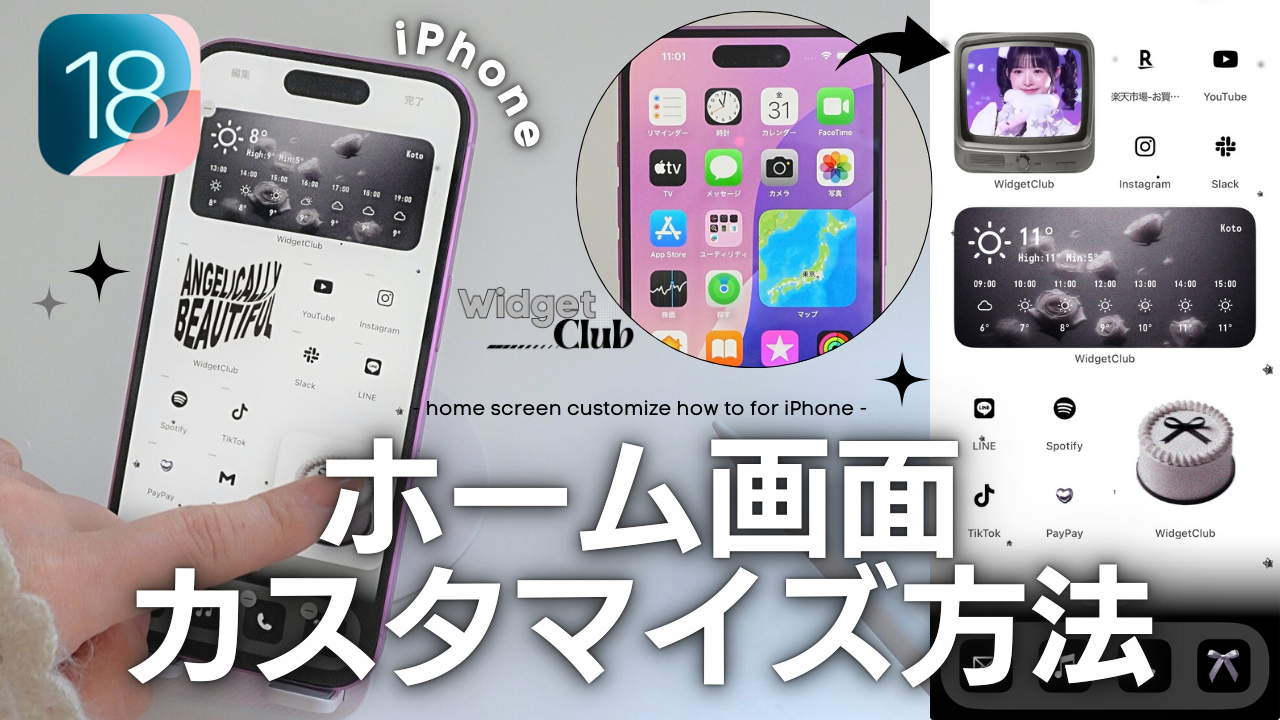
かつてのiOSでは、アイコンを好きな場所に置くために透明ウィジェットを挟むなどの工夫が必要でした。しかし、iOS18以降のホーム画面自由配置が標準化されたことで、グリッド上の空きスペースを維持したまま、画面の下段や両端だけにアイコンを置く配置が誰でも簡単に完結します。
設定手順は極めて直感的です。ホーム画面の何もない部分を長押しして編集モード(アイコンが揺れる状態)にし、左上の「編集」から「カスタマイズ」をタップします。ここで注目したいのが「アプリアイコンのカラー調整」です。
「ライト」「ダーク」「自動」に加えて「色合い調整(Tinted)」を選択すると、壁紙の色味に合わせてすべてのアイコンカラーを一括変換できます。彩度を抑えたモノトーン調や、落ち着いたベージュトーンで統一すれば、統一感のある画面があっという間に完成します。さらに、カラー統一壁紙設定を意識し、写真の特定エリアにあえてアイコンを置かないレイアウトを組むことで、お気に入りの壁紙の魅力を最大限に活かせるようになりました。
【実例集】SNSで人気を集めるiPhoneホーム画面おしゃれレイアウト
InstagramやTikTok、Xで多くの「いいね」を集めるホーム画面には、いくつかの明確なデザインパターンが存在します。代表的なホーム画面レイアウト実例を3つ紹介します。
1. 余白美を極めた「ミニマル・ワンカラム」
画面の上半分を完全に余白(またはミニマルな時計ウィジェット1枚のみ)とし、下部2列だけに厳選した8個のアプリを配置するスタイルです。背景の壁紙グラフィックが綺麗に見え、片手操作が完結するため、洗練された生活感を好む層から熱烈な支持を得ています。
2. 配色を完全に揃えた「ワントーン・テーマ」
アイコン、ウィジェットの背景、壁紙を淡色系(ホワイト、グレー、くすみパステルなど)で統一するレイアウトです。後述するショートカット機能を使ってアイコンの色味をそろえることで、日用品のパッケージを詰め替えたような統一感が生まれます。
3. 実用性全振りの「ダッシュボード型」
カレンダー、天気予報、リマインダー、バッテリー残量を中型ウィジェットでグリッド配置し、画面を開くだけで1日の予定や状況が一目で把握できるように組まれたレイアウトです。ビジネスパーソンを中心に、タスク管理効率を劇的に高める構成として定着しています。
【基本手順】ウィジェット追加方法とショートカットアイコン変更テクニック
ホーム画面を理想の姿に変えるためのコア技術となるのが、ウィジェットの配置とアプリアイコンの差し替えです。どちらも追加費用なしで設定できます。
まずはウィジェット追加方法の基本をおさらいしておきましょう。
- ホーム画面の背景を長押しし、編集モードに入ります。
- 画面左上の「+」アイコンをタップします。
- 一覧から追加したいアプリ(「天気」「カレンダー」「写真」など)を選択します。
- 小(2×2)・中(2×4)・大(4×4)から好みのサイズを選び、「ウィジェットを追加」をタップします。
- 配置したい場所へドラッグして指を離します。
続いて、標準アプリ「ショートカット」を用いたショートカットアイコン変更の手順です。純正アプリや外部アプリの見た目を、ダウンロードした画像へ自由に着せ替えられます。
- 「ショートカット」アプリを開き、右上の「+」で新規作成を開始します。
- 「アクションを追加」をタップし、「アプリを開く」を検索して選択します。
- 薄文字の「アプリ」部分をタップし、起動したいアプリ(例:LINEやInstagram)を指定します。
- 画面上部の詳細メニュー(または共有アイコン)から「ホーム画面に追加」を選択します。
- 「ホーム画面の名前とアイコン」欄で、アイコン画像を好みの写真に変更し、名前をシンプルに書き換えて「追加」を押します。
この手順を踏むことで、標準のアイコンをライブラリに隠しつつ、おしゃれに加工されたオリジナルアイコンからアプリを起動できるようになります。
【整理の極意】ドック透明化裏ワザとホーム画面ページ非表示ですっきり化
「もっとノイズを減らしたい」「究極にシンプルな画面を目指したい」という方に強く推奨したいのが、画面最下部のドックエリアの処理と、使わないページの整理です。
画面下部に常駐するドックの境界線は、通常グレーの半透明プレートとして表示されます。これを見えなくするのがドック透明化裏ワザです。特定のカラーコードで作られた専用の壁紙(ドックの透過境界色と完全一致するように計算された特殊壁紙)を設定するだけで、境界線が完全に溶け込み、アイコンだけが浮遊しているかのような洗練されたビジュアルが手に入ります。専門の壁紙配布サイトなどで「ドックを消す壁紙」として無料公開されているため、チェックしてみる価値は大いにあります。
また、iPhoneホーム画面すっきり整理を進める上で欠かせないのが、ホーム画面ページ非表示の活用です。ホーム画面の編集モードで画面下部のページドット(点々)をタップすると、ページ一覧が表示されます。ここでチェックを外したページは、アプリをアンインストールすることなく一時的に丸ごと非表示にできます。よく使う1〜2ページだけを残し、たまに使うアプリは右スワイプの「Appライブラリ」やSpotlight検索から呼び出す運用にシフトすれば、画面が見違えるほどクリアになります。
【おすすめツール】Widgetsmith使い方と無料アプリアイコン素材の選び方
ホーム画面カスタマイズの定番として世界中で使われているのが、サードパーティ製アプリの草分け的存在である「Widgetsmith」です。カレンダー、歩数計、時計、写真などを自分好みのフォントや背景色で美しくデザインできます。
Widgetsmith使い方の基本フローは以下の通りです。
- アプリを開き、作成したいサイズ(Small、Medium、Large)を選びます。
- 表示項目(Text、Photo、Calendarなど)を選び、フォントやテーマカラー、背景色を微調整します。
- 保存(Save)した後、ホーム画面のウィジェット追加画面から「Widgetsmith」を選択して配置します。
- 配置したウィジェットを長押しして「ウィジェットを編集」を選び、作成したテーマを指定すれば反映されます。
さらに、2026年最新便利アプリとして注目を集めているのが、ロックスクリーンやホーム画面のウィジェットを連動させる「MD Clock」や、透明ウィジェットを生成する「Yidget」などの特化型ツールです。
オリジナルのアイコンを作成する際は、アプリアイコン素材無料サイトの活用が欠かせません。「ICOOON MONO」などの老舗ピクトグラム素材サイトや、個人クリエイターがBoothやnote等で配布しているアイコンパックを利用すれば、自作する手間なくハイセンスな統一感を演出できます。商用利用の可否や再配布条件など、利用規約を事前に確認した上でダウンロードしましょう。
【iPhoneホーム画面カスタマイズ】に関するよくある質問(FAQ)
Q1:ショートカットでアイコンを変更すると、アプリ起動時に通知やラグが発生しませんか?
A1:かつてのiOSでは起動時にショートカットアプリを挟む大きなラグがありましたが、近年のアップデートにより挙動は大幅に改善され、直接アプリが立ち上がるようになりました。画面上部に一瞬だけバナー通知が表示される仕様ですが、実用上のストレスは最小限に抑えられています。
Q2:元の純正アプリアイコンはどこへ消せばいいですか?
A2:ショートカットで新しいアイコンを配置した後、元のアイコンを長押しして「Appを削除」を選択し、続いて「ホーム画面から取り除く」をタップしてください。アプリ自体はアンインストールされず、「Appライブラリ」に残るため問題なく保持されます。
Q3:ウィジェットをたくさん配置するとバッテリーの減りが早くなりますか?
A3:位置情報を頻繁に取得する天気ウィジェットや、高頻度で更新されるニュース系ウィジェットを大量に並べると、バックグラウンド通信によりバッテリー消費が増加する傾向があります。電池持ちを最優先したい場合は、静止画フォトフレームや時計など、通信頻度の低いウィジェットを中心にするのが賢い選択です。
まとめ:自分だけの最適解を見つけて日々のスマホ体験をアップデートしよう
iPhoneのホーム画面は、もはや単なるアプリの置き場所ではありません。自分の好みや価値観を反映したインテリアのような空間であり、日々の作業を円滑に進めるためのワークスペースです。
最初からすべてのアイコンを変更しようとすると時間がかかってしまうため、まずは「壁紙の色味を統一する」「よく使うウィジェットを1つ置いてみる」「不要なページを非表示にする」といった手軽なステップから始めるのがおすすめです。自分にとって最も心地よく、無駄のない最高のホーム画面を作り上げてください。 (出典: iphone ホーム 画面 カスタマイズ(Yahoo!ニュース))


SEOライティングとマーケティング戦略の専門家。分かりやすい解説記事で定評があります。