AndroidのQRコード読み取り術!専用アプリ不要の最速テク徹底解説
街中のポスターや飲食店のモバイルオーダー、Webサイトのログイン認証まで、日常のあらゆる場面でQRコードを使う機会が増えました。しかし、未だに「わざわざ無料のスキャンアプリをインストールして使っている」というユーザーは少なくありません。広告が大量に表示されたり、起動が遅かったりと、小さなストレスを感じている方も多いのではないでしょうか。
2026年現在のAndroidスマートフォンにおいて、サードパーティ製の専用スキャンアプリは原則として不要です。OSの基本機能や標準カメラ、Googleが提供する強力な画像認識エンジンを活用すれば、これまで以上にスムーズかつ安全にコードを読み取れます。本記事では、日常で役立つ最速の読み取りテクニックから画面上のコードを処理する裏ワザ、読み取れないトラブルの対処法まで余すところなく解説します。
📌 【この記事の重要ポイントまとめ】
- 要点1:Androidは専用アプリ不要で「クイック設定」や「標準カメラ」から瞬時にQRコードを読み取れる
- 要点2:画面上のコードや届いた画像は「Googleレンズ」や「Chrome」の長押し機能で即座に展開可能
- 要点3:読み取れない場合は「カメラ設定の確認」「ピント・距離」「ディスプレイの反射」を見直すことで即解決する
【2026年最新】実は専用アプリ不要!Androidで最も速くQRコードを読み取る方法
最新のAndroid環境において、最も手軽で誤動作が少ない手段がクイック設定パネルの活用です。画面上部から下方向にスワイプすると現れるコントロールパネルの中に、標準機能として「QRコードのスキャン」タイルが組み込まれています。
この機能の強みは、撮影用のカメラを起動するのではなく「スキャン専用の軽量ビューアー」が立ち上がる点にあります。余計な撮影シャッター音を鳴らさずに一瞬でURLやテキストを抽出できるため、静かなレストランやセミナー会場でも周囲を気にせず利用できます。もしタイルが見当たらない場合は、パネル編集(鉛筆アイコン)からクイック設定 QRコードスキャナーをドラッグして追加しておくと、次回以降はワンタップで呼び出し可能です。
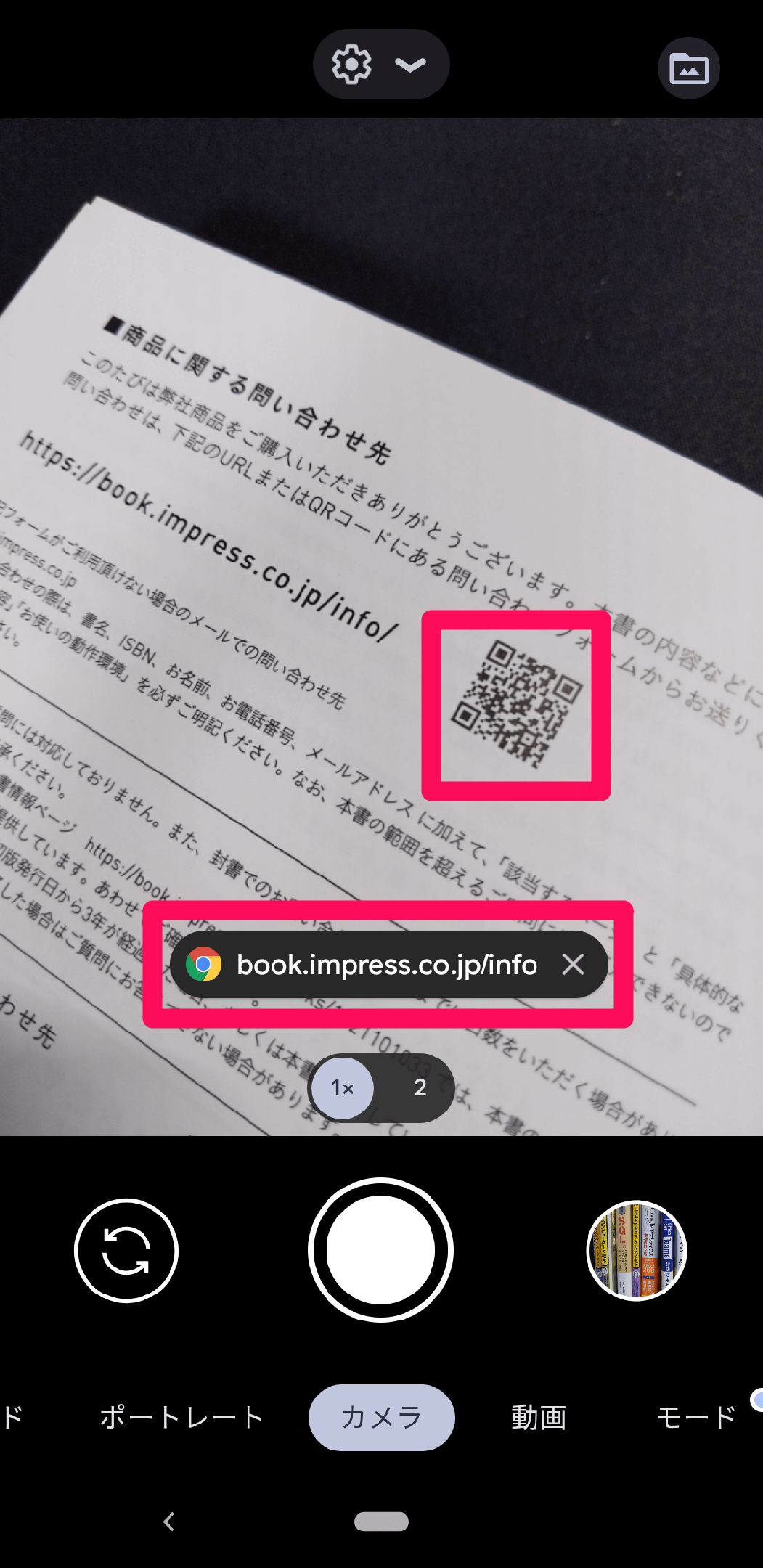
もちろん、普段使っているAndroid QRコード カメラ 読み取り方も極めてシンプルです。ホーム画面からカメラアプリを起動し、被写体にQRコードを収めるだけで、画面上にリンクカードがポップアップ表示されます。シャッターボタンを押す必要すらありません。
主要機種別の標準カメラ対応状況|Galaxy・Xperia・AQUOSの設定と使い方
Androidは端末メーカーごとにカメラアプリのインターフェースが異なりますが、国内で広く普及している主要ブランドはいずれもアプリなしで標準カメラから直接スキャンできる仕様が定着しています。
Galaxyシリーズの場合、カメラアプリを立ち上げてコードに向けるだけで高速認識されます。もし反応しないときは、カメラの設定画面(歯車マーク)を開き、Galaxy QRコード 読み取り 設定内の「QRコードをスキャン」がオンになっているかを確認してください。
Xperiaシリーズでは、標準のカメラアプリ「Photography Pro(または標準カメラ)」のファインダー内にコードを捉えることで、Googleレンズ連携あるいはネイティブ機能によって瞬時にリンク先が表示されます。Xperia QRコード 標準カメラの認識精度は高く、少し離れた位置からでも正確に補足します。
AQUOSシリーズも同様に、特別な設定を意識することなくAQUOS QRコード アプリなしで読み取りが行えます。標準カメラのAIオート機能が有効になっていれば、被写体がQRコードであることを自動認識し、画面下部に遷移先ボタンを提示してくれます。
スマホ画面内のQRコードはどう読む?スクリーンショット&Googleレンズ活用法
ユーザーから特に多く寄せられる悩みが、「LINEやWebサイト、SNSを見ているときに画面上に表示されたQRコードをどうやって読み取ればいいのか」という問題です。別のスマホを借りて撮影する必要は一切ありません。
画面内にQRコードが表示されている場合、最も確実なのはAndroid スクリーンショット QRコード 読み取りの手法です。まず画面をスクリーンショットで保存し、その後「Googleフォト」や「Googleレンズ」アプリを開きます。画像を選択すると下部に「レンズ」アイコンが表示されるため、これをタップするだけで画像内のコードが解析され、リンク先へ直接ジャンプできます。
また、最近のAndroid端末では、スクリーンショットを撮影した直後に画面隅へ表示されるプレビューから直接「共有」や「レンズで検索」を選択できる機種も増えています。Googleレンズ QRコード 使い方をマスターしておけば、端末内に保存されたポスター画像や友だち追加コードも数秒で処理できます。
ブラウザ表示中も即アクセス!Chromeを使った直接読み取り手順
Webブラウジング中にページ内へ埋め込まれたQRコードを見つけた場合、わざわざスクリーンショットを撮る手間すら省ける便利なショートカットが存在します。
Google Chromeブラウザを利用しているなら、ページ上のQRコード画像を長押ししてみてください。コンテキストメニューが表示され、その中に「Googleレンズで画像を検索」という項目が現れます。これを選択するだけで、Chrome QRコード 読み取り手順として最も無駄のない形で即座にURLの展開画面へと遷移します。
Webサイト上で「友だち登録はこちら」と表示されたコードをタップしても反応しないケースでは、この長押し検索が圧倒的にスムーズな解決策となります。
なぜ読めない?AndroidでQRコードが反応しない原因と今すぐ試せる解決策
「カメラを向けているのに一向にリンクが出ない」「ピントが合わずイライラする」というトラブルには、明確な技術的要因があります。Android QRコード 読み取れない 原因として頻度の高いポイントを整理しました。
第一に疑うべきはカメラレンズの物理的な汚れと近接しすぎ(最短撮影距離)です。スマホのメインカメラは近づきすぎるとピントが合いません。端末を15〜20cmほど離し、必要であれば画面上でコードを一度タップしてフォーカスを合わせるか、2倍ズームを使って少し離れた位置から大きく捉えると劇的に認識率が向上します。
第二に、カメラアプリ内のスキャン機能が無効化されているケースです。アップデートや初期化のタイミングで設定がオフになっていることがあるため、カメラの設定項目を再確認してください。また、PCディスプレイや光沢のある紙に印刷されたコードの場合、照明の映り込みやモアレ(干渉縞)によって白黒パターンが崩れて認識できないことがあります。この場合はスマホの角度を斜めに傾けて反射を逃がすのが効果的です。
【AndroidのQRコード読み取り】に関するよくある質問(FAQ)
Q1:Google Playにある無料のQRコードリーダーアプリは使わないほうがいいですか?
A1:基本的にインストールは不要です。多くの無料アプリには過剰な全画面広告が表示されたり、不必要な個人情報へのアクセス権限を要求するものが存在します。Android標準の機能やGoogleレンズを使うほうが、セキュリティ面でも動作速度の面でも圧倒的に安全かつ快適です。
Q2:Googleフォトに保存してある昔の写真からQRコードを読み取ることはできますか?
A2:可能です。Googleフォトアプリで該当の写真を開き、画面下部に並んでいるメニューから「レンズ」をタップしてください。写真の中に写り込んでいるQRコードを自動検出し、記載されたURLやテキストを抽出してくれます。
Q3:暗い場所にあるQRコードがうまく読み取れません。どうすればいいですか?
A3:クイック設定パネルの「QRコードスキャナー」やGoogleレンズを起動した際、画面上に表示される「フラッシュ(懐中電灯)」アイコンをタップしてライトを点灯させてください。十分な光量を確保することで、暗所でも瞬時に認識されます。
まとめ:自分に合った最短ルートで快適なスキャン環境を
日常のあらゆるインフラとなったQRコードですが、その読み取り方法は時代とともに進化し、今や「アプリを起動して構える」時代から「OSの基本導線で直感的に通す」時代へと移行しました。
目の前にある現実のコードは「クイック設定」や「標準カメラ」、スマホの画面内にあるコードは「長押しメニュー」や「Googleレンズ」といった使い分けを把握しておくだけで、日々のデジタル操作は格段にストレスフリーになります。余計なアプリでストレージを圧迫することなく、手元のAndroidが持つ本来のスマートな性能をフル活用してください。 (出典: qr コード 読み取り android(Yahoo!ニュース))


最新のトレンドや話題のニュースをわかりやすく解説するWebライターです。読者の皆様に役立つ情報を日々お届けしています。