IPhoneパスワード管理の盲点とは?確認手順や漏洩対策を徹底解説
Webサイトやアプリのアカウントが増え続けるなか、iPhoneでのログイン情報の管理に頭を抱えるユーザーは少なくありません。「保存したはずのパスワードが見つからない」「警告画面が出て不安になった」といったトラブルは、日常的にスマートフォンを使う中で誰もが一度は直面する壁です。
iPhoneには強力な管理機能が標準搭載されていますが、その仕組みや正しい操作手順を知らないまま放置すると、思わぬ情報流出やアカウント乗っ取りの危険にさらされます。日々の利便性を高めつつ、大切なデータを確実に守るための実践的な管理術を紐解きます。
📌 【この記事の重要ポイントまとめ】
- 要点1:保存されたパスワードは専用アプリや設定画面からFace ID等で安全かつ即座に確認・編集・削除が可能。
- 要点2:iCloudキーチェーンとパスワード自動入力を正しく同期し、漏洩警告への迅速な対応が防御の要となる。
- 要点3:最新のパスキー対応や強力なパスワード生成機能を併用することで、2026年基準の盤石なセキュリティが完成する。
【どこで見る?】iPhoneパスワード確認方法と専用「パスワード」アプリの使い方
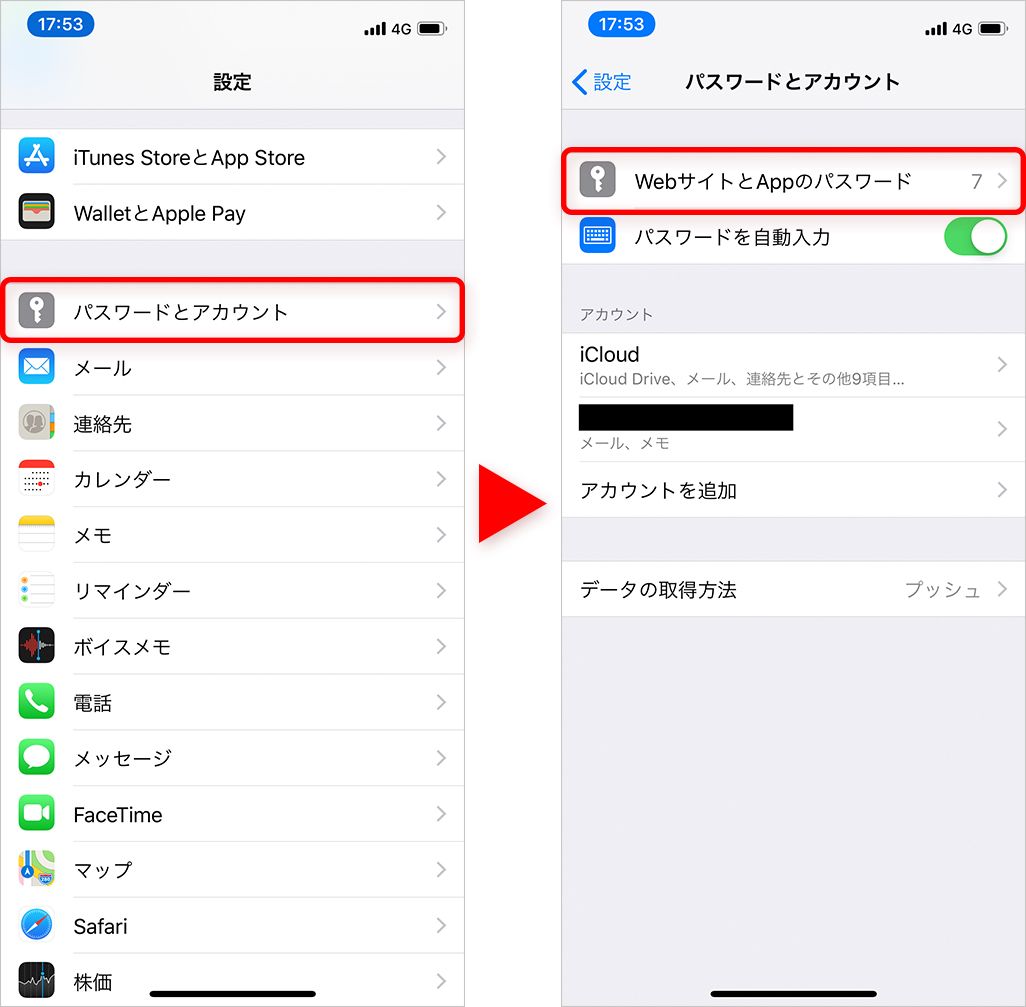
「保存したパスワードは一体どこで確認できるのか」という疑問を持つ方は多いはずです。現在のiOS環境では、独立した専用の「パスワード」アプリが標準提供されており、ホーム画面からワンタップで管理画面へアクセスできます。従来の「設定」アプリ内にある「パスワード」項目を開く手順と同様に、厳重な生体認証を経て閲覧する設計です。
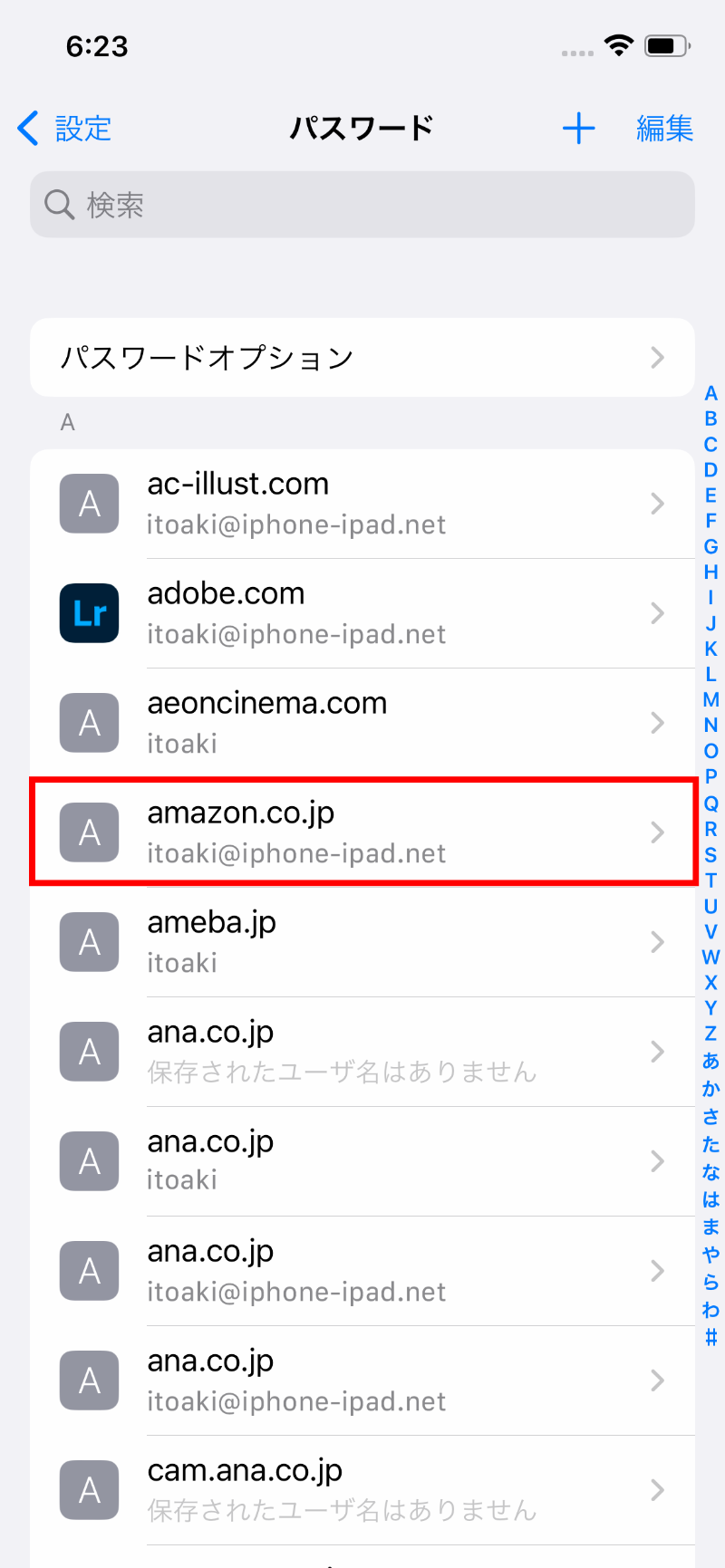
具体的なiPhoneパスワード確認方法は至ってシンプルです。アプリを開くとFace IDロック解除設定またはTouch IDによる認証が自動で走り、本人確認が完了した瞬間に登録済みのサービス一覧が表示されます。検索バーにサイト名やサービス名を入力すれば、登録メールアドレスや伏せ字になっているパスワードを瞬時に確認・コピー可能です。
【基本設定】iCloudキーチェーン設定とパスワード自動入力の有効化
iPhoneでスムーズなログインを実現するための大前提となるのが、iCloudキーチェーン設定の最適化です。この機能をオンにしておくことで、Safariや各種アプリで入力したID・パスワードがエンドツーエンドの暗号化によって保護され、同一のAppleアカウントでサインインしているiPadやMacなどの端末間でも安全に同期されます。
設定アプリの最上部にあるユーザー名から「iCloud」へ進み、「パスワードとキーチェーン」を有効化するだけで準備は完了します。さらに「自動入力とパスキー」の項目をチェックし、パスワードの自動入力トグルをオンにしておけば、ログイン画面でキーボード上部にアカウント候補が自動提示されるようになり、煩わしい手入力の手間から解放されます。
「自動入力できない」トラブルの対処法とGoogleパスワードマネージャー連携
設定を済ませたはずなのに「ログイン画面で候補が出てこない」というトラブルに遭遇した場合は、いくつかのポイントを点検する必要があります。パスワード自動入力できない対処として最も有効なのは、設定内の「パスワードオプション」を開き、自動入力の対象として適切なキーチェーンが選択されているか再確認することです。
また、Chromeなど他社製ブラウザをメインで併用しているユーザーであれば、Googleパスワードマネージャー連携を有効にしておくのも賢い選択肢です。iOSの自動入力プロバイダとしてGoogleを追加設定することで、Android端末やWindows PCで保存した認証情報もiPhone上でシームレスに呼び出せるようになり、マルチデバイス環境での利便性が飛躍的に向上します。
不要なデータは即整理!iPhoneパスワード変更と削除の安全な手順
使わなくなったWebサービスや退会済みアプリのアカウント情報が放置されている状態は、セキュリティ上のリスクを高めます。定期的なメンテナンスとして、iPhoneパスワード変更と削除を習慣づけておくことが推奨されます。
パスワードアプリ内で対象のサービスを選択し、画面右上の「編集」をタップすれば、ユーザー名やパスワードの修正はもちろん、メモ欄への補足情報の追記が可能です。サービス自体を解約した場合は、画面下部の「パスワードを削除」を選択すれば完全に消去されます。万が一誤って削除してしまった場合でも、「最近削除した項目」フォルダから一定期間内であれば復元できるセーフティ機能も備わっています。
「パスワード漏洩の警告」が出たらどうする?真相と2026年最新セキュリティ対策
パスワード一覧画面に表示される黄色い感嘆符や「このパスワードはデータ漏洩で検出されました」という不穏な通知に驚いた経験はないでしょうか。このパスワード漏洩の警告と真相は、過去に第三者のWebサイト等から流出した膨大なアカウントリストと、端末内に保存された情報が一致したことをAppleのシステムが検知して知らせてくれる安全機能です。
警告を放置すると、別のサービスへの不正ログインや金銭的被害につながる恐れがあります。2026年最新セキュリティ対策としては、警告が出たサービスのアカウントページへ速やかにアクセスし、ランダムで強固な文字列を自動提案してくれるパスワード生成機能を使って再設定を行うことが鉄則です。あわせて、万が一の不正アクセスを防ぐ強固な砦となるAppleID二要素認証を常に有効にしておくことが欠かせません。
次世代の鍵「パスキー移行と対応状況」|パスワード生成機能から完全パスワードレスへ
認証技術のトレンドは、文字列を記憶する時代から「パスキー」へと完全にシフトしつつあります。パスキー移行と対応状況を見渡すと、大手ECサイトや主要SNS、金融機関アプリに至るまで対応が急速に拡大しており、指紋や顔認証だけで安全かつ瞬時にサインインできる環境が整いました。
パスキーは端末とサービス側で公開鍵暗号を用いて認証を行うため、フィッシング詐欺サイトに偽のパスワードを入力してしまうリスクそのものを根本から排除できます。パスワード生成機能による複雑な文字列管理から、生体認証によるパスキーへの移行を進めることこそが、最も確実でストレスのない防御策となります。
【iPhoneのパスワード管理】に関するよくある質問(FAQ)
Q1:iPhoneのパスワード管理画面を開くためのパスコードを忘れた場合はどうなりますか?
A1:Face IDやTouch IDが失敗した場合、本体の画面ロック解除パスコードの入力が求められます。本体パスコード自体を紛失した場合は、初期化などの復旧手順が必要になるため、パスコードの厳重な保管が必須です。
Q2:家族や友人と特定のWi-Fiやサイトのパスワードを安全に共有する方法はありますか?
A2:iOSの「パスワード」アプリ内にある「共有グループ」機能を利用すれば、指定した連絡先メンバーと安全に暗号化されたパスワードやパスキーを共有できます。AirDrop経由での個別送信も可能です。
Q3:機種変更した際、保存されたパスワードは自動で引き継がれますか?
A3:iCloudキーチェーンが有効になっていれば、新しい端末で同じApple IDにサインインするだけで、すべてのパスワード情報が自動的に安全に引き継がれます。
まとめ:強固な認証設定で毎日のデジタルライフを安全に
iPhoneに備わっている認証管理システムは、単なるメモ代わりのツールではなく、悪質なサイバー攻撃やアカウント乗っ取りから個人データを守るための強固な防壁です。基本となる自動入力やiCloud同期を正しく設定し、漏洩警告には即座に対応する姿勢が安全への第一歩となります。
さらに、普及が進むパスキーを積極的に取り入れることで、利便性と堅牢なセキュリティを高い次元で両立できます。定期的にパスワードアプリを見直し、不要なデータの削除や設定のアップデートを行いながら、快適で安心なデジタルライフを維持していきましょう。 (出典: iphone パスワード 管理(Yahoo!ニュース))
最新のトレンドや話題のニュースをわかりやすく解説するWebライターです。読者の皆様に役立つ情報を日々お届けしています。