IPhoneクリーンアップ使えない理由とは?写真消しゴムの使い方と対応機種
旅行先で撮った完璧な写真の背景に知らない人が写り込んでしまったり、SNSにアップしたい日常の1枚に余計な物が映り込んでしまったりした経験は誰にでもあるはずです。Appleが満を持して投入した写真の消しゴム機能「クリーンアップ」は、写真内の不要な要素をAIが瞬時に認識して自然に消し去る注目の新機能として大きな話題を呼びました。
ところが、いざ使おうと写真アプリを開いても「編集メニューにクリーンアップが表示されない」「アイコンをタップしても反応しない」「思うように消せない」といった声が後を絶ちません。実はこの機能、利用端末のスペックやシステム環境による明確な制限が存在します。さらに「写真の消しゴム」だけでなく、端末の容量不足を解消する「ストレージのクリーンアップ」と混同しているユーザーも少なくありません。本記事では、使えない決定的な要因から綺麗な消し方の実践テクニック、ストレージ整理の秘訣までを徹底解説します。
📌 【この記事の重要ポイントまとめ】
- 要点1:写真の「クリーンアップ」はApple Intelligence対応機種(iPhone 15 Pro以降・iPhone 16シリーズなど)に限定されており、非対応端末ではメニュー自体が表示されない。
- 要点2:iOSのバージョンや言語設定、初回AIモデルのダウンロード未完了が原因で「使えない」トラブルが頻発している。
- 要点3:消去跡が不自然になる場合は「一気に囲まずパーツごとに少しずつ消す」「拡大してなぞる」ことで格段に精度が向上する。
【真相解明】写真の「クリーンアップ」が表示されない・使えない決定的な理由
話題の写真消去機能を試そうとして写真アプリの編集画面を開いても、消しゴムのようなクリーンアップアイコンが見当たらないケースがあります。不具合を疑う前に、まず確認すべきは「お使いの端末がApple Intelligenceの動作要件を満たしているか」という点です。
AppleのオンデバイスAIを駆動させるクリーンアップ機能は、非常に高度な機械学習処理をリアルタイムで実行します。そのため、チップセットとメモリ(RAM)容量に厳しい足切りラインが設けられています。対応しているのはA17 Proチップ以上、またはメモリ8GB以上を搭載したモデルのみです。
現在クリーンアップが利用可能な主なiPhoneは以下の通りです。
・iPhone 16 / 16 Plus / 16 Pro / 16 Pro Max
・iPhone 15 Pro / 15 Pro Max
※標準モデルのiPhone 15や、iPhone 14シリーズ以前の全モデルはハードウェア非対応となります。
対応機種を持っているにもかかわらず機能が使えない場合は、以下の3つの盲点をチェックしてください。
1. iOSバージョンの不足:クリーンアップ機能を利用するには、iOS 18.1以降へのアップデートが必須です。
2. AIモデルの準備中:アップデート直後や初期設定時、バックグラウンドで画像生成・解析用の機械学習モデル(約数GB)がダウンロードされていないと機能が有効化されません。Wi-Fiに接続し、充電器に繋いだ状態で少し時間を置く必要があります。
3. ストレージ残量の枯渇:端末の空き容量が極端に少ないと、AI処理用の一時キャッシュが確保できず処理が中断します。
【写真消しゴム機能】Apple Intelligenceクリーンアップの超実践的使い方
対応環境が整っていれば、操作自体は直感的で誰でも数秒で完結します。サードパーティ製アプリのような面倒なレイヤー操作やログインは一切不要です。
基本操作の流れは次の3ステップです。
① 「写真」アプリで加工したい画像を開き、下部の「編集(調整スライダーアイコン)」をタップする。
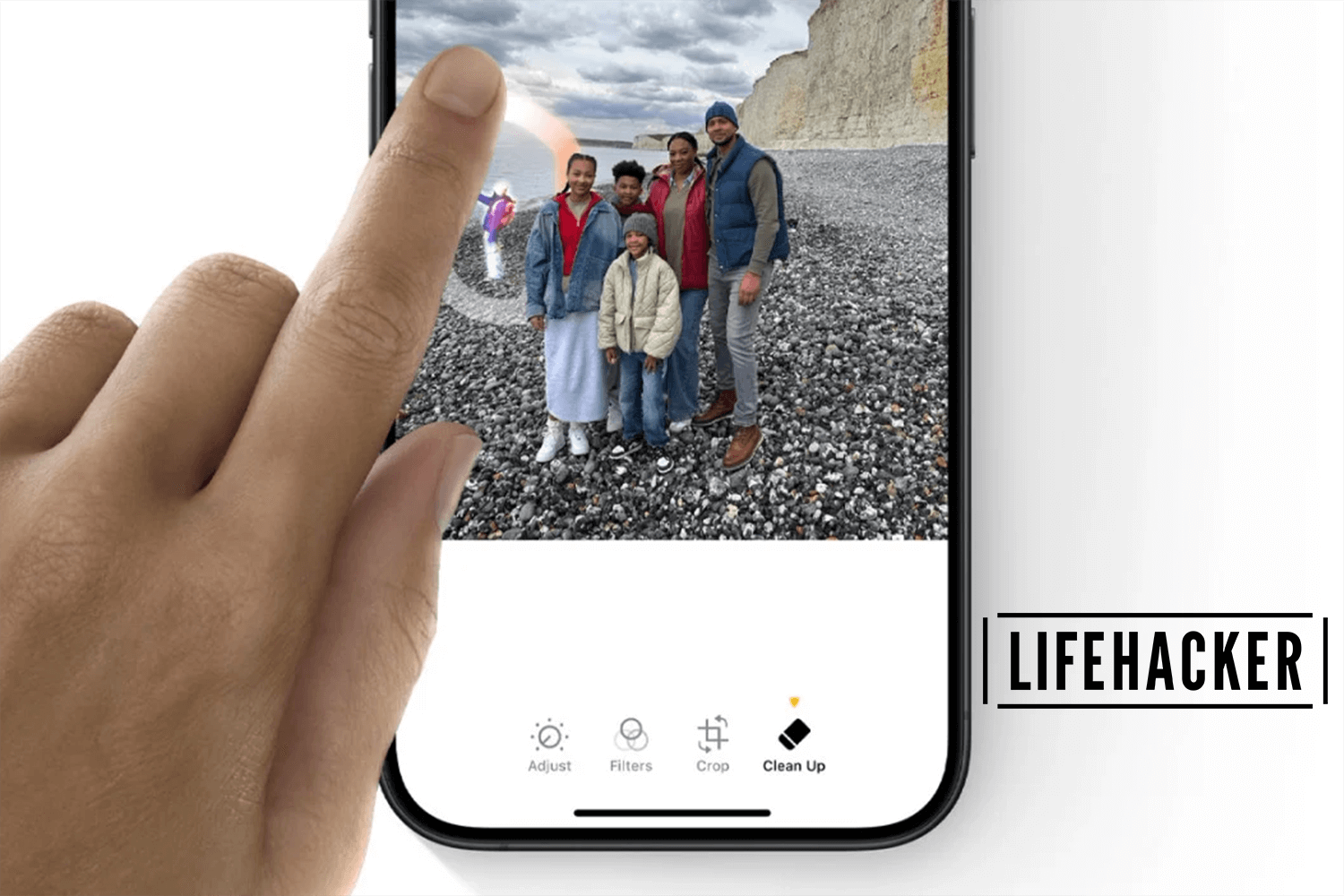
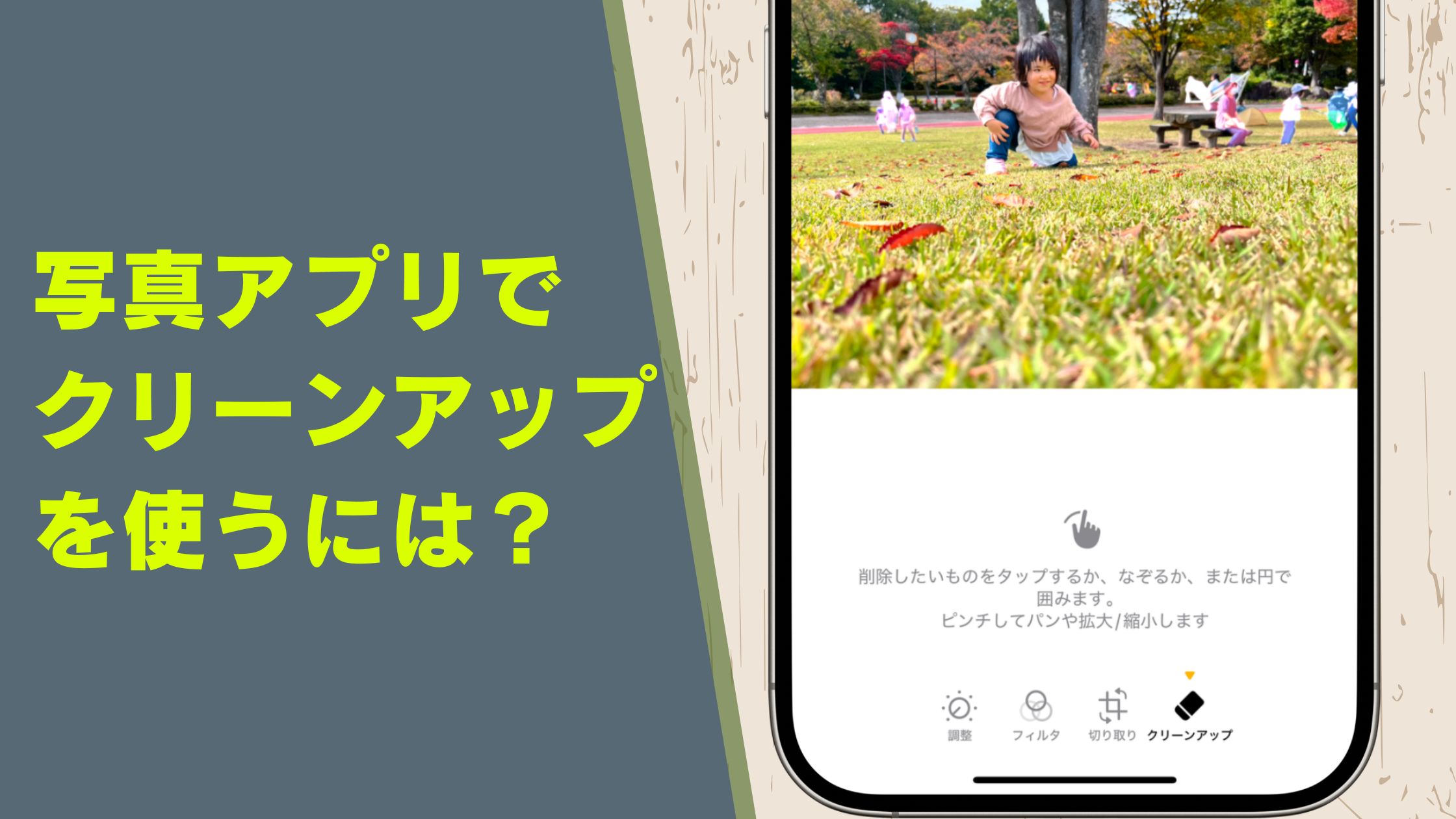
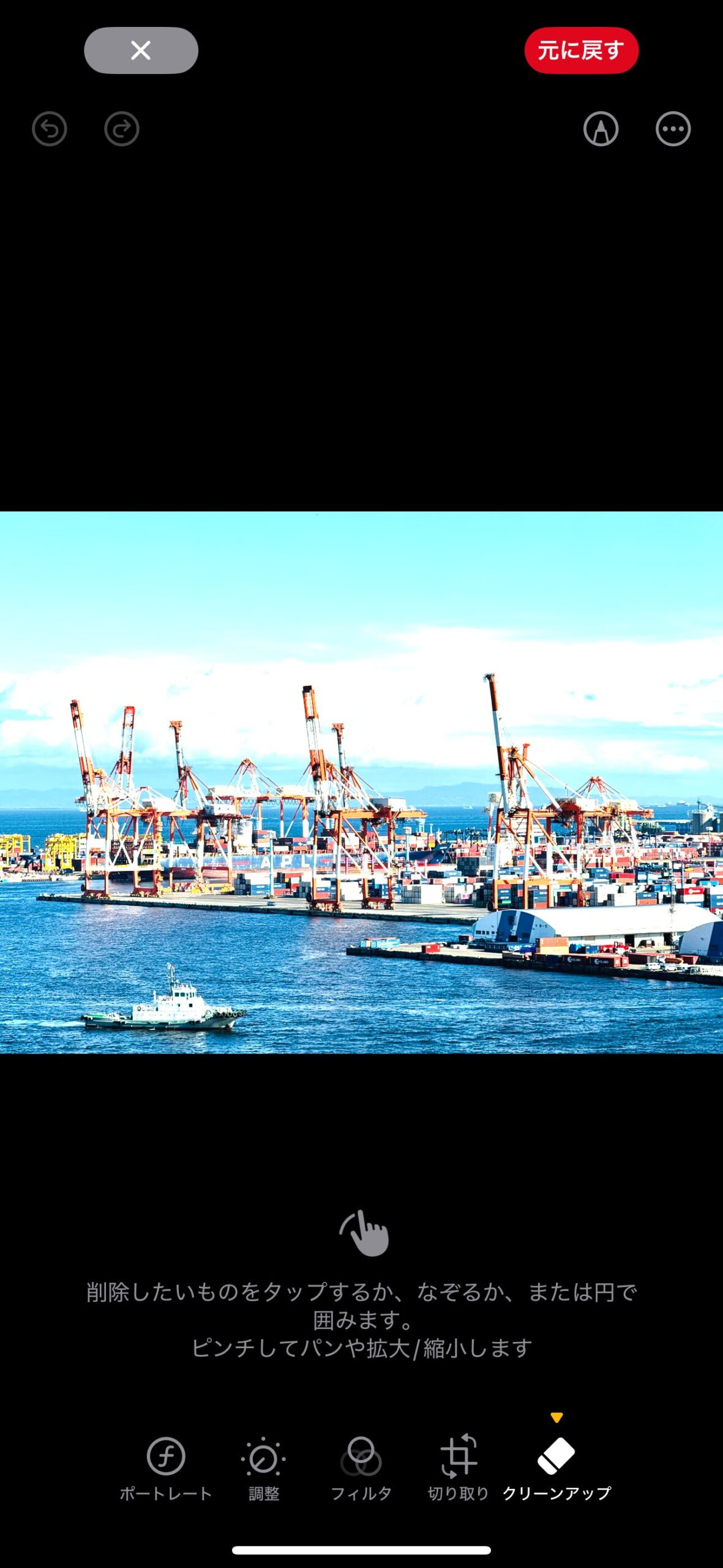
② ツールバーに並ぶ「クリーンアップ(消しゴムアイコン)」を選択する。
③ 不要な被写体を「タップ」「なぞる(ブラシ)」「丸で囲む」のいずれかで指定する。
クリーンアップの優れている点は、AIが構図を自動分析して「消すべき邪魔な要素」を先回りして光らせて提案してくれる点にあります。観光地で通り過ぎる通行人や電線、机の上のゴミなどは、光った部分をワンタップするだけで背景のテクスチャを自然に生成しながら消去してくれます。
人物を消す「人消し機能」として利用する際は、人物の輪郭だけでなく、地面に落ちている「影」まで一緒に囲んであげるのがポイントです。AIが影を背景の地面として綺麗に再構築するため、浮遊感のない自然な仕上がりに落ち着きます。
編集後に元の状態へ戻す方法と非破壊編集の仕組み
「勢いで消してみたものの、やっぱり元の写真に戻したい」「消去した部分の背景が不自然に歪んでしまった」という場合でも焦る必要はありません。iOSの写真アプリはすべての加工を「非破壊編集」で保存しているため、いつでも完全に元の状態へ復元できます。
編集直後であれば、画面上部にある「元に戻す(左矢印)」アイコンをタップすることで直前のストロークを取り消せます。一度「完了」を押して保存した写真であっても、再度その写真の編集画面を開き、画面右上の赤文字で表示される「復元」をタップすれば、撮影当時のオリジナル写真へ一発で戻すことが可能です。
オリジナルデータを上書き破壊しない設計になっているため、失敗を恐れず何度でもクリーンアップを試せる安心感があります。
ネットの評判を検証!「ゴミが綺麗に消えない」「歪む」ときのプロ技
SNSやテック系コミュニティでの評判を見ると、「驚くほど自然に消える」と絶賛される一方で、「境界線がぼやけて油絵のようになる」「複雑な背景だと不自然に引き伸ばされる」といった辛口な意見も散見されます。
AIの特性を理解してクリーンアップの精度を極限まで引き上げるための裏技をまとめました。
・ピンチアウトで拡大して極小ブラシでなぞる:
遠くの被写体を大雑把に大きく囲むと、AIが周囲の不要な背景まで巻き込んで推論してしまいます。写真を2本指でグッと拡大し、消したい対象の境界線ギリギリを細かく塗ることで、周囲の質感を維持したまま綺麗に消去できます。
・一発で消そうとせず、2〜3回に分けて段階的に消す:
面積の広い障害物は、一度に全体を囲むと不自然なボケが発生しやすくなります。「上半分を消す」→「残った下半分を消す」と段階を踏むことで、AIが参照する周囲のテクスチャ情報が整理され、違和感のない合成が可能です。
・直線的な建造物や規則的な格子柄は避ける:
タイルやレンガ壁、幾何学模様のフェンスなどは、AIのテクスチャ補完がズレやすい傾向にあります。逆に、海、空、芝生、アスファルト、森などの「ランダムな質感の背景」ではプロが見ても判別できないレベルの精度を発揮します。
写真だけじゃない!iPhoneストレージを劇的に空けるクリーンアップ術
「クリーンアップ」という言葉を検索するユーザーの中には、写真の加工だけでなく「iPhoneのストレージ容量不足を解消したい」という目的を持つ方も多くいます。高画質な写真や4K動画が増え続ける現代、端末の空き容量確保は快適な動作を保つための生命線です。
写真関連で一気にギガ単位の空き容量を生み出す標準機能の活用法を伝授します。
1. 「重複項目」の結合:
写真アプリの「アルバム」タブを下にスクロールすると現れる「重複項目」を開きます。同じ写真や連写の類似カットがリストアップされるため、「結合」をタップすれば最高画質の1枚だけを残して不要な重複データを一括削除できます。
2. 「非使用Appを取り除く」の活用:
「設定」>「一般」>「iPhoneストレージ」から、長期間起動していない容量の大きいアプリをチェックします。アプリのデータや設定を残したまま本体プログラムだけをアンインストールすることで、数GB単位の容量が即座に浮きます。
3. メッセージやLINEの添付メディア削除:
トーク履歴の中で送受信した古い動画やPDFファイルはストレージを圧迫する元凶です。設定画面のストレージ一覧からアプリごとの大容量ファイルを選別して削除しましょう。
非対応の旧型iPhoneで不要なものを消したいときの代替アプローチ
iPhone 14以前や標準モデルのiPhone 15を使用していて「どうしても写真から人を消したい」という場合、Apple Intelligenceは利用できませんが、優れた代替手段が存在します。
最も手軽で強力なのが「Googleフォト」アプリの活用です。Googleフォト内に搭載されている「消しゴムマジック」機能は、クラウド処理または軽量アルゴリズムによって旧型iPhoneでも問題なく動作します。iOS版Googleフォトアプリをインストールし、編集画面から「ツール」>「消しゴムマジック」を選択すれば、Appleのクリーンアップに匹敵する不要物消去が可能です。
その他にも「Lightroom」の生成削除機能や「Snapseed」のシミ補正など、定評のある写真編集アプリを活用することで、機種変更を行わなくても理想の一枚に仕上げることができます。
【iPhoneのクリーンアップ機能】に関するよくある質問(FAQ)
Q1:クリーンアップ機能を使うと写真の画質やExif情報は劣化しますか?
A1:画質の極端な劣化はありません。Apple Intelligenceは周囲のピクセル情報をもとに自然な解像度を維持して再構成します。また、撮影日時や位置情報などのExifデータも保持されたまま保存されます。
Q2:Live Photos(ライブフォト)の動く写真でもクリーンアップは使えますか?
A2:Live Photosに対してクリーンアップを適用すると、動きと音声がオフになり通常の静止画へと自動変換されます。動画部分を残したい場合は、あらかじめ写真を複製してから編集することをおすすめします。
Q3:クリーンアップの利用に追加料金やサブスクリプションは発生しますか?
A3:完全無料で利用可能です。Apple Intelligenceの標準機能としてiOSに統合されているため、対応機種と対応OSをお持ちであれば課金なしで無制限に使用できます。
まとめ:AI機能と容量管理をマスターしてiPhoneを快適に使いこなそう
写真内の不要な人物や障害物を魔法のように消去する「クリーンアップ」は、日常の写真撮影をワンランク引き上げてくれる革新的なツールです。使えないトラブルの多くは、対応機種のスペック制限やiOSのバージョン、初期セットアップの待機状態に起因しています。
自身の端末が対応しているかを確認し、影を含めた囲み方や部分消去のテクニックを取り入れることで、思い通りの美しい仕上がりを手に入れることができます。同時に、ストレージの不要な写真や重複データを定期的に整理し、端末のパフォーマンスを常に万全な状態に保ちましょう。 (出典: iphone クリーン アップ(Yahoo!ニュース))
テクノロジーやライフスタイル領域を中心に執筆活動を行っています。趣味は写真撮影と旅行です。