テレビでNetflixを見る方法完全ガイド!古いTVでも最も安く楽しむ裏ワザ
話題のオリジナルドラマや世界的人気作を、スマートフォンの小さな画面ではなくリビングの大画面テレビでゆったり楽しみたいと感じる場面は多いはずです。しかし、「自宅のテレビが古くてネットに繋がらない」「スマートテレビではないから無理なのでは」と諦めてしまうケースは少なくありません。
結論から言えば、HDMI端子さえ備わっていれば、10年以上前の古いテレビであっても数千円の周辺機器を挿すだけで今すぐNetflixの視聴が可能になります。手持ちのゲーム機やスマホを活用する手段も含め、2026年現在の最適な接続ルートとトラブル解決法を分かりやすく整理しました。
📌 【この記事の重要ポイントまとめ】
- 要点1:スマート機能がないテレビでも、Fire TV StickやChromecastをHDMI端子に挿すだけで即座に視聴環境が整う。
- 要点2:ゲーム機(PS4/PS5)やApple TV 4K、HDMIケーブルによるスマホ有線接続など、手持ちの機材に応じた多彩な選択肢が存在する。
- 要点3:画面が映らない・音が出ないトラブルの大半は、HDCP規格やケーブル規格の不一致、アプリの再起動で迅速に解消できる。
【スマートTV不要】テレビでNetflixを見る主要5つの手段を徹底比較
テレビの大画面でNetflixを再生するには、主に5つのアプローチが存在します。テレビ本体の買い替えを検討する前に、ご自身の利用環境や予算に合わせた最適な方法を把握しておきましょう。
最も手軽なのはソニーのBRAVIAやパナソニックのVIERA、LG、シャープなどのスマートテレビに搭載されたNetflixアプリを直接起動する方法です。リモコンの専用ボタンを押すだけで起動できるため、追加コストは一切かかりません。しかし、非対応のテレビであっても以下の手段を使えば全く同じように快適な視聴が実現します。
コスパと利便性を両立したいなら「ストリーミングメディアプレーヤー(Fire TV StickやChromecast)」の導入が圧倒的な支持を集めています。一方、すでにPlayStationなどのゲーム機を所有している場合は追加出費ゼロで始められます。それぞれの特徴を整理した比較表は以下の通りです。
▼ テレビでNetflixを見る主な方法と特徴
・ストリーミング端末(Fire TV Stick / Chromecast):費用 4,980円〜 / 設定の手軽さ ★★★★★ / 操作性 ★★★★★
・スマートテレビ内蔵アプリ:費用 0円(対応テレビ所有時) / 設定の手軽さ ★★★★★ / 操作性 ★★★★★
・ゲーム機(PS4 / PS5):費用 0円(本体所有時) / 設定の手軽さ ★★★★☆ / 操作性 ★★★★☆
・Apple TV 4K:費用 約2万円台〜 / 設定の手軽さ ★★★★☆ / 操作性 ★★★★★(Apple連携に強み)
・HDMI変換ケーブル(スマホ接続):費用 2,000〜4,000円 / 設定の手軽さ ★★★☆☆ / 操作性 ★★☆☆☆
Fire TV Stick&Chromecast|5,000円前後で古いテレビを即アップグレード
「スマートテレビではない」「買い替える予算はないけれど大画面で見たい」という方に最も選ばれているのが、メディアストリーミング端末の導入です。代表格であるAmazonのFire TV Stickの接続設定は驚くほどシンプルで、本体をテレビ背面のHDMIポートに差し込み、付属の電源ケーブルをコンセントに繋ぐだけで完了します。
画面の案内に沿って自宅のWi-Fiパスワードを入力し、Amazonアカウントへサインインした後は、アプリストアからNetflixをダウンロードしてログインするだけです。わずか5〜10分程度で、10年前のテレビが高機能スマートTVへと生まれ変わります。
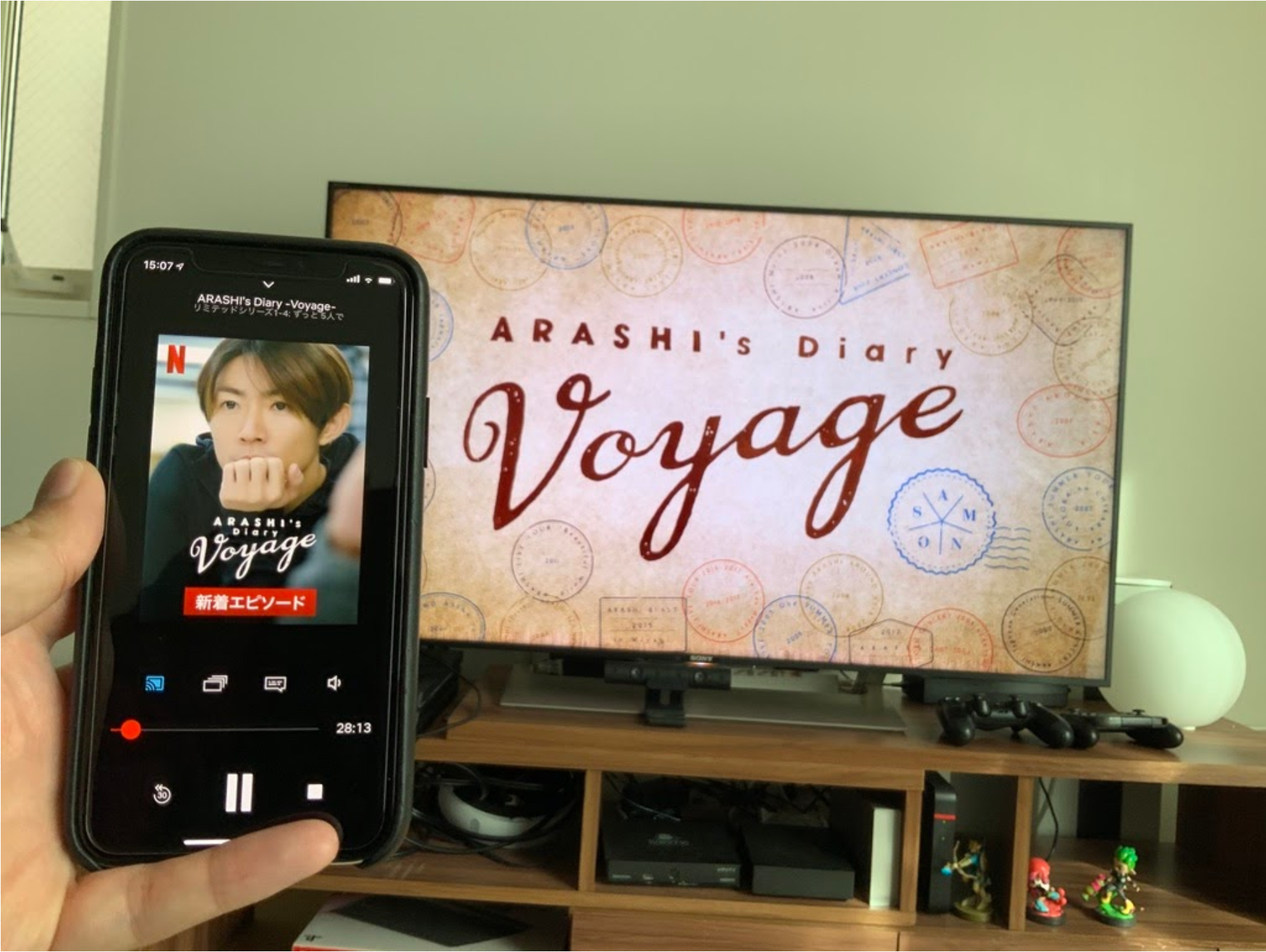
一方、Googleが展開するChromecastでのNetflix視聴方法も非常に快適です。「Chromecast with Google TV」なら専用リモコンが付属しており、音声検索にも対応しています。スマートフォンの画面をそのまま映し出すキャスト機能にも優れているため、AndroidユーザーやGoogleエコシステムを愛用している層には特におすすめの選択肢となります。
ゲーム機(PS4/PS5)やApple TV 4K、HDMIスマホ接続での視聴手順
すでにリビングに据え置き型ゲーム機があるなら、専用端末を買い足す必要はありません。PS4やPS5を使ったNetflixの見方は、PlayStation Storeの「メディア」または「テレビ&ビデオ」タブからNetflixアプリを無料ダウンロードするだけです。コントローラーでの直感的なシーク操作が可能で、PS5であれば4K HDRの高画質再生にも標準対応しています。
iPhoneやiPad、MacなどのApple製品をメインに使っている方なら、Apple TV 4KでのNetflix視聴が極めて上質な体験をもたらします。空間オーディオへの対応や処理能力の高さは群を抜いており、UIの滑らかさやホームシェアリング機能の連携力は最高峰です。
「機器の購入を極力抑えたい」という場合は、HDMIケーブルを用いたスマホとテレビの接続という手段もあります。iPhone(Lightning端子またはUSB-C端子)やAndroid端末に対応した映像出力変換アダプタを用意し、テレビと直結してスマホ画面をミラーリング表示します。ただし、ケーブルの取り回しに制限がある点や、一部の安価な非純正ケーブルでは著作権保護機能(HDCP)の制限によって映像がブラックアウトするリスクがある点には留意が必要です。
テレビ視聴時のNetflix料金プランの違いと画質・同時視聴数の注意点
テレビの大画面で鑑賞する場合、スマートフォンでの視聴以上に影響してくるのがNetflixの料金プランの違いです。テレビの画面サイズが大きくなるほど、解像度の差が画質の粗さとしてダイレクトに現れます。
2026年現在の主要プランは以下の通り構成されています。
・広告つきスタンダード:月額890円前後 / フルHD(1080p)画質 / 同時視聴 2台
・スタンダード:月額1,590円前後 / フルHD(1080p)画質 / 同時視聴 2台(広告なし)
・プレミアム:月額2,290円前後 / 4K(UHD)+ HDR画質 / 空間オーディオ対応 / 同時視聴 4台
40インチ以上の大型テレビや4K対応テレビを所有している場合、真価を発揮させるには「プレミアムプラン」の4K・空間オーディオ環境が推奨されます。一人暮らしや32インチ前後のパーソナルテレビであれば、「スタンダード」または「広告つきスタンダード」のフルHD画質でも十分な没入感を得られます。
【トラブル解決】画面が映らない・ログインできない・音が出ない時の対処法
テレビでNetflixを楽しもうとした際に直面しやすいトラブルと、その具体的な解決策をまとめました。
1. テレビでNetflixが映らない原因と対策
画面が真っ暗なまま音声だけが流れる、またはエラーメッセージが出る場合、HDMI端子の接触不良か著作権保護規格「HDCP」の認証エラーが疑われます。HDMIポートを別の差込口に変えてみるか、テレビとストリーミング端末の電源コンセントを一度抜き、1分ほど放置してから再起動(完全放電)を試してください。
2. Netflixにログインできないテレビのトラブル
テレビ画面上でのパスワード入力ミスが大半ですが、同一世帯外でのアカウント共有制限に引っかかっている可能性もあります。スマートフォン側でNetflixアプリを開き、同じWi-Fiに接続した状態で「QRコードログイン」や「テレビの認証連携」を行うとスムーズに認証を突破できます。
3. テレビでNetflixの音が出ない時の対処法
映像は動いているのに音が出ない場合、テレビ側の音声出力フォーマット設定が影響しています。テレビの「設定」メニューから音声出力を「PCM」または「ステレオ」に変更してみてください。サウンドバーやAVアンプを経由している場合は、光デジタルケーブルやeARC対応HDMI端子の接続を再確認しましょう。
【2026年最新】テレビ対応の新機能とより快適に楽しむための活用術
Netflixはリビング体験を向上させるためのアップデートを継続的に行っています。2026年の最新機能におけるテレビ対応では、AIによる高精度なパーソナライズUIがさらに洗練され、家族それぞれの視聴履歴に応じたホーム画面の出し分けが瞬時に行われるようになりました。
また、通信帯域の消費を抑えながら高画質・高音質を維持する最新コーデックへの最適化が進み、回線が混雑しやすい夜間帯でもロード時間をほとんど感じさせないシームレスな再生が可能です。さらに、インタラクティブ作品の操作レスポンスや、マルチアングル配信へのテレビリモコン最適化など、大画面ならではのリッチなエンターテインメント体験が強化されています。
【テレビでNetflixを見る方法】に関するよくある質問(FAQ)
Q1:自宅にWi-Fi(無線LAN)環境がなくてもテレビでNetflixは見られますか?
A1:原則としてインターネット回線が必須です。スマートテレビやFire TV Stickなどの機器を有線LANアダプタでルーターと繋ぐか、スマートフォンのテザリング機能を経由させることで視聴は可能ですが、データ通信量を大量に消費するため光回線などの無制限Wi-Fi環境を用意するのが実用的です。
Q2:古いアナログテレビやブラウン管テレビでも見られますか?
A2:背面にHDMI入力端子があれば年式を問わず視聴可能です。HDMI端子がなく赤白黄のコンポジット端子しかない超旧型テレビの場合でも、「HDMI to RCA変換コンバーター」を中継させることで原理的には映せますが、画質が大幅に低下するためHDMI端子付きテレビの利用を推奨します。
Q3:テレビで見るとスマホの契約プランと別料金がかかりますか?
A3:追加料金はかかりません。すでに契約している同一のNetflixアカウントでテレビ側のアプリにログインすれば、既存の月額料金の範囲内でそのままテレビ視聴をお楽しみいただけます(プラン規定の同時視聴台数の上限にはご注意ください)。
まとめ:ライフスタイルに合わせた最適な視聴環境を手に入れよう
テレビでNetflixを視聴するためのハードルは、いまや決して高いものではありません。スマートテレビを新規購入せずとも、Fire TV Stickをはじめとするストリーミング端末を導入するだけで、手頃な予算で快適な映像環境が手に入ります。
画質へのこだわりや手持ちのゲーム機器、家族の利用スタイルに合わせて接続方法を選択し、リビングを自分だけのプライベートシアターへと変貌させてみてはいかがでしょうか。 (出典: テレビ で netflix を 見る 方法(Yahoo!ニュース))


テクノロジーやライフスタイル領域を中心に執筆活動を行っています。趣味は写真撮影と旅行です。