今さら聞けないスプレッドシートとは?Excelとの違いや無料の理由を解説
ビジネスの現場はもちろん、自治体や学校、個人の副業や家計簿管理に至るまで、完全にデファクトスタンダードとして定着した「Googleスプレッドシート」。しかし、「名前はよく聞くけれど、Excel(エクセル)と何が違うのか実はよく分からない」「そもそもなぜ高機能なのに無料で使えるのか」と疑問を抱えたまま使っている方も少なくありません。
かつては表計算といえばMicrosoft Excelの一強でしたが、リモートワークの普及や複数人でのプロジェクト進行が当たり前となった今、スプレッドシートが選ばれる明確な理由があります。本稿では、ツールの本質的な正体からExcelとの決定的な違い、実務で即戦力となる便利ワザまでを余すところなく紐解いていきます。
📌 【この記事の重要ポイントまとめ】
- 要点1:Googleスプレッドシートはブラウザ上で動くクラウド型表計算ソフトであり、専用ソフトのインストールなしで誰でも即座に使える。
- 要点2:Excelとの最大の違いは「リアルタイム同時共同編集」と「自動保存」にあり、ファイル送信の手間や先祖返りトラブルを根絶できる。
- 要点3:Googleアカウントさえあれば完全無料で全機能が利用可能。2026年現在ではAIアシスト連携も含め、業務効率化の核として君臨している。
【基本のキ】今さら聞けない「スプレッドシートとは」一体どんなツールなのか?
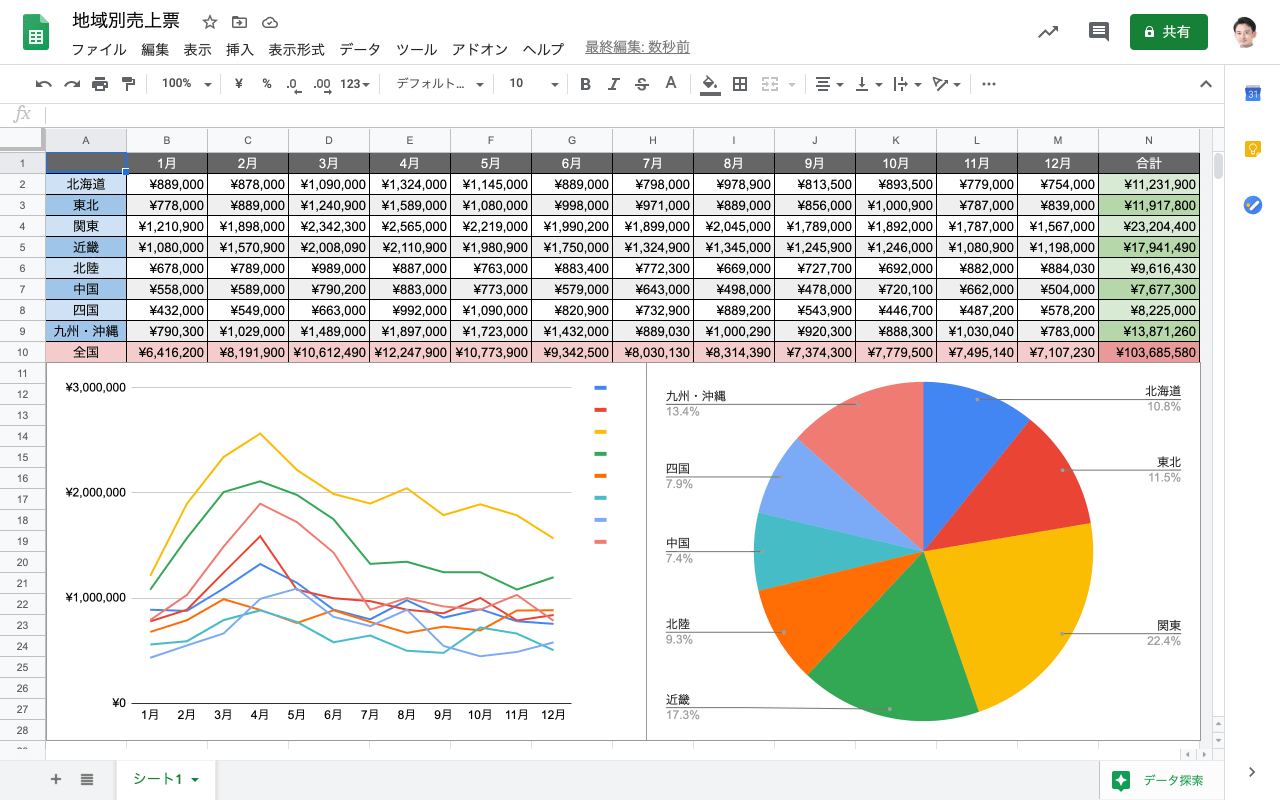
Googleスプレッドシート(Google Sheets)とは、Googleが提供しているクラウドベースの無料表計算Webアプリケーションです。インターネット環境とブラウザさえあれば、パソコンのOS(WindowsやMac)を問わず、いつでもどこでも表の作成、計算、データ分析、グラフ描画を行えます。
従来の表計算ツールといえば、パソコン本体にソフトウェアを購入してインストールし、ローカル環境に「.xlsx」などのファイルを保存する形式が主流でした。一方、スプレッドシートで作成したデータはすべてGoogleの堅牢なクラウドストレージ(Google ドライブ)上に直接保存されます。そのため、PCが突然クラッシュしても作業内容が消滅するリスクがほとんどありません。
さらに、PCのWebブラウザだけでなくスプレッドシートのスマホアプリ対応(iOS/Android)も万全です。移動中にスマートフォンから売上データをサッと確認したり、現場のスタッフがタブレットから在庫数を直接入力したりといった柔軟な運用が、導入コストゼロで実現します。
【徹底比較】スプレッドシートとエクセルの違い|企業が次々と乗り換える決定的な理由
多くの人が直面する疑問が、「Microsoft Excelと何が違うのか」という点です。両者ともセルに数式を入れて計算したりグラフを作成したりする点では似ていますが、その設計思想と運用面には決定的な違いが存在します。
最も大きな違いは、「複数人によるリアルタイムの共同作業」に最適化されているかどうかです。Excelの場合、ファイルをメールやチャットツールで添付して送信し、受け取った側が修正して送り返すというフローが長年続けられてきました。その結果、「最新版_修正_山田_v2.xlsx」といったファイルが乱立し、どれが本当の最新データかわからなくなるトラブルが日常茶飯事でした。
対してスプレッドシートは、ひとつのWebリンク(URL)を共有するだけで、同じファイル上で10人でも100人でも同時に作業できます。誰がどのセルを編集しているかがリアルタイムにカーソル表示され、コメント機能やタスク割り当て機能によってチャット感覚で修正指示を出すことも可能です。コミュニケーションコストを極限まで削ぎ落とせる点こそ、ベンチャー企業から大企業までが標準ツールとして採用を進めた最大の要因といえます。
ただし、Excelが完全に劣っているわけではありません。数百万行に及ぶ膨大なビッグデータの集計や、高度なマクロ(VBA)を駆使したデスクトップ処理に関しては、依然としてローカル版Excelの処理能力と安定性が強みを発揮します。日常的なチーム連携や定常業務の管理はスプレッドシート、超大容量データの複雑な解析はExcel、というように目的別に使い分けるのがスマートな運用です。
【なぜタダ?】スプレッドシートが完全無料で使える理由と安全性・仕組みの裏側
これほど高機能なツールでありながら、個人利用であれば初期費用も月額利用料もかかりません。「なぜ無料なのか? 何か裏があるのではないか」と不安に感じる方もいるかもしれませんが、そこにはGoogleの明確なビジネスモデルが存在します。
結論から言うと、無料提供の狙いは「Googleエコシステム(経済圏)の利用拡大」にあります。スプレッドシートを利用するには無料のGoogleアカウントを作成する必要がありますが、これを通じてGmail、Google ドライブ、Google カレンダーといった関連サービスを日常的に使ってもらうきっかけを作っています。
そして、無料で提供されるGoogle ドライブの容量(通常15GB)を使い切ったユーザーがストレージを有料追加(Google One)したり、企業が高度なセキュリティ管理や独自ドメイン運用を求めて有料プラン(Google Workspace)を契約したりすることで、Googleは巨額の収益を上げています。ユーザーの入力データを勝手に売買しているわけではなく、クラウドインフラをスケールさせるための王道ビジネスモデルであるため、個人情報の保護や通信の暗号化といったセキュリティ水準も極めて高く設計されています。
【神機能】同時共同編集と自動保存が変えた仕事の常識|メリット・デメリットを検証
実際にスプレッドシートを導入すると、従来の作業フローが劇的に変わります。ユーザーから「一度使うと戻れない神機能」と絶賛される代表的な機能と、導入前に把握しておくべき注意点を整理しました。
第1の神機能は、前述したスプレッドシートの同時共同編集です。会議中に全員で同じシートを開き、議事録やブレインストーミングの意見を同時に書き込むといった使い方が日常になります。第2の神機能はスプレッドシートの自動保存機能です。「保存ボタン」自体が存在せず、文字を1文字入力するごとにクラウド側へ自動保存されます。万が一誤ってブラウザを閉じたり、停電でPCが落ちたりしても、直前の状態が100%残っています。「変更履歴」機能を使えば、過去の任意のバージョンにワンクリックで復元することも容易です。
一方で、スプレッドシートのメリットとデメリットを公平に比較しておくことも重要です。
【主なメリット】 ・1クリックでURLを発行でき、関係者への共有が瞬時に完了する ・複数デバイス(PC、スマホ、タブレット)でシームレスに同期する ・Googleフォームと連携させれば、アンケート回答がリアルタイムで自動集計される ・ファイルの先祖返りや破損トラブルが実質ゼロになる
【注意すべきデメリット】 ・完全なオフライン環境では一部機能が制限される(事前設定でオフライン編集は可能) ・セル数やデータ量が極端に膨大(数十万セル以上)になると、ブラウザの描画動作が重くなる ・Excel独自の高度なマクロ(VBA)をそのまま移行することはできず、GAS(Google Apps Script)での書き換えが必要
【初心者向け】今日から始めるGoogleスプレッドシートの使い方と共有・連携術
スプレッドシートを使い始める手順は驚くほどシンプルです。数分あれば誰でも最初のシートを作成できます。
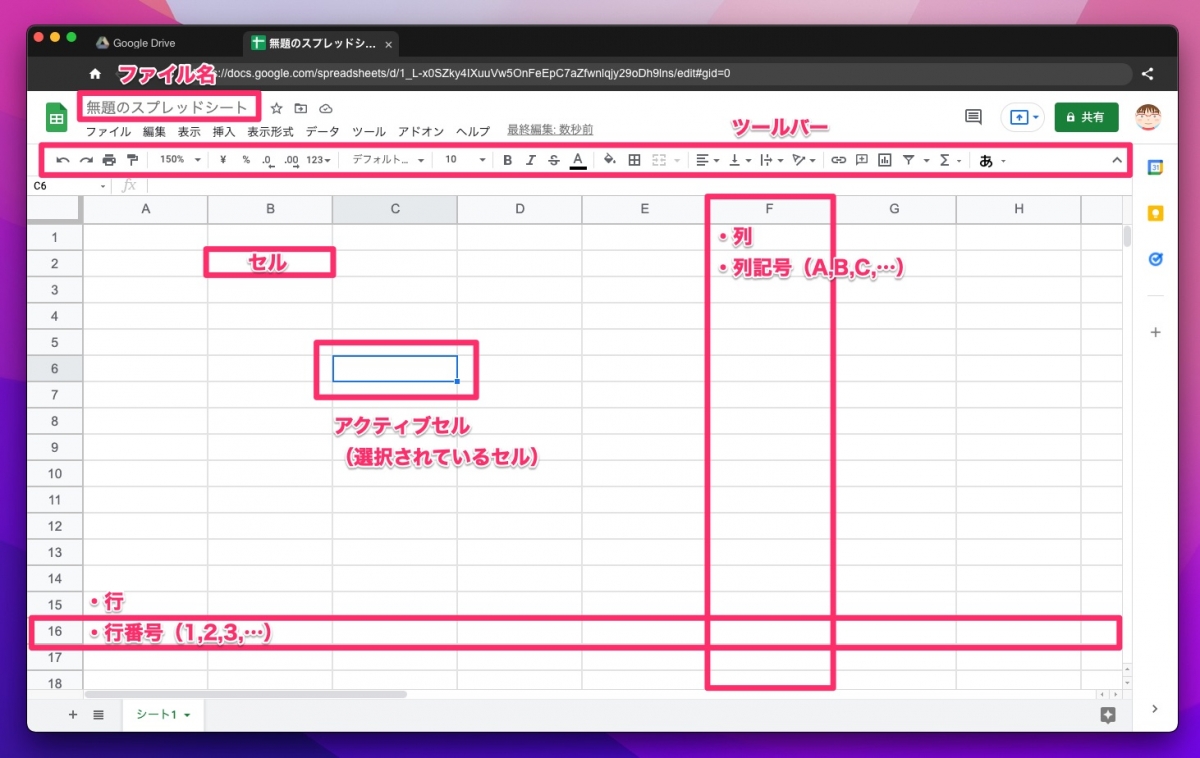
まずはGoogleアカウントの作成と連携を行います。すでにGmail等を利用している場合は、ブラウザでGoogleのトップページ右上のアプリアイコン(9つの点)から「スプレッドシート」を選ぶか、ブラウザのアドレスバーに「sheets.new」と直接打ち込むだけで、新規の空白シートが瞬時に立ち上がります。
作成したファイルをチームメンバーや取引先に渡す際は、スプレッドシートの共有方法をマスターしておきましょう。画面右上の「共有」ボタンをクリックすると、相手のメールアドレスを入力して直接招待するか、共有リンクを取得して送るかを選択できます。ここで重要なのが権限設定です。
・閲覧者:データの閲覧のみ可能。誤って内容を書き換えられたくない配布用に最適。 ・閲覧者(コメント可):セル自体の編集はできないが、修正指示などのコメントを残せる。 ・編集者:シートの内容を自由に修正・追記できる。
用途に合わせて権限を適切に設定することで、社外の関係者とも情報漏洩のリスクを抑えながら安全に共同作業を進められます。また、Googleドライブ連携により、作成したシートはフォルダごとに整理してチーム全体で一元管理が可能です。
【業務効率化】知っておくべき定番関数一覧とテンプレート活用のプロ技
基本操作に慣れてきたら、関数とテンプレートを味方につけることで、日々のルーティンワークを何倍も高速化できます。
実務で頻出するスプレッドシートの定番関数は、Excelとほぼ共通の記述で動作します。合計を出す「SUM」、条件に合うデータを抽出・合算する「SUMIF」「COUNTIF」、別表からデータを引き当てる「VLOOKUP」や、より柔軟な「XLOOKUP」などは必須級です。さらに、スプレッドシート独自の強力な関数として、指定した条件で表を丸ごと抜き出す「FILTER」や「QUERY」、Web上の最新為替レートや株価を自動取得する「GOOGLEFINANCE」といったユニークな武器も揃っています。
また、ゼロから表をデザインするのが面倒な場合は、スプレッドシートのテンプレート活用が威力を発揮します。新規作成画面にある「テンプレートギャラリー」を開くと、スケジュール表、ToDoリスト、月次予算表、請求書、プロジェクト管理(ガントチャート)など、デザイン済みの洗練されたフォーマットが多数用意されています。これらをベースに必要な項目を微調整するだけで、誰でも見やすく実用的な業務シートが数分で完成します。
【スプレッドシートとは】に関するよくある質問(FAQ)
Q1:Microsoft Excelで作ったファイルをスプレッドシートで開いたり編集したりできますか?
A1:問題なく可能です。Excelファイル(.xlsx)をGoogle ドライブにアップロードするだけで、スプレッドシート上でそのまま開いて編集できます。編集後に再びExcel形式でダウンロード(書き出し)して相手に送り返すことも簡単に行えます。
Q2:作成したシートがインターネット上で勝手に一般公開されてしまう心配はありませんか?
A2:初期設定では、作成者本人しか見られない完全プライベートな状態になっています。共有設定で意図的に「リンクを知っている全員」や「ウェブ上で一般公開」に変更しない限り、第三者に勝手に見られることはありません。
Q3:スマホから利用する場合、PCと同じ機能がすべて使えますか?
A3:データの入力、閲覧、簡単な計算や関数、コメントのやり取りなどは公式アプリから快適に行えます。ただし、複雑なグラフの細かい装飾設定やマクロ(GAS)の編集などは、PCの大画面ブラウザから操作する方が適しています。
まとめ:クラウドネイティブ時代の必須スキルを味方につける
「スプレッドシートとは何か」という問いに対する最も端的な答えは、「チームの仕事速度とコラボレーションを劇的に引き上げる、新時代のクラウド標準ツール」です。
ファイルの添付作業や先祖返りの恐怖から解放されるだけで、日々の業務ストレスは大幅に軽減されます。Googleアカウントさえあれば今すぐ無料で試せるため、まずは簡単なメモやタスク管理、家計簿づくりなど、身近な作業からその圧倒的な利便性を体験してみてください。 (出典: スプレット シート と は(Yahoo!ニュース))
最新のトレンドや話題のニュースをわかりやすく解説するWebライターです。読者の皆様に役立つ情報を日々お届けしています。