IPhoneホーム画面設定決定版!劇的におしゃれ&使いやすくなる裏ワザ
日々の暮らしやビジネスにおいて、毎日何十回、何百回とタップするiPhoneのホーム画面。アプリアイコンが雑然と並び、使いたいツールが瞬時に見つからず、無意識のうちに時間をロスしていませんか。ホーム画面をほんの少し見直すだけで、操作の快適性は劇的に向上し、日々のストレスを大幅に軽減できます。
2026年現在の最新iOS環境では、アイコンの配置自由度が飛躍的に高まり、色調の変更やスマートな情報表示が手軽に行えるようになりました。本稿では、日々の利便性を極限まで高めるiPhoneホーム画面整理術から、視覚的な美しさを追求するiPhoneホーム画面おしゃれカスタマイズの具体的手順まで、余すところなくお届けします。
📌 【この記事の重要ポイントまとめ】
- 要点1:最新iOSの自由配置機能とアイコン色変更を駆使することで、片手操作のしやすさと統一感のある洗練された見た目が同時に手に入る。
- 要点2:ウィジェットのスマートスタックや集中モード連動を活用すれば、時間帯やシーンに応じた最適な画面自動切り替えが可能になる。
- 要点3:ショートカットを活用したアプリアイコンの変更テクニックや万が一の初期化手順まで押さえておくことで、自分だけの理想のUIを安全に構築できる。
【劇的変化】iPhoneホーム画面設定を見直すだけで使いやすくなる理由
「ホーム画面の並び順なんてどれも同じ」と思われがちですが、それは大きな誤解です。画面上部に配置されたアプリに親指が届かず持ち直す手間や、複数のページを行ったり来たりする時間は、積み重なると大きな無駄になります。iPhoneのホーム画面設定を最適化することは、単なる見た目の変更にとどまらず、操作スピードの向上に直結します。
特に大型化が進むスマートフォンにおいて、下部や右下(左利きなら左下)の「親指の可動域」に頻度高く使うアプリを集約させるレイアウトは効果的です。視認性と動線を意識した配置に整えるだけで、片手操作の快適さが格段に変わります。まずは現状の無駄を削ぎ落とし、最短ルートでアプリへアクセスできる基盤を整えましょう。
【配置と色】iOS最新ホーム画面自由配置&アプリアイコン色変更機能
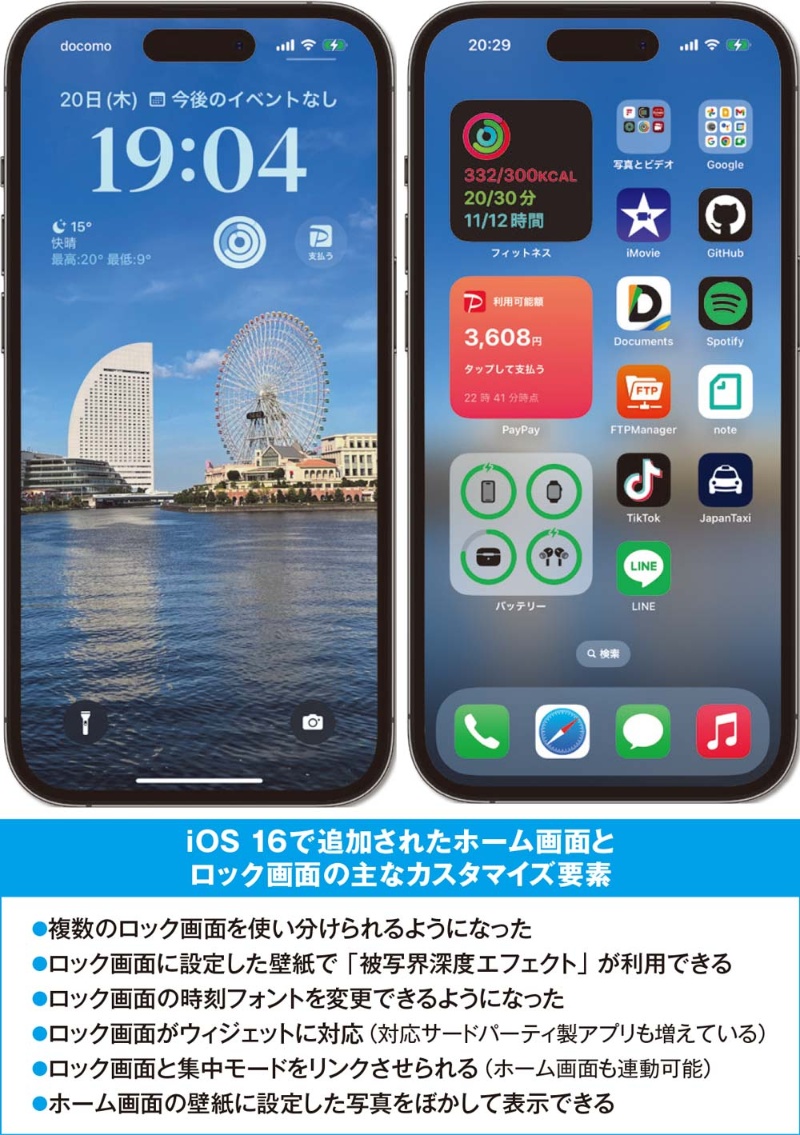
かつてのiOSではアプリアイコンが左上から順番に強制整列されていましたが、iOS最新ホーム画面自由配置が標準化されたことで、好きな位置にアイコンやウィジェットを配置できるようになりました。お気に入りの壁紙に写る被写体を避けてアイコンを並べたり、親指が届きやすい画面下部だけにアプリをまとめたりと、思い通りのレイアウトが簡単に組めます。
さらに注目したいのが、iPhoneアプリアイコン色変更機能です。ホーム画面の編集画面から「カスタマイズ」を選択することで、以下のモードを自在に切り替えられます。
・ライト/ダークモード連動:時間帯やシステム設定に合わせてアプリアイコンの背景が自動で反転。
・色合い(ティント)の統一:壁紙のトーンや好みのカラーパレットに合わせて、すべてのアイコンをモノトーンやパステルカラーに一括染め上げ。
・大アイコン表示:アプリ名(テキスト)を非表示にし、アイコンを拡大してミニマルなデザインに刷新。
色合いをワントーンに統一するだけで、雑多になりがちなサードパーティ製アプリ群にも統一感が生まれ、一気にプロっぽい仕上がりになります。
【情報集約】iPhoneウィジェット追加設定方法とスマートスタック活用術
ホーム画面を開いた瞬間に必要な情報を把握できるのがウィジェットの強みです。基本となるiPhoneウィジェット追加設定方法は非常にシンプルで、ホーム画面の何もない場所を長押しし、左上の「+」ボタンをタップして目的のアプリを選ぶだけで完了します。
画面スペースを有効活用したいなら、複数のウィジェットを1つの枠に重ねられる「スマートスタック」が欠かせません。例えば、カレンダー、リマインダー、天気予報を同じ枠に重ねておけば、スワイプ操作だけで情報を切り替えられます。さらに「スマートローテーション」をオンにしておけば、朝は天気、日中は次の予定、夜はリマインダーといったように、状況に応じて自動で最適な情報を表面に表示してくれます。
【個性派デザイン】ショートカットを使ったアプリアイコン変更術
標準機能の色調補正だけでは物足りず、完全に自分好みのオリジナルアイコンに仕上げたい場合は、標準の「ショートカット」アプリを活用するのが定番のテクニックです。このiPhoneアプリアイコン変更ショートカットの手順を用いれば、既存のアプリ起動アイコンを好みの画像やイラストへ差し替えることができます。
設定の流れは、「ショートカット作成」→「Appを開く」アクションを追加→目的のアプリを選択→「ホーム画面に追加」を選び、好みの画像と名称を割り当てるだけです。韓国風カフェテイスト、サイバーパンク調、線画イラストなど、統一されたアイコンパックを用意して割り当てることで、SNSでも映えるiPhoneホーム画面おしゃれカスタマイズが完成します。
あわせて、写真が主役になるようなiPhone壁紙設定おすすめとして、被写界深度エフェクトが効きやすい高コントラストなポートレート画像や、アイコンが見やすくなるシンプルなグラデーション壁紙を選ぶと、全体の完成度が一段と引き立ちます。
【効率化の極意】ページ非表示・ドック固定アプリ変更・集中モード連動
ホーム画面が何ページにも及んで散らかっている場合は、iPhoneホーム画面整理術の真骨頂である「非表示テクニック」を使いましょう。ページネーションのドット部分をタップすると表示される編集画面からチェックを外すだけで、iPhoneホーム画面ページ非表示が瞬時に行えます。使わないアプリはホームから消しても「Appライブラリ」に残るため、アンインストールすることなく画面をすっきり保てます。
さらに、画面最下部に常駐するiPhoneドック固定アプリ変更も忘れずに行いましょう。初期状態の配置にこだわらず、自分が1日に最も多く起動するアプリ(ブラウザ、メモ、決済アプリなど)を厳選して4つセットするのが鉄則です。
仕事とプライベートで画面をガラリと変えたいなら、iPhone集中モード連動ホーム画面が威力を発揮します。「仕事モード」の時は業務ツールとスケジュールだけの画面を表示し、「パーソナルモード」の時はSNSやエンタメアプリの画面に自動で切り替わるよう紐付けることで、オンオフの切り替えが格段にスムーズになります。
【困ったときは】iPhoneホーム画面戻し方とレイアウト初期化の手順
いろいろとカスタマイズを試してみたものの、一度標準のシンプルな状態にリセットしたくなった場合でも安心してください。手動で一つずつ並び替える必要はなく、一括で工場出荷時の並び順へと復元できます。
iPhoneホーム画面戻し方初期化の手順は以下の通りです。
1. 「設定」アプリを開く
2. 「一般」>「転送またはiPhoneをリセット」を選択
3. 「リセット」をタップし、「ホーム画面のレイアウトをリセット」を選択
この操作を行っても、アプリ内のデータやダウンロードしたアプリ自体が消去されることはありません。Apple純正アプリが初期位置に戻り、自分でインストールしたアプリは名前順(アルファベット・五十音順)に再整列されるため、いつでも気軽に再スタートが切れます。
【iPhoneのホーム画面設定】に関するよくある質問(FAQ)
Q1:ショートカットでアイコンを変更すると、起動時に通知バナーが出てワンテンポ遅れますか?
A1:最新のiOS環境ではシステムが大幅に最適化されており、ショートカット経由の起動時におけるタイムラグや上部通知の主張は最小限に抑えられています。ほぼ標準アイコンと変わらない感覚でスムーズに起動可能です。
Q2:ウィジェットをたくさん配置するとバッテリーの消費は早くなりますか?
A2:常に位置情報を取得する天気アプリや頻繁に通信を行うSNSウィジェットを過剰に配置すると、バッテリー消費が増加する要因になります。スマートスタックを活用してウィジェットの総数を絞るか、更新頻度の低いツールを組み合わせるのがおすすめです。
Q3:変更したアイコンの通知バッジ(赤丸の数字)が表示されません。
A3:ショートカット機能を使って配置したオリジナルアイコンには、仕様上通知バッジが付きません。未読通知をリアルタイムで確認したいメッセージ系アプリなどは、標準アイコンのまま色調変更機能を使って馴染ませる運用が実用的です。
まとめ:自分好みのホーム画面でiPhoneの快適性を最大化しよう
2026年最新iPhone便利機能まとめの視点からも分かる通り、近年のアップデートによってホーム画面は「アプリを並べる場所」から「自分好みに情報をパーソナライズするダッシュボード」へと進化を遂げました。
自由な配置による片手操作の向上、色合いやウィジェットを活用したビジュアルの最適化、そしてシーンに応じた集中モード連携を取り入れることで、日々のデジタル体験は驚くほど快適になります。まずは気になった機能から一つずつ設定を見直し、あなたにとって最も使いやすく美しい理想のホーム画面を作り上げてみてください。 (出典: ホーム 画面 設定 iphone(Yahoo!ニュース))


Webメディアの編集およびコンテンツ作成に従事。正確で質の高い情報発信を心掛けています。