パワポ表の作り方と見やすい劇的改善ワザ!初心者脱却の完全ガイド
企画書やプレゼン資料を作成する際、「とりあえずデータを並べたものの、なぜか表が見づらく要点が伝わらない」「デフォルトの青い表をそのまま貼り付けて野暮ったくなってしまう」と頭を抱えるビジネスパーソンは少なくありません。ビジネス資料作成支援メディアやデザイン専門各社の実態調査でも、スライド内で最も閲覧者の視覚的ストレスを生みやすい要素として「無調整の表(テーブル)」が上位に挙げられています。
表は本来、複雑な情報を構造化して瞬時に比較させる強力な武器です。しかし、フォントの配置や余白、罫線、配色の設計に失敗すると、聞き手の視線を迷わせるだけのノイズと化してしまいます。2026年現在のビジネス現場で求められる、直感的に伝わる洗練されたパワーポイント表作成の全手順と、一瞬で垢抜けるデザインの黄金比、時短編集テクニックを余すところなく解説します。
📌 【この記事の重要ポイントまとめ】
- 要点1:「見づらい表」の元凶はデフォルトの強い枠線と濃いベタ塗りであり、罫線の引き算と適切な余白設定で見違えるように激変する。
- 要点2:行・列の追加削除やセルの結合、Excel貼り付けの使い分けなど、基本操作のショートカットを押さえることで作成工数を半減できる。
- 要点3:認知心理学に基づいた3色以内の配色設計と行ごとのアニメーション制御により、プレゼン本番での聞き手の理解スピードが最大化する。
【なぜか見づらいの正体】デフォルト表を劇的改善する「引き算の黄金比」
「なぜかパワポの表が見づらい…」と感じる最大の理由は、PowerPointの初期設定で挿入される表スタイルにあります。濃い青やオレンジのヘッダーに太い白罫線、狭いセル余白というデフォルト状態は、情報そのものよりも枠線や装飾が目立ってしまい、読み手の脳に過剰な認知負荷を与えます。
ビジネス資料作成の現場でプロが実践している劇的改善の黄金比は「線の最小化」と「余白の確保」です。まず、表全体の縦罫線をすべて削除し、横罫線も淡いグレー(#E2E8F0など)に設定するだけで、視線が自然と左から右へと流れるようになります。
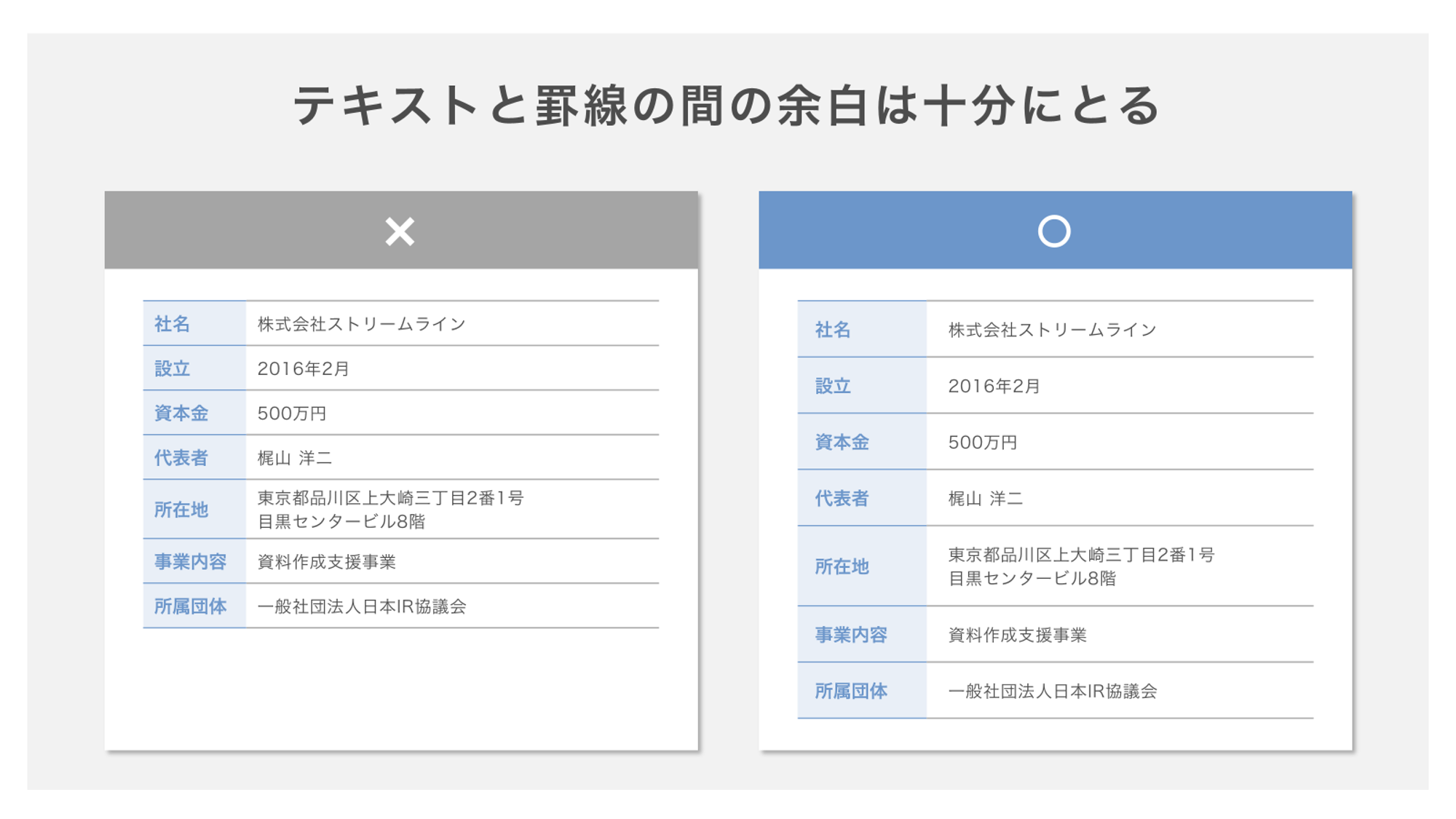
さらに、セルの上下左右に適切な内部余白(マージン)を設けることで、文字詰まりによる圧迫感を解消できます。デザインの基本は「情報を足す」ことではなく「ノイズを引く」ことです。枠線と背景色を一度リセットし、必要な境界線だけを薄く配置するアプローチこそが、伝わる表への最短ルートとなります。

【基本手順】パワーポイント表作成の2大ルートとExcel連携
パワーポイントで表を新規作成するには、大きく分けて「PowerPoint上でゼロから挿入する方法」と「既存のExcelデータを連携・貼り付ける方法」の2つのアプローチが存在します。用途やデータ更新の頻度に応じて適切に使い分けましょう。
スライド上で直接作成する場合は、リボンの「挿入」タブから「表」をクリックし、グリッド上で必要な行数と列数をマウスオーバーで選択するだけで瞬時に枠組みが生成されます。少量の定性データや比較表を素早く作りたい場面に最適です。
一方、数値集計や計算式を含む複雑なデータを扱う際は、パワポ表Excel貼り付けの仕様を理解することが欠かせません。貼り付けオプションには主に以下の特徴があります。
Excelのセル範囲をコピーした後、PowerPoint側で「貼り付けのオプション」を選択します。「貼り付け先のスタイルを使用」を選ぶとスライド全体のテーマカラーに自動調整され、「元の書式を保持」を選ぶとExcel側のデザインが維持されます。また、「埋め込み」を選択すればPowerPoint上でダブルクリックすることでExcelの計算機能をそのまま起動して修正作業を行うことが可能です。
【操作マスター】行追加削除からセルの結合・サイズ自動調整まで
表の骨組みを作成した後の微調整で手間取らないために、実務で頻出する編集コマンドの導線を整理しておきましょう。表を選択するとリボン上部に表示される「テーブルデザイン」および「レイアウト」タブから直感的に操作できます。
行・列の追加と削除:項目が増減した際は、対象セルの周囲をクリックして「レイアウト」タブの「上/下に行を挿入」「左/右に列を挿入」を実行します。不要な箇所は「削除」メニューから行・列単位で一括消去が可能です。また、最下段のセルで[Tab]キーを押すだけで即座に新しい行が下に追加される時短ショートカットも重宝します。
セルの結合と分割:複数の項目をまとめたい場合は、対象セルをドラッグ選択して「レイアウト」>「パワポ表セルの結合」をクリックします。逆に一つのセルを区切りたい場合は「セルの分割」を指定し、任意の行・列数を入力します。
パワポ表サイズ自動調整と均等配置:文字数によってバラバラになった列幅や行の高さは、「行の高さを揃える」「列の幅を揃える」をクリックするだけで一瞬で均等化されます。表全体の大きさをスライドにフィットさせたい場合は、枠線の四隅にあるハンドルを[Shift]キーを押しながらドラッグすることで縦横比を崩さず拡大縮小できます。
【デザイン最適化】おしゃれ配色と「罫線を消す」視線誘導
表の見やすさを極限まで高めるには、パワポ表文字配置中央揃えの徹底と、戦略的なカラーコントロールが不可欠です。文字種別ごとの配置ルールと配色の原則を以下のように規定します。
文字配置において、左端の項目名や説明文は「左揃え」、日付やステータスなどの短い文字列は「中央揃え」、金額やパーセンテージなどの数値データは桁数を比較しやすいように「右揃え」にするのが情報設計の鉄則です。さらに「レイアウト」タブで「上下中央揃え」を一括適用することで、セル内の上下のズレが一掃されます。
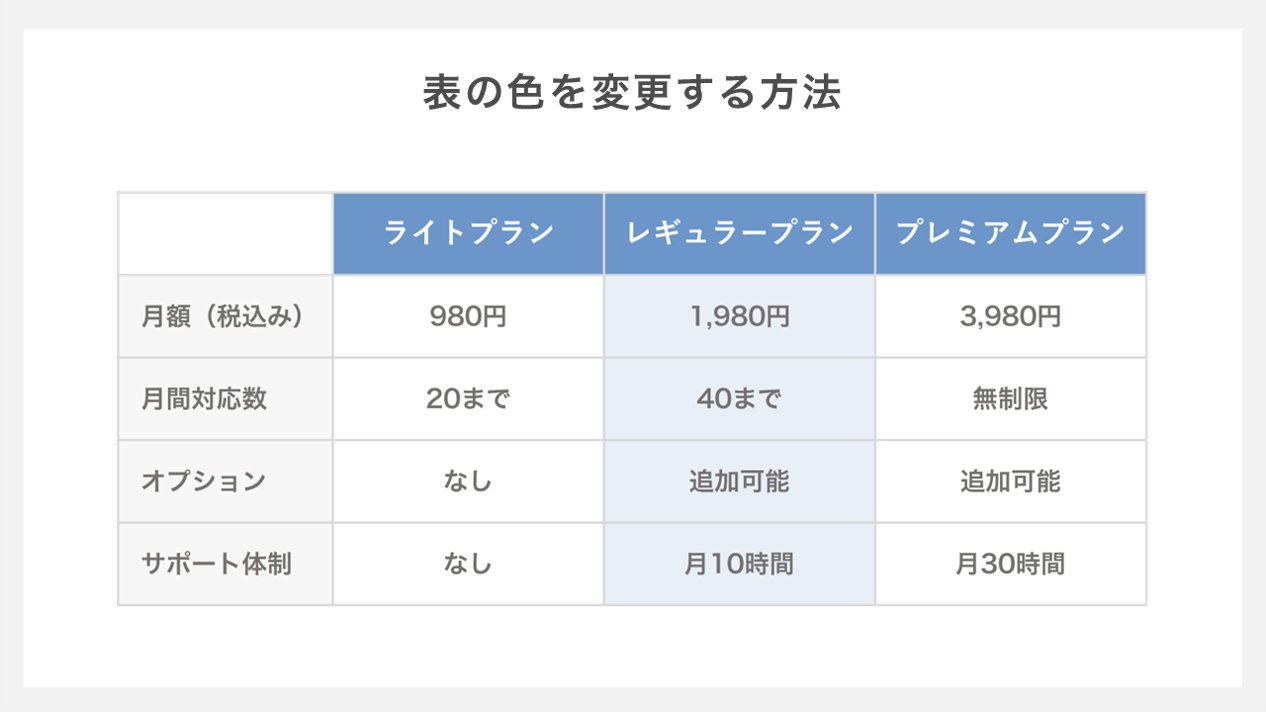
パワポ表おしゃれ配色の構築では、スライド全体のメインカラーを基準に「同系色の淡いトーン」でヘッダーの塗りつぶしを行い、データ行は白と極めて薄いグレーのゼブラ柄(縞模様)にするか、あるいは背景をすべて白で統一します。強調したい特定の行やセルのみにアクセントカラー(彩度の高いオレンジやブルーなど)を1箇所だけ配置することで、プレゼンターが最も伝えたい数字へと聞き手の視線が一瞬で誘導されます。
また、プレゼンテーション本番で複雑な表を提示する際は、パワポ表アニメーション設定を活用するのも有効です。表全体を一度に見せるのではなく、スライドの複製機能やオブジェクト分解を駆使して「行ごと」「列ごと」に段階的に表示させることで、聞き手が話の進行に集中できる環境を整えられます。
【徹底比較】手動作成・Excel連携・デザインテンプレの工数と視認性
スライド作成の現場における各種作成手法の特徴、作業工数、および視認性の違いを構造化データとして整理しました。
| 作成手法・アプローチ | 作業工数(平均目安) | 視認性・デザイン自由度 | 編集部の見解・おすすめ用途 |
|---|---|---|---|
| パワポ直接作成+手動調整 | 5〜10分程度(中) | 高(罫線・余白の完全制御) | 定性的な比較表、競合分析、プラン比較などスライド内で完結する資料に最適。 |
| Excelコピー&リンク貼り付け | 1〜3分程度(低) | 中(元データ依存・崩れリスクあり) | 月次決算や財務諸表など、元データが頻繁に更新される定期報告資料に必須。 |
| デフォルト表スタイルの適用 | 30秒未満(極小) | 低(視覚ノイズが多く可読性悪化) | 社内用メモや下書きには使えるが、社外向けプレゼンや役員報告では非推奨。 |
| 図形組み合わせ(疑似テーブル) | 15〜25分程度(高) | 極高(カード型など先鋭デザイン可能) | サービスサイト掲載用スライドや営業ピッチの勝負スライドで差別化したい場合に推奨。 |
【実態検証】ビジネス現場で起きる「伝わらない表」の落とし穴とネットの誤解
SNSやオンラインコミュニティの現場の声を検証すると、「表を作っても上司から『何が言いたいのかわからない』と突き返された」「Excelからコピペしたら文字サイズがバラバラになり崩れた」といった悩みが多数寄せられています。
ネット上の情報では「カラフルにして見栄えを良くしよう」「すべてのセルを黒枠線でしっかり囲むのがビジネスマナー」といった誤ったノウハウが散見されますが、これは現場における最大の落とし穴です。実際の一流デザインファームやコンサルティング現場では、「黒い実線(#000000)で四方を囲むグリッド表」は視認性を著しく落とすタブーとされています。
罫線が強すぎると、人間の目はセル内の文字ではなく「格子の交差点」に錯視的なチラつき(ハーマングリッド現象)を感じてしまい、内容をスムーズに認識できなくなります。枠線を目立たせるのではなく、文字と背景のコントラスト比を保ちながら境界線を極限まで薄くすることが、現代のプロフェッショナル資料における共通了解となっています。
【プロの結論】認知心理学から導く「表を資料に使うべき人・避けるべき状況」
認知心理学における「ゲシュタルトの視知覚法則」に基づくと、人間の脳は「近接しているもの」「同じ色のもの」を無意識に一つのグループとして処理します。したがって、表を作成する際は以下の条件に当てはまるかどうかを事前に判定することが成功の鍵となります。
【表の作成が劇的な効果を発揮するケース】: 複数サービス間の「機能有無」や「料金プラン」の比較、プロジェクトの担当・納期を一覧化するマトリクス、3項目以上×3行以上の相関データを提示する場合。情報の網羅性と体系性を瞬時に伝えたいシーンでは表構造が最も威力を発揮します。
【表の使用を避けるべき・慎重になるべきケース】: 「売上が前期比150%アップした」という単一の強いメッセージを伝えたい場合や、時系列の大きなトレンドを示したい場合。こうしたケースで無理に表を使うと数値が埋もれてしまいます。単一のビッグナンバーカードや折れ線グラフに切り替える決断が必要です。
【パワポ 表 の 作り方】に関するよくある質問(FAQ)
Q1:ExcelからPowerPointに表を貼り付けると、文字化けやレイアウト崩れが起きます。どうすれば綺麗に貼れますか?
A1:Excel側でセルを選択してコピーした後、PowerPointで「貼り付け」>「形式を選択して貼り付け」から「Microsoft Excel ワークシート オブジェクト」または「拡張メタファイル(高画質画像)」を選択して貼り付けることで、フォント崩れや意図しない改行を完全に防げます。
Q2:表の中の文字の上下余白(パディング)を変更してすっきり見せるにはどうすればいいですか?
A2:表全体を選択した状態で「レイアウト」タブをクリックし、「セルの余白」から「狭い」を選択するか、「ユーザー設定の余白」で上下の値を0.2cm〜0.3cm程度に細かく指定すると、文字詰まりが解消されて洗練された印象になります。
Q3:パワポの表で特定の列や行だけを目立たせる一番効果的な配色は?
A3:自社プランや推奨案の列だけ、背景をテーマカラーの淡いベタ塗り(不透明度10〜20%相当)にし、ヘッダーにメインカラーを適用します。それ以外の他社比較列は白背景のままにしておくことで、視線が自然と推奨列に集まります。
まとめ:今後の動向と失敗しないための判断基準
AIによるプレゼン自動生成ツールが急速に普及する2026年以降のビジネス環境においても、自らの意図通りに情報を構造化し、聞き手にストレスを与えない「表のデザイン・編集スキル」は資料作成の根幹をなす必須教養です。
「枠線を引き算する」「配置と余白を整える」「アクセントカラーを1色に絞る」という3つの原則を徹底するだけで、初心者であっても一瞬で見違える美しい表を作成できます。日々のスライド制作において、まずはデフォルトの罫線を外すことから始めてみてください。 (出典: パワポ 表 の 作り方(Yahoo!ニュース))
毎日更新されるトレンド情報を分析・発信中。役立つ裏技やおすすめ情報を分かりやすく紹介します。