エクセルの行移動で上書きしない裏ワザ!一瞬で入れ替える時短術
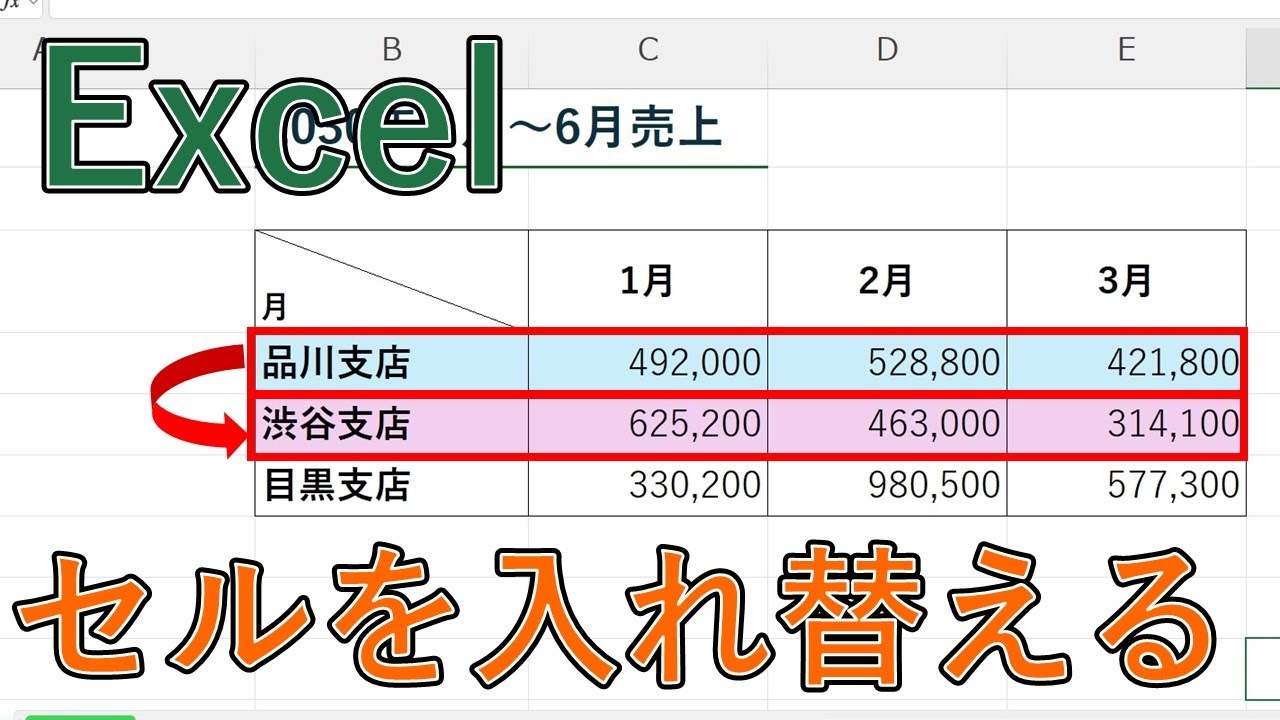
日常業務でExcelのデータ整理を行っている際、行の順番を入れ替えるために「行を挿入して、元のデータを切り取って貼り付け、残った空白行を削除する」という煩雑な手順を踏んでいませんか。ほんの1行や複数行を動かしたいだけなのに、コピー&ペーストを繰り返す作業は重大なタイムロスであり、誤ってデータを上書きしてしまうヒューマンエラーの温床にもなっています。
実務の現場において、行の並べ替えや差し込みはShiftキーを活用したドラッグ操作や最短のショートカットキーを組み合わせるだけで、1秒足らずで完結します。2026年現在のExcel環境(Microsoft 365および各種永続版)で誰でも今すぐ実践できる、上書き事故を防ぎながら瞬時に行を移動・入れ替える決定的な実務テクニックを詳しく紐解きます。
📌 【この記事の重要ポイントまとめ】
- 要点1:マウス操作時は「Shiftキーを押しながらドラッグ」するだけで、データを上書きせず瞬時に行の挿入移動が可能。
- 要点2:キーボード派は「行選択(Shift+Space)→ 切り取り(Ctrl+X)→ 挿入(Ctrl+Shift++)」で完全完結する。
- 要点3:セル結合やテーブル機能、フィルターが原因で移動できないトラブルも、構造的な原因を把握すれば即座に対処できる。
【裏ワザ公開】コピペ不要!Shiftキーを使った行入れ替えドラッグの全手順
マウスを使った直感的な操作で行を移動させようとして、そのままドラッグしてしまい「既にデータが存在します。置き換えますか?」という警告ダイアログに冷や汗をかいた経験は誰にでもあるはずです。この上書きミスを完全に防ぐ決定打が、Shiftキー行移動です。
手順は極めてシンプルです。まず移動させたい行番号をクリックして行全体を選択します(または移動したいセル範囲を選択)。次に、選択枠の境界線(ポインターが十字矢印に変わる位置)にマウスカーソルを合わせます。ここでShiftキーを押したまま目的の場所までドラッグしてください。
ドラッグ中、通常の四角い枠線ではなく、行と行の間に「太いグレーの工字型バー」が表示されます。この状態でマウスの左ボタンを離し、最後にShiftキーを離すことで、エクセル行入れ替えドラッグによる挿入移動が完了します。既存の行は自動的に下(または上)へ押し出されるため、データが上書きされるリスクは一切ありません。

キーボード完結!Excel行移動ショートカット(Windows / Mac対応)
データ入力や修正作業中にマウスへ持ち替える動作そのものを省きたい場合は、キーボードショートカットを活用するのが最適解です。特に大量のレコードを扱う現場では、ショートカット操作を身につけるだけで作業効率が劇的に向上します。
Excel行移動ショートカットWindowsの標準手順は次の3ステップです。
- 移動したい行を選択:Shift + Space(半角入力モード時)
- 行データを切り取り:Ctrl + X
- 挿入したい位置の行を選択し、挿入ショートカットを実行:Ctrl + Shift + +(テンキーの場合は Ctrl + +)
このエクセル行の切り取りと挿入を組み合わせた一連の流れにより、セル内容だけでなく行全体の書式を維持したまま移動が完了します。
一方、エクセル行移動Mac環境の場合はキー割り当てが異なります。行選択後に Command + X で切り取りを行い、移動先の行を選択した状態で Command + Shift + +(またはコンテキストメニューの挿入)を実行することで、同様の高速なエクセル行挿入移動が可能です。
作業効率を激変させる行移動テクニック徹底比較
行の移動方法には複数のアプローチが存在します。状況やデータ量に応じて最適な手法を選択できるよう、各手法の操作性やリスクを一覧にまとめました。
| 操作手法 | 所要アクション数・手順 | 上書きリスク | 推奨される業務シーン |
|---|---|---|---|
| Shift+ドラッグ移動 | 1アクション(約1秒) | 極めて低い(挿入線を確認) | 視覚的に近くの行へ入れ替えたい場合 |
| ショートカット(Ctrl+X → 挿入) | 3打鍵(約1.5秒) | なし(完全挿入) | 画面外の遠い行への移動・キーボード派 |
| 従来のコピペ+削除 | 5ステップ以上(約5〜8秒) | 高い(貼り付け位置の誤認) | 非推奨(作業ミスの主な要因) |
| 作業列を使ったソート並べ替え | 番号振り+並べ替え実行 | なし(計算による制御) | 数百行以上の順番を大幅に再編する場合 |
【実態検証】複数行の移動や順序入れ替えで現場がつまずく落とし穴
日々のオフィスワークや実務現場のアンケート・知恵袋等に寄せられる相談を検証すると、単一行ではなくエクセル複数行移動を行う際に操作ミスやレイアウト崩れを起こすケースが頻出しています。
複数行を移動させる場合、連続した行であれば「行番号をドラッグして複数行を選択」した上で、先ほどと同様にShiftキーを押しながらドラッグすることで問題なく一括移動が可能です。しかし、離れた位置にある飛び飛びの複数行(Ctrlキーを押しながら複数選択した状態)は、ドラッグでも切り取り挿入でも一括移動できません。これはExcelの仕様上の制限です。
飛び飛びの行をまとめて移動させたい場合は、一時的に表の端に「作業列(ソート用列)」を追加し、移動させたい順序の数値を入力した上で「昇順ソート」を適用するエクセル行順番入れ替え方法を採用するのが最も確実で安全なアプローチとなります。
一般に知られていない盲点とエクセル行移動ができない原因
「Shiftキーを押しているのに挿入線が出ない」「切り取ったセルの挿入がグレーアウトして選択できない」といった事態に遭遇した場合、シート側に特定の制約がかかっている可能性が高いといえます。エクセル行移動できない原因の代表格は以下の4点です。
- セル結合が存在している:移動対象の行、または移動先の行に異なる幅の「結合セル」が含まれていると、Excelは行列の再配置を拒否します。移動前に結合を一時解除する必要があります。
- Excelテーブル機能が適用されている:表が「テーブル形式」になっている場合、シート全体の行移動ショートカットが制限されることがあります。テーブル内の行を選択して右クリックメニューから操作するか、一度「範囲に変換」して標準の表に戻す必要があります。
- シートの保護が有効化されている:共有ファイルなどで「シートの保護」がかかっていると、行の挿入・削除権限がロックされているため移動操作を受け付けません。
- フィルター適用状態での移動:フィルターで一部の行が非表示になっている状態でドラッグ移動を行うと、隠れている行のデータ関係が破損するリスクがあるため、必ずフィルターを全解除してから実行してください。

【プロの結論】業務効率化を加速させる操作選びの判断基準
Excelにおけるデータ操作は、「どの機能を知っているか」だけでなく「状況に応じてどの手段を選択するか」というリテラシーが業務スピードを大きく左右します。認知心理学的にも、手数の多い操作は集中力を途切れさせ、入力ミスの発生率を高めることが明らかになっています。
【Shiftドラッグ移動を選ぶべきケース】
見積書や納品書など、目視で確認できる1画面(20〜30行程度)の範囲内で「この項目を2行上へ上げたい」といった直感的なレイアウト調整を行う場合に最適です。
【ショートカット切り取り挿入を選ぶべきケース】
データ行が数十行〜数百行に及び、画面スクロールを伴うような遠い位置への移動を行う場合や、マウスを使わずタッチタイピングの流れを止めずに作業したいプロフェッショナルに向いています。
【エクセル 行 移動】に関するよくある質問(FAQ)
Q1:Shiftキーを押しながらドラッグしても、挿入バーが出ずに上書き確認メッセージが出てしまいます。何が原因ですか?
A1:マウスのボタンを離すタイミングが原因であるケースが大半です。必ず「マウスの左ボタンを離してから、Shiftキーを離す」という順序を守ってください。Shiftキーを先に離してしまうと、通常のドラッグ(上書き移動)として認識されます。
Q2:行ではなく「列(縦の列)」を丸ごと入れ替えることも同じ方法で可能ですか?
A2:はい、全く同じ手順で可能です。列番号(A, B, C...)を選択し、Shiftキーを押しながら左右にドラッグすると縦の工字型バーが表示され、列同士の挿入入れ替えが一瞬で行えます。
Q3:ショートカット「Ctrl + Shift + +」を押しても反応しない場合はどうすればよいですか?
A3:日本語入力(IME)が「全角モード(あ)」になっているとショートカットが正しく機能しない場合があります。キーボードの「半角/全角」キーを押して半角英数モードに切り替えてから再度実行してください。また、テンキーがあるキーボードでは「Ctrl + [テンキーの+]」でも同様に実行できます。
まとめ:無駄な手作業を排除し業務スピードを最大化する
Excelでの行の移動や順序の入れ替えは、頻繁に発生するルーティン作業だからこそ、1回あたりの処理スピードの差が年間の作業時間に決定的な影響を及ぼします。
従来の「行追加→切り取り→貼り付け→元行削除」という多段階の手法から脱却し、Shiftキーを用いたドラッグ移動や切り取り挿入ショートカットを習慣化することで、上書きミスのリスクをゼロに抑えつつ、作業効率を劇的に改善することができます。自身の業務フローに最適な手法を取り入れ、快適なスプレッドシート操作を実現してください。 (出典: エクセル 行 移動(Yahoo!ニュース))
SEOライティングとマーケティング戦略の専門家。分かりやすい解説記事で定評があります。