タスクキルとは?節電の逆効果説と正しいスマホ・PC強制終了術
スマートフォンやパソコンを使っていて動作が重くなったとき、あるいは使い終わったアプリを片付けるために画面を上へスワイプして閉じる行為。日常的に行われるこの操作こそが「タスクキル」です。長年「こまめに消せばバッテリーが長持ちし、動作も軽くなる」と信じられてきましたが、OS(基本ソフト)の進化に伴い、その常識は大きく覆されています。
実は、頻繁なアプリ強制終了はバッテリー節約どころか、余計な電力を消費させてしまう逆効果をもたらすことが開発元からも明言されています。本記事では、タスクキルの本来の意味やメリット・デメリット、iPhone・Android・PCにおける正しいやり方、そしてフリーズ時の的確なトラブルシューティングまでを徹底解説します。
📌 【この記事の重要ポイントまとめ】
- 要点1:タスクキルとは起動中・待機中のアプリを強制終了する操作であり、通常時の節電目的で行うのは処理負荷が増えて逆効果となる。
- 要点2:現代のiOSやAndroidはバックグラウンドアプリ停止を自動制御しており、メモリ解放アプリや手動終了はフリーズ・バグ発生時のみが推奨される。
- 要点3:PCやスマホで画面が固まった際は、端末ごとの正規ショートカットやタスクマネージャーを用いた正しい手順で安全に終了させることが重要である。
【基本解説】タスクキルとは?意味と仕組みを根本から理解する
デジタル機器におけるタスクキル意味とは、実行中または待機状態(バックグラウンド)にあるアプリ強制終了を行い、メモリ(RAM)領域からそのプロセスを完全に消去する操作を指します。英語の「Task(作業・処理)」と「Kill(強制停止させる)」を組み合わせたIT用語で、元々は開発者やシステム管理者の間で使われていた専門用語が一般に定着したものです。
スマートフォン上でホーム画面に戻っただけのアプリは、完全に停止しているわけではありません。一時的に作業状態を保持したままバックグラウンドアプリ停止(サスペンド状態)に入り、ユーザーが再度開いた際に一瞬で元の画面へ復帰できるよう待機しています。タスクキルを行うと、この待機状態のデータがメモリから破棄され、アプリは完全に「未起動」のゼロベース状態へと戻ります。
かつてメモリ容量が極めて少なかった初期のスマートフォン時代(2010年代前半)は、手動でメモリを空けなければ端末全体の動作が極端に遅くなる現象が多発していました。その名残から、「アプリを使ったらその都度スワイプして消す」というルーティンが多くのユーザーの間で習慣化していった歴史的背景があります。
噂の真偽を徹底検証|タスクキルはバッテリー節約に逆効果なのか?
インターネット上やSNSで長年議論が続いている「タスクキルはバッテリーの節約になるのか、それとも逆効果なのか」という疑問。結論から言えば、日常的なタスクキルバッテリー消費逆効果という噂は紛れもない事実です。
Appleのソフトウェアエンジニアリング担当シニアバイスプレジデントであるクレイグ・フェデリギ氏は、過去にユーザーからの「バックグラウンドアプリを頻繁に終了させるべきか」という問いに対し、公式メールで明確に「No(不要である)」と回答しています。また、GoogleのAndroid公式開発チームも同様に、「OS側でメモリ管理を自動最適化しているため、手動でアプリを終了させると次回起動時の電力消費が増大する」と公式ドキュメント等で警告しています。
なぜ逆効果になるのか、その理由はアプリの「再起動エネルギー」にあります。サスペンド(一時停止)状態のアプリはCPUを使わず、ごくわずかな電力でメモリ内に保持されています。しかし、タスクキルしたアプリを再び起動する場合、ストレージからプログラムデータを読み込み直し、メモリへ再配置し、プロセッサ(SoC)をフル回転させて初期化処理を行わなければなりません。この「ゼロからの再起動」にかかる負荷が、待機状態を維持する消費電力を大幅に上回ってしまうのです。
【徹底比較】タスクキルのメリット・デメリットとメモリ解放アプリ効果
タスクキルには明確なデメリットが存在する一方で、特定のトラブル時には必須となるメリットも備えています。闇雲に敵視したり常用したりするのではなく、特性を正しく把握することが重要です。
| 項目 | 詳細・挙動の特徴 | 端末・バッテリーへの影響 | 編集部の見解・推奨度 |
|---|---|---|---|
| 不具合時のタスクキル | 暴走したプロセスやフリーズを即座にリセット | 異常な電力消費や端末の発熱を即座にストップ | 強く推奨(必須操作) |
| 習慣的な全タスクキル | アプリを使うたびに上スワイプ等で全て閉じる | 再起動ごとのCPU高負荷によりバッテリー浪費 | 非推奨(百害あって一利なし) |
| メモリ解放アプリ効果 | サードパーティ製ツールによる一括強制終了 | 常駐監視自体が電力を消費し、OS制御と衝突 | 原則不要(導入非推奨) |
| 位置情報等のバックグラウンド通信 | ナビや音楽再生など裏で動き続ける特定機能 | バックグラウンド通信による緩やかな電力減少 | 個別設定での制御を推奨 |
代表的なタスクキルデメリットとしては、バッテリー消耗の増加に加え、「プッシュ通知の遅延・不達」や「直前の作業データの消失」が挙げられます。特にチャットツールやスケジュール管理アプリをキルしてしまうと、バックグラウンドでの同期が遮断され、重要連絡を見落とすリスクが高まります。また、巷に存在する「メモリ解放アプリ効果」についても、最新OSではシステム自身が空きメモリを極限まで活用して効率化を図っているため、外部アプリで無理やり空きを作ってもすぐにOSが再ロードを行い、かえって処理の遅延を招きます。
【実機で確認】端末別のタスクキルやり方と正規手順
トラブル発生時や、本当にアプリを停止させたいときのために、主要プラットフォームごとの正しいタスクキルやり方を整理しました。
1. iPhone(iOS)での操作手順
タスクキルiPhoneの手順は、ホームボタンの有無によって画面の呼び出し方が異なります。
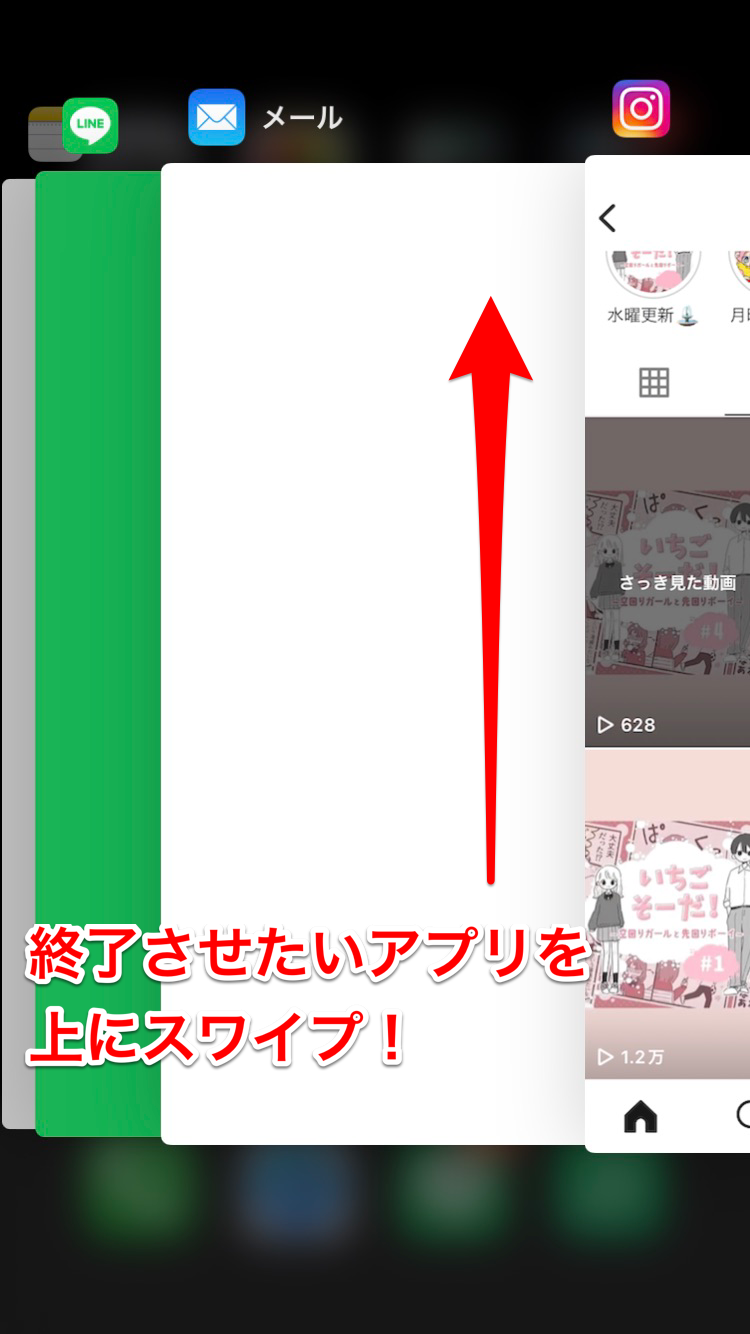
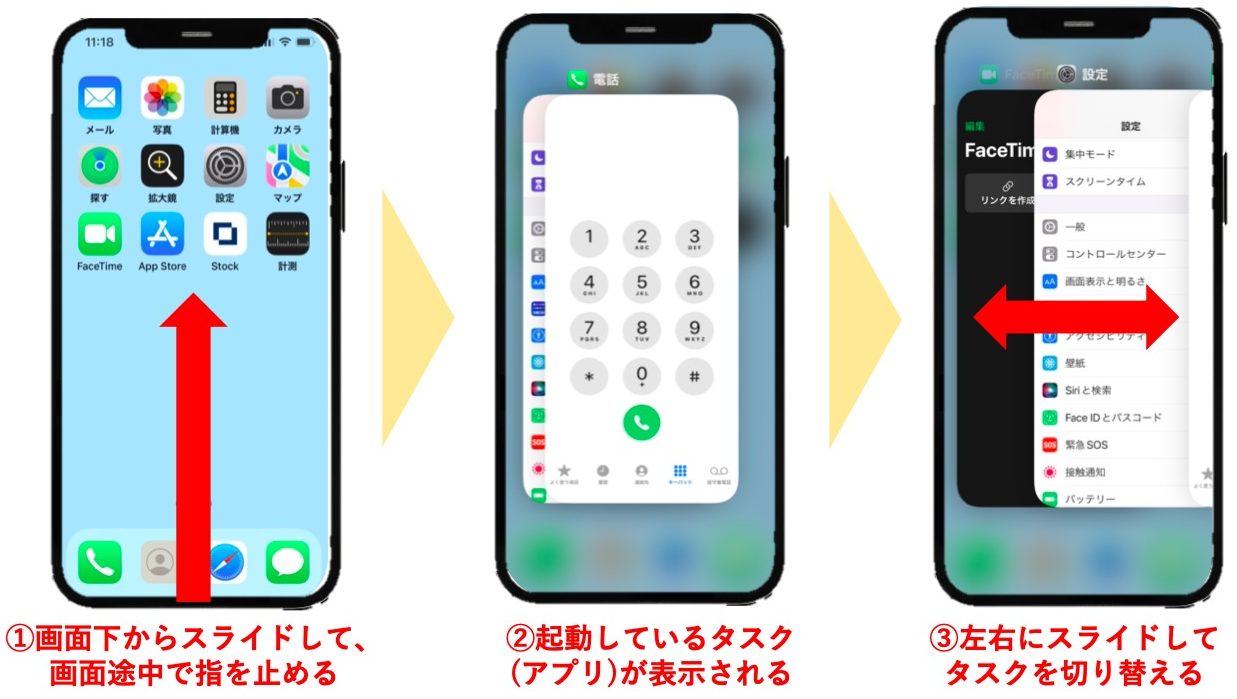
- Face ID搭載モデル(ホームボタンなし):画面下端から上へスワイプし、画面中央付近で指を止めると「Appスイッチャー」が表示されます。終了させたいアプリのプレビューカードを上方向へスワイプして画面外へ弾き飛ばします。
- ホームボタン搭載モデル(SEシリーズ等):ホームボタンを素早く2回連続でカチカチと押すとAppスイッチャーが開きます。同様にアプリプレビューを上へスワイプして終了させます。
2. Androidスマートフォンでの操作手順
タスクキルAndroidの画面構成はメーカー(Galaxy、Pixel、Xperia、AQUOSなど)により若干異なりますが、基本操作は共通です。
- ジェスチャーナビゲーション:画面最下部から上へゆっくりスワイプして指を止めると、起動中のアプリ一覧(マルチタスク画面)が出現します。対象のアプリを上(または機種により左右)へスワイプして閉じます。
- 3ボタンナビゲーション:画面下部にある「□(四角)」または「三本線」のマルチタスクボタンをタップし、一覧からアプリをスワイプして消去します。
- ※完全に暴走して閉じられない場合は、「設定」>「アプリ」>該当アプリを選択>「強制停止」を実行します。
3. パソコン(Windows / Mac)での強制終了ショートカット
PCでソフトウェアが応答しなくなった場合は、専用のPCタスクキルショートカットおよびシステムツールを活用します。
- Windowsの場合:
・ウィンドウ単位の即時終了:Alt + F4
・タスクマネージャー使い方:Ctrl + Shift + Escを同時押しして「タスクマネージャー」を起動。「プロセス」タブから応答なしのアプリを右クリックし、「タスクの終了」をクリックします。 - Macの場合:
・強制終了ダイアログの呼出:Option + Command + Escを同時押し。「アプリケーションの強制終了」ウィンドウからフリーズしたアプリを選び、「強制終了」をクリックします。
【実態検証】スマホフリーズ解消法と現場で起きているトラブルのリアル
実際のサポート現場や修理窓口の報告によると、端末の異常動作に直面したユーザーが誤った対処をしてしまい、端末を文鎮化(完全起動不能)させたりデータを壊してしまったりするケースが後を絶ちません。画面が固まった際のスマホフリーズ解消法には明確な優先順位が存在します。
まず最初に行うべきは「アプリ単位のタスクキル」です。しかし、タッチ操作自体を一切受け付けない「完全フリーズ」に陥った場合、画面スワイプによるタスクキルは行えません。ここで焦ってバッテリー切れまで放置したり、無理にSIMピンを突き刺したりするのは危険です。
画面操作が不能になった際は、各OSの「強制再起動(ハードリセット)」を実行してください。
- iPhone(8以降):「音量を上げるボタン」を押してすぐ離す ➔「音量を下げるボタン」を押してすぐ離す ➔「電源サイドボタン」をAppleロゴが表示されるまで10秒以上長押し。
- Android:一般的に「電源ボタン」と「音量小ボタン(機種によっては音量大)」を10〜15秒間同時に長押し。
コミュニティやQ&Aサイトでも「毎日寝る前に全アプリをキルしているのに動作が重い」という相談が散見されますが、その実態を調査すると、ストレージ容量の逼迫(残容量5%未満)やバッテリー自体の物理的劣化が根本原因であることが大半です。タスクキルはあくまで「一時的なソフトウェアの詰まりを解消する応急処置」であり、端末全体のパフォーマンスを恒久的に引き上げる魔法の杖ではありません。
【プロの結論】タスクキルを習慣化すべき人・今すぐやめるべき人の判断基準
日常のデジタルライフを快適にし、無駄なバッテリー劣化を防ぐための「向いている人・やめるべき人」の明確な基準をまとめました。
今すぐタスクキル習慣をやめるべき人(該当率90%以上)
- 日常的にSNS、LINE、ブラウザ、動画アプリを何度も開く人:頻繁に再起動を繰り返すことでSoCに余計な負荷がかかり、バッテリー持ちが確実に悪化します。
- 「画面にカードが並んでいるのが視覚的に散らかっていて嫌だ」という心理的理由だけで消している人:Appスイッチャーに並んでいる履歴は「単なる最近使ったアプリの履歴」であり、裏で電力をバカ食いしているわけではありません。放置が最も省エネです。
- 通知をリアルタイムで確実に受け取りたい人:キルによってバックグラウンド更新が止まるリスクを回避すべきです。
タスクキルを意図的に活用すべき人・状況
- アプリの動作がカクつく、音が出ない、画面がブラックアウトした人:プロセスの不整合をリセットするための正当な手段です。
- GPSを常時利用する位置情報ゲームやナビアプリを使い終わった人:裏で位置情報を追跡し続けるアプリに限り、使い終わったら手動で落とすことで無駄なバッテリー消耗を確実に防げます。
- ゲームアプリ等の大型アップデート後に挙動が不安定な人:一度プロセスを完全終了させて再読み込みを行うことでバグが解消されます。
【タスクキル と は】に関するよくある質問(FAQ)
Q1:iPhoneの「Appのバックグラウンド更新」をオフにするのとタスクキルは同じ意味ですか?
A1:異なります。「Appのバックグラウンド更新」はアプリが待機中に新しいデータを受信・更新する仕組みのことで、これをオフにしてもアプリ自体はメモリ上に待機できます。電力を節約したい場合は、タスクキルを連発するのではなく、設定から「Appのバックグラウンド更新」を個別にオフにするのが最も効果的です。
Q2:Androidのマルチタスク画面にある「すべてクリア(すべて終了)」ボタンは押さない方がいいですか?
A2:はい、原則として日常的に押す必要はありません。全アプリを一括終了させると、直後に使用するメッセージアプリやシステム関連サービスまで再起動を余儀なくされ、端末に一時的な高負荷がかかります。動作トラブル時以外はそのままにしておくのが推奨されます。
Q3:パソコン(Windows/Mac)でもアプリは開きっぱなしで大丈夫ですか?
A3:PCはスマートフォンと異なり、最小化やバックグラウンド状態でもCPUや物理メモリを消費し続けるソフトウェアが多く存在します。特に動画編集ソフト、3Dゲーム、タブを大量に開いたWebブラウザなどは、作業が終了したら小まめに「通常の終了操作(×ボタンや終了メニュー)」を行うのが基本です。応答がなくなった場合のみタスクマネージャー等でタスクキルを行ってください。
まとめ:OSの進化に合わせた賢いデジタルの付き合い方
かつてスマートフォン黎明期に常識とされていた「小まめなタスクキル=節電・高速化」というテクニックは、OSのメモリ管理技術が高度に進化した現在、かえってバッテリーを浪費させる「過去の遺物」となりました。
現代のスマートフォンにおいて、アプリの待機やメモリ配分はシステムが完璧に自動制御しています。私たちが意識すべき鉄則はただ一つ、「普段は何もせず開きっぱなしにしておき、アプリが固まった時や不具合が起きた時だけタスクキルする」ということ。正しい知識を取り入れ、無駄な操作ストレスから解放されたスマートなデジタルライフを送りましょう。 (出典: タスクキル と は(Yahoo!ニュース))
毎日更新されるトレンド情報を分析・発信中。役立つ裏技やおすすめ情報を分かりやすく紹介します。