カーナビで動画ファイルが再生できない原因と完全解決策
愛車のナビで動画を楽しもうとUSBメモリやSDカードに動画ファイルを保存したものの、「非対応フォーマットです」「ファイルが認識されません」というエラー画面に直面し、頭を抱えるドライバーは少なくありません。車載ナビゲーションシステムは一般的なパソコンやスマートフォンと異なり、ハードウェア仕様や安全設計上の厳しい制約が設けられているためです。
拡張子が「.mp4」であっても、内部の映像コーデックや解像度、フレームレート、音声形式がナビ側の要求スペックからわずかに外れるだけで動画は再生されません。本稿では、動画ファイルをカーナビで確実に再生させるための最新仕様、原因別のトラブルシューティング、最適な変換手順を詳細に解説します。
📌 【この記事の重要ポイントまとめ】
- 要点1:「MP4なのに映らない」最大の要因はコンテナ形式ではなく、内部の映像コーデック(H.264必須)や解像度制限(720p/480p上限)の不一致にある。
- 要点2:メディアのフォーマット形式(FAT32/exFAT)やストレージ容量(32GB上限の壁)がハードウェア側の認識可否を直接左右する。
- 要点3:PC用の無料変換ソフトを用いた最適化設定、または最新のスマホ有線/無線ミラーリングを活用することで、ほぼすべてのナビ環境で再生トラブルを回避できる。
【2026年最新】カーナビで動画ファイルが再生できない理由と対処法
USBやSDカードに入れた動画がナビで再生されない場合、原因は「ファイルコンテナ」「映像コーデック」「解像度」「記録メディアのファイルシステム」のいずれかに集約されます。車載インフォテインメントシステム(IVI)は安全上の観点およびデコーダーチップの処理能力に合わせた固定仕様を採用しており、PCのように柔軟な汎用再生は行えません。
| チェック項目 | ナビ側の推奨設定値 | 不具合が起きやすい設定例 | 編集部の見解・対策 |
|---|---|---|---|
| ファイル形式(コンテナ) | MP4 (.mp4), AVI (.avi) | MKV, MOV, WebM, FLV | 最も互換性が高いMP4コンテナに統一するのが鉄則。 |
| 映像コーデック | H.264 / MPEG-4 AVC (Baseline/Main) | H.265 (HEVC), AV1, VP9 | スマホで標準化が進むH.265は旧型・一部純正ナビで非対応。H.264への再エンコードが必須。 |
| 動画解像度・フレームレート | 1280×720 (720p) / 720×480, 30fps | 1920×1080 (1080p), 4K, 60fps | フルHD(1080p)非対応機が多く、解像度720p以下へのダウンスケールが最も確実。 |
| 音声コーデック | AAC-LC (ステレオ 128〜192kbps) | AC-3 (Dolby), DTS, Opus, FLAC | 映像は出るが音が出ないトラブルは音声コーデック不一致が主因。AAC-LCを選択する。 |
| メディアのフォーマット | FAT32(推奨容量:16GB〜32GB) | NTFS, macOS拡張, 64GB以上のexFAT初期状態 | ナビのUSB/SDスロットはFAT32のみ認識する個体が多い。大容量メディアはフォーマッターでFAT32化する。 |
再生不具合が発生した場合、まずは動画ファイルをPCで確認し、メディア情報(コーデック・解像度)がナビの取扱説明書に記載された対応フォーマット表と完全に一致しているかを点検することが解決への近道となります。
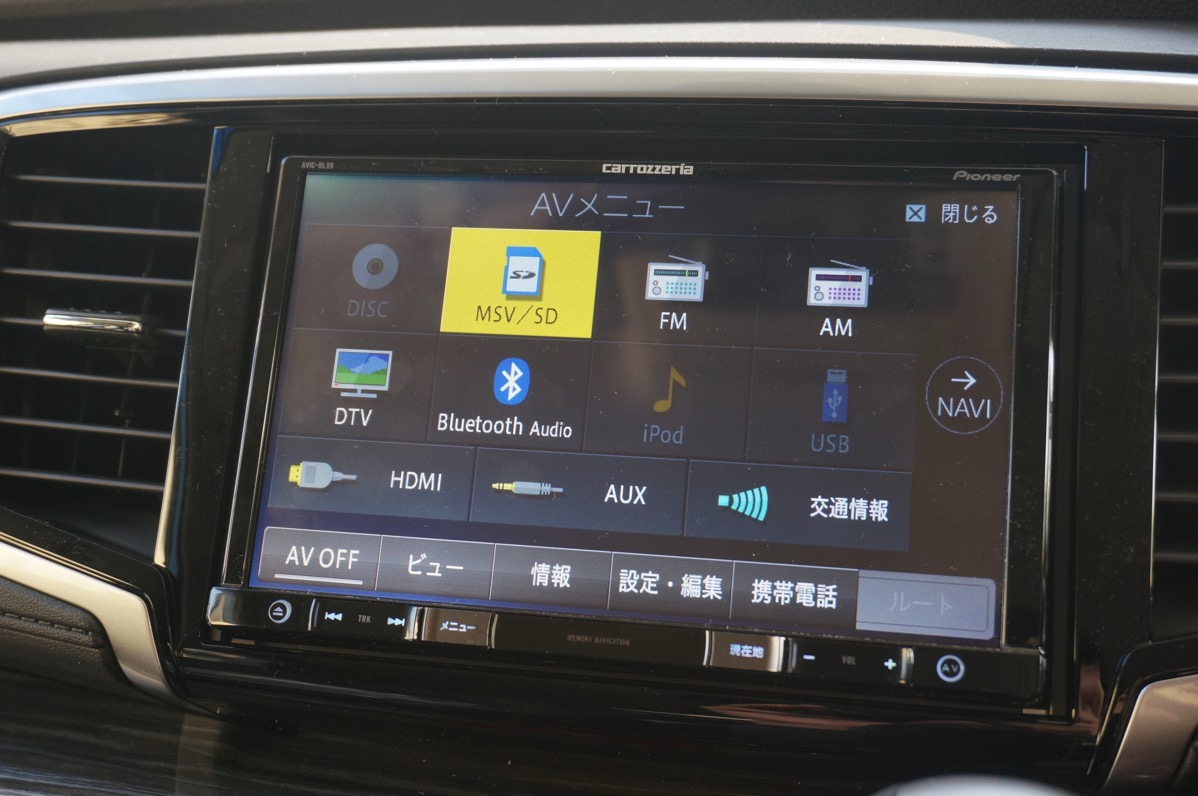
一般に知られていない盲点とネットの誤解|「MP4なら必ず映る」の罠
WEB上のコミュニティやSNSで頻繁に見受けられる誤解が「MP4形式で保存すればどのカーナビでも再生できる」という思い込みです。MP4はあくまで映像・音声をまとめる「入れ物(コンテナ)」の規格に過ぎず、中身の映像がどのアルゴリズム(コーデック)で圧縮されているかによって、ナビ側のデコーダーが処理できるか否かが決定します。
iPhoneや最新Android端末で撮影された動画は、高効率なH.265/HEVC形式で保存されるケースが一般的です。しかし、多くのカーナビに内蔵された再生チップはH.264/AVC(Baseline ProfileまたはMain Profile)にしか対応していません。そのため、拡張子を「.mp4」にしただけでは「再生できません」「非対応ファイル」というエラーが返されます。
また、ナビの液晶パネル自体はWVGA(800×480)やHD(1280×720)であっても、入力信号として「フルHD(1920×1080)を超えるデータ」を受け付けない機種が多数存在します。ネット上の無料動画をそのままUSBに落とした場合、4K解像度や60fpsのハイフレームレートが原因で再生負荷オーバーとなり、音飛びやフリーズを引き起こす事態も珍しくありません。
【実態検証】利用者の生の声と現場目線で見えたリアル
大手自動車SNSやカー用品専門掲示板におけるユーザーの検証結果を分析すると、純正ナビと社外ナビの間で動画ファイルの受容性に大きな隔たりが存在することが浮き彫りになっています。
「ディーラーオプションのナビにUSBを挿したが、音楽ファイルしかリストに表示されない」「SDカードに動画を入れてもフォルダごと無視される」といった投稿の多くは、トヨタやホンダ、日産などの純正ディスプレイオーディオ・ナビで発生しています。自動車メーカー純正品は、走行中の安全設計基準や著作権保護(CPRM/DRM)への配慮が厳格にプログラムされており、フォルダ階層の深さ(第3階層まで等)や1フォルダあたりのファイル数制限(255ファイルまで等)が細かく規定されています。
一方、カロッツェリア(パイオニア)のサイバーナビや楽ナビ、ケンウッドの彩速ナビ、アルパインのBIG Xといった市販の社外ナビは、デコーダーの対応幅が比較的広く設計されており、exFAT形式やフルHD(1080p)再生に対応する機種も順次増加しています。それでも、プロファイルの上限やビットレート制限(平均10Mbps以下推奨)を守らなければ、滑らかな再生は維持できません。

動画ファイルをカーナビ用に変換する最適な手順とおすすめフリーソフト
非対応の動画ファイルを確実にナビで再生させるためには、PC用フリーソフトを用いた事前の一括エンコードが最も確実なアプローチです。現在、車載ナビ向けプリセットが充実し、安定動作が確認されている代表的ツールが「HandBrake」および「XMedia Recode」です。
特に「XMedia Recode」は、解像度、コーデック、ビットレート、フレームレート、音声形式を1画面で精密に指定できるため、カーナビ用エンコードに最も適しています。
【失敗しないXMedia Recode設定手順】
- 形式タブ:プロファイルを「カスタム」、形式を「MP4」に設定。
- 映像タブ:コーデックを「MPEG-4 AVC / H.264」に指定。プロファイルは「Main」、レベルは「3.1」〜「4.0」を選択。
- 解像度設定:横幅「1280」、高さ「720」(または720×480)に指定。アスペクト比は16:9を維持。
- フレームレート:「29.97」または「30」fpsに固定(可変フレームレートではなく固定フレームレート/CFRを選択)。
- 音声タブ:コーデックを「AAC」、サンプリングレート「44100Hz」または「48000Hz」、ビットレート「128kbps」に設定。
このプロファイルで出力した動画ファイルであれば、発売から10年以上経過したレガシーナビから最新ディスプレイオーディオまで、95%以上の車載機器で問題なく再生可能です。
USB・SDカード以外の選択肢|スマホ動画をナビ画面へ出力する方法
毎回PCで動画を変換してUSBやSDカードへコピーする作業を手間に感じる場合、スマートフォンから直接ナビへ映像を出力するルーティングを構築するのが合理的です。
主流の接続方式には以下のパターンが存在します。
- HDMIダイレクト接続:ナビ背面にHDMI入力端子がある場合、スマホのType-CポートやLightningからHDMI変換アダプターを介して直結します。画質の劣化や遅延がなく、最も安定した映像体験が得られます。
- ワイヤレスミラーリング・キャスト:ナビ側がWi-Fi接続によるMiracast(ミラキャスト)やAirPlayレシーバー機能に対応している場合、完全ワイヤレスでスマホ画面を複製投影できます。
- 外部メディアストリーミング端末の導入:ナビのHDMI端子に車載Wi-Fi環境を組み合わせ、Fire TV Stickや専用車載Androidドングル(CarPlay/Android AutoのUSBポートに挿入してOSを拡張するデバイス)を接続すれば、USBメモリへの依存そのものを解消できます。
【プロの結論】USB再生を選ぶべき人・スマホ連携に切り替えるべき人の判断基準
動画視聴環境の構築においては、自身の利用スタイルと車載ナビの仕様に応じた明確な住み分けが肝要です。
【USB/SDカード再生が適しているケース】
通信量を一切消費したくない長距離ドライブ時や、山間部など電波状況が不安定なエリアを頻繁に走行する場合。また、子供向けアニメなどをあらかじめ大容量メディアにストックしておき、後席モニターで常時ループ再生させたいファミリーユースには、ローカルファイル再生が最も高い安定性を発揮します。
【スマホ連携・HDMI/ストリーミングへ移行すべきケース】
YouTube、サブスクリプション型配信サービスなど、日々更新されるオンラインコンテンツをタイムリーに視聴したい場合や、PCを持っておらず動画ファイルのエンコード作業を行う環境がない場合は、スマホ出力または車載ドングルの導入が費用対効果に優れます。
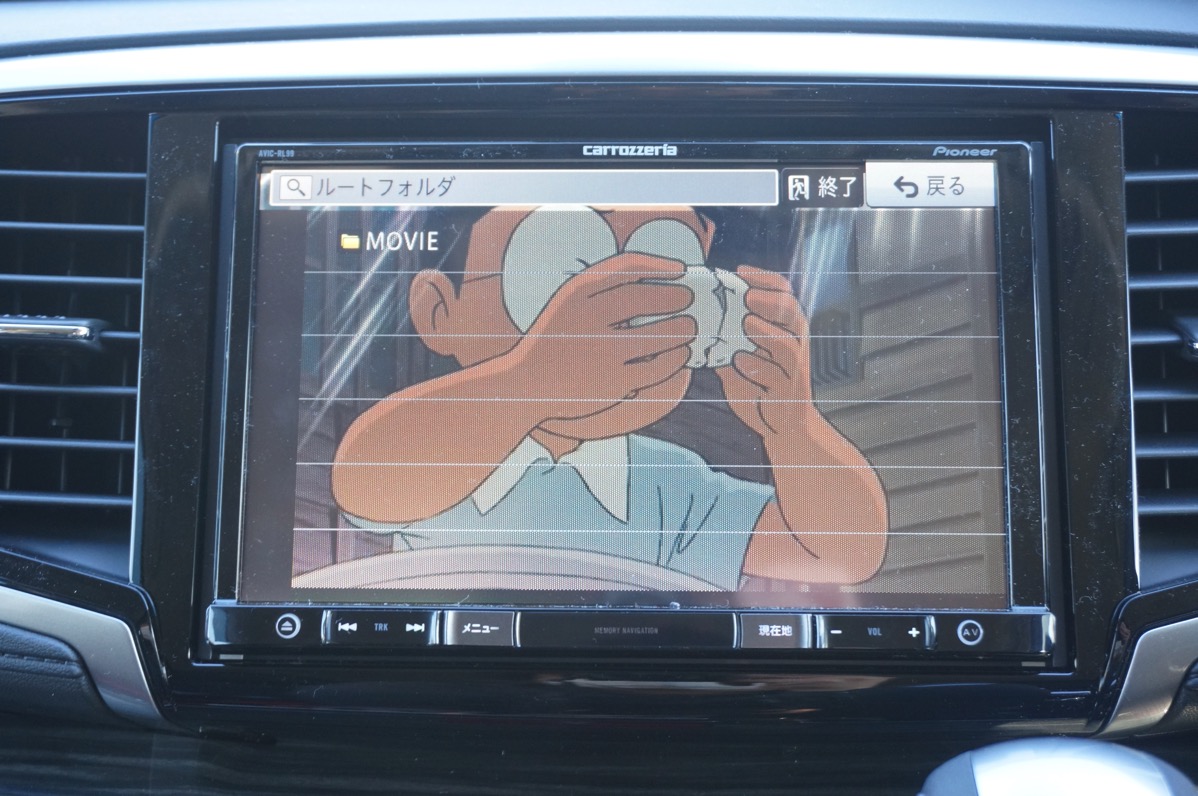
【動画 ファイル ナビ】に関するよくある質問(FAQ)
Q1:動画を入れたUSBメモリ自体がカーナビに認識されません。何が原因ですか?
A1:メディアの「ファイルシステム」が原因である可能性が極めて高いです。Windows標準のNTFSやMac専用フォーマットはナビ側で認識されません。PCを使ってUSBメモリを「FAT32」形式でフォーマットし直してください。なお、64GB以上のUSBメモリはWindows標準機能ではFAT32フォーマットが選べないため、専用フォーマッターソフトを使用するか、32GB以下のUSBメモリを用意してください。
Q2:走行中になると音声だけ流れて動画画面が消えてしまいます。
A2:これは故障ではなく、道路交通法および安全基準に基づく「走行中映像表示制限(パーキングブレーキ連動機能)」が正常に作動している状態です。同乗者が走行中に視聴する場合は、カー用品店等でナビ専用の「テレビ・ナビキャンセラー(走行中視聴キット)」の取り付け工事を行う必要があります。
Q3:SDカードに保存する際、動画ファイルはどのフォルダに入れればいいですか?
A3:社外ナビの多くはルート直下(SDカードを開いてすぐの場所)または任意のフォルダで認識しますが、純正ナビ(特にSDカード録音対応モデル)の場合、「PRIVATE」フォルダや専用の「VIDEO」フォルダ配下でなければスキャンされない仕様が存在します。取扱説明書の「SDカード再生仕様」に記載された指定フォルダ構成を必ず確認してください。
まとめ:今後の動向と失敗しないための判断基準
カーナビゲーションにおける動画再生環境は、従来のDVD・SDカード中心のローカルメディア再生から、USB経由の高圧縮ファイル再生、そしてHDMIや車載OSによるストリーミングへと進化を続けています。しかし、車載機器特有の互換性制約は依然として残されており、ファイル仕様の不一致がトラブルの根底にあります。
「H.264コーデック」「解像度720p」「AAC音声」「FAT32フォーマット」という黄金比を把握しておけば、動画が再生できないトラブルの大部分は確実に解消可能です。愛車のナビゲーションのスペックを正しく把握し、快適な車内エンターテインメント環境を構築してください。 (出典: 動画 ファイル ナビ(Yahoo!ニュース))
Webメディアの編集およびコンテンツ作成に従事。正確で質の高い情報発信を心掛けています。