ビックリマークの打ち方完全ガイド!PCやスマホでの出し方と出ない原因
文章に感情や強調を添えたいとき、欠かせない記号が「!」(感嘆符/エクスクラメーションマーク)です。しかし、いざパソコンやスマートフォンで文章を作成している際、「キーボードのどこを押せば出るのか忘れてしまった」「打とうとしても別の記号が出てきて困った」というトラブルに直面するケースは少なくありません。
文字入力のちょっとしたつまずきは、作業効率を大きく落とす原因になります。キーボードでの基本ショートカットから、スマホのフリック入力、さらには二連マーク(‼)や「はてなビックリ(⁉)」といった特殊な組み合わせの変換技、記号が出ない原因の切り分けまで、わかりやすく整理してお届けします。
📌 【この記事の重要ポイントまとめ】
- 要点1:PCでは「Shift+1」、スマホはキーボードを英語または数字記号に切り替えるかフリック操作で簡単に入力可能。
- 要点2:「!」が出ない主な原因は、全角・半角の認識違い、キー配列の英語(US)誤認識、またはIMEの不具合。
- 要点3:「きごう」や「感嘆符」と打ち込んで変換すれば、「‼」や「⁉」などの特殊記号も一発で呼び出せる。
【デバイス別早見表】ビックリマーク(感嘆符)の入力方法と仕様比較
まずは、主要な端末環境においてどのように操作すればよいのか、全体像を比較データで確認してみましょう。デバイスごとに最短の入力経路や全角・半角の挙動が異なります。
| 項目 | 詳細・数値データ | 一般的な基準・相場 | 編集部の見解・評価 |
|---|---|---|---|
| Windows / Mac(JISキーボード) | Shiftキー + 数字の「1」(入力所要時間:約0.5秒) | 全角入力モードなら「!全角」、半角モードなら「!半角」 | 最も標準的。スペースキーによる変換で全角・半角を即座に相互切り替え可能。 |
| iPhone(iOSキーボード) | テンキーの「☆123」切替、または「1」長押し・「わ」フリック | 日本語かなキーボードでは「わ」キーを右フリック(!入力) | フリック操作に慣れるとワンアクションで打てるため、画面切り替えの手間をゼロにできる。 |
| Android(Gboard等) | 「?123」キーから選択、または「わ」キー右フリック | 設定によるが、長押しポップアップからの入力も主流 | キーボードアプリのバージョンにより配置差があるものの、フリック補助線が優秀。 |
| テンキー単体入力 | テンキー単体には通常割り当てなし(Alt+33等の特殊コード) | 基本はメインキーボードの「1」を使用 | テンキーの「1」をShiftと同時に押しても感嘆符は出ないため注意が必要。 |
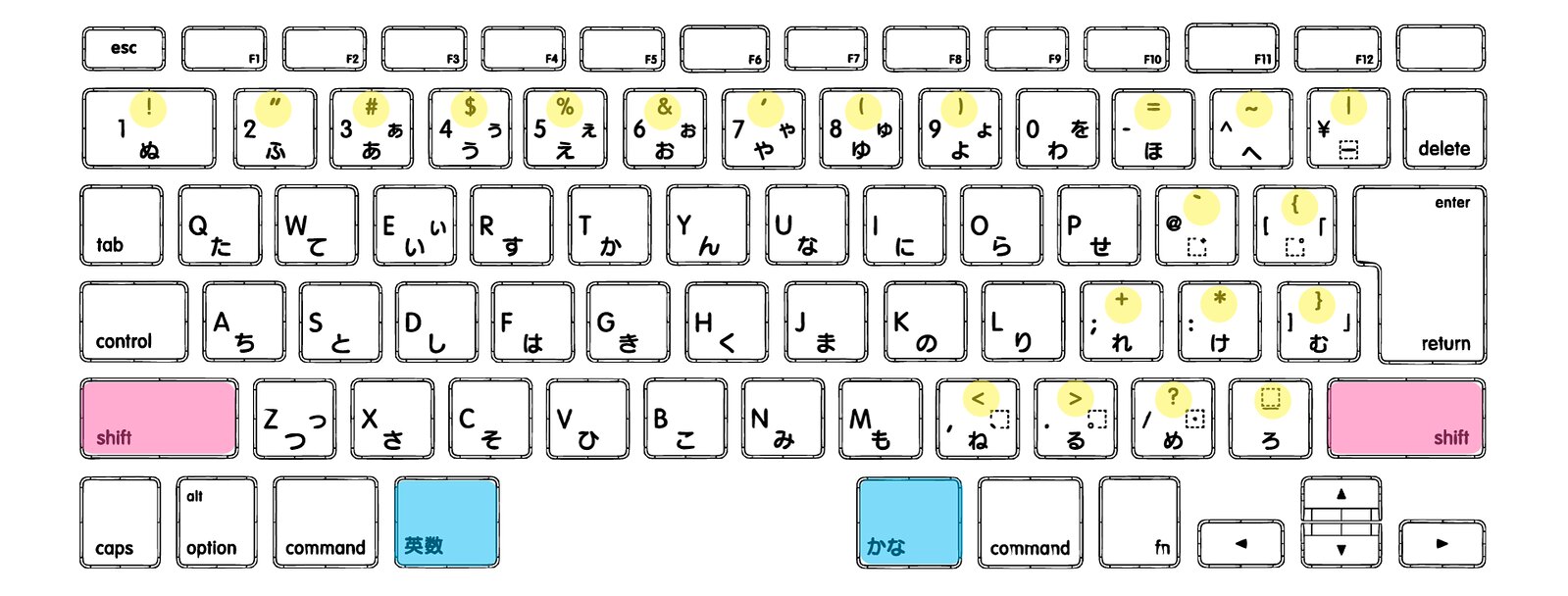
【PC編】キーボードでビックリマークを打つ基本操作と全角・半角の切り替え
パソコンの日本語配列(JIS)キーボードにおける基本手順は、「Shift」キーを押しながら、数字の「1」キーを同時に押すことです。テンキー(キーボード右側の電卓のような数字ブロック)の1ではなく、文字キーの上部に一列に並んでいるメインの数字キーの「1」を使う点がポイントです。
文字を入力する際、日本語入力が「あ(全角)」になっているか、「_A(半角英数)」になっているかによって、出力される感嘆符の幅が変化します。文章作成中に全角・半角を切り替えるには、キーボード左上の「半角/全角」キー(Macの場合は「英数」「かな」キー)を押すのが基本ですが、入力直後に変換操作を行うことでも簡単に切り替えられます。
例えば、日本語入力モードのまま「Shift+1」を押して「!」を出した後、確定前(下線が出ている状態)にスペースキーを押せば、変換候補として半角の「!」が提示されます。また、ファンクションキーを活用して、F9キーで全角英数、F8キーで半角英数に瞬時に変換するのも、ローマ字入力で記号を扱う際の定石テクニックです。
【スマホ編】iPhone・Androidで迷わない!フリック入力と記号一覧の呼び出し方
スマートフォンの場合、画面上のキーボード設定によっていくつかのアプローチがあります。最も手数が少なくスピーディーなのは、日本語テンキーのフリック入力を活用する方法です。
【iPhoneでの打ち方】
日本語かなキーボードを使用している場合、左下寄りにある「わ」のキーを右方向にフリックすると、ワンアクションで「!」が入力されます(上フリックなら「?」が出ます)。記号切り替えボタンを押す必要がないため、最も指の移動距離が短くて済みます。英語キーボードの場合は、「123」をタップして数字・記号入力画面に切り替え、左列の「!」をタップします。
【Android(Gboardなど)での打ち方】
Android端末でも、日本語テンキー設定であれば「わ」キーの右フリックでビックリマークが出るモデルが主流です。キーボード左下の「?123」や記号アイコンをタップして記号一覧を開き、そこから選ぶこともできます。また、キーボードの長押し設定が有効になっている機種では、ピリオド(.)などのキーを長押しすることで、ポップアップから感嘆符を選択できる仕様も備わっています。

パソコンでビックリマークが出ない!意外な原因とIME設定のリセット手順
「Shiftキーと1を同時に押しているのに、ビックリマークではなく別の文字が出てしまう」「何も反応しない」といったトラブルは、サポート窓口でも頻繁に相談が寄せられる典型的な不具合です。主な原因は次の3点に集約されます。
1. キーボード配列が「英語(US)配列」として誤認識されている
最も多いのが、Windowsの大型アップデート後などに起きるキー配列の認識ズレです。日本語配列(JIS)では「Shift+1」が「!」ですが、英語配列として認識されてしまうと、別の記号(ダブルクォーテーションなど)が入力されたり、位置がずれたりします。Windowsの「設定」>「時刻と言語」>「言語と地域」から、優先する言語のオプションを開き、キーボードレイアウトが「日本語キーボード(106/109キー)」になっているか確認してください。
2. テンキーの「1」を押してしまっている
デスクトップPCや大型ノートPCを使っている初心者に多いのが、テンキーの数字キーでShiftを押してしまうミスです。テンキー側の1はShiftと連動しても記号にはならず、NumLockの状態によっては「End」キーとして動作してしまいます。必ずキーボード上段の横一列に並んだ「1」を押してください。
3. IME(日本語入力システム)の一時的なフリーズ
タスクバー右下の「あ」や「A」のアイコンが正常に反応しない場合、Microsoft IMEがメモリ上で不安定になっている可能性があります。PCを再起動するか、タスクマネージャーから「Windows エクスプローラー」を再起動することで、記号入力が正常に復帰します。
【応用編】二連ビックリ(‼)や「はてなビックリ(⁉)」を一発変換する裏技
SNSの投稿やメッセージアプリで、感情の高まりを表現するために「‼」(二連感嘆符)や「⁉」(感嘆符疑問符)を使いたい場面は多いはずです。「!」を2回連続で打つと2文字分の幅を取ってしまいますが、Unicodeにはこれらを1文字枠に収めた特殊文字が用意されています。
これらを手間なく呼び出す最も簡単な方法は、文字からの「変換」です。キーボードで「びっくり」や「かんたんふ」と入力してスペースキー(スマホなら変換候補)を押すと、「!」だけでなく「‼」「⁉」「❕(絵文字白ビックリ)」「❗(絵文字赤ビックリ)」などが候補一覧に表示されます。
また、「はてな」と入力して変換すれば「?」や「⁈」が候補に出ます。普段からこうした記号を多用する方は、単語登録(ユーザー辞書登録)機能を使い、「!!」という読みに対して「‼」を割り当てておくと、文章作成のテンポが劇的に向上します。

【実態検証】知恵袋やSNSに溢れる「記号が打てない」現場のパニックと盲点
Yahoo!知恵袋や各種コミュニティフォーラムを調査すると、「文章を書いている最中に突然ビックリマークが打てなくなった」という投稿が後を絶ちません。現場の生の声を見ていくと、ユーザー側のちょっとした操作ミスや、外部キーボード接続時の仕様の壁が見えてきます。
実際に寄せられた相談事例では、「BluetoothキーボードをiPadやスマホに接続したら、Shift+1を押しても!が出ず、違う記号になってパニックになった」というケースが目立ちます。これは、外付けキーボードがOS側で自動的にUS配列として認識されるために発生する現象です。ハードウェア自体の故障ではなく、OS側のキーボード設定でレイアウトを手動指定することで解決します。
また、「Caps Lock(キャプスロック)」が意図せずオンになっていたことで英字入力に固定され、Shiftキーとの組み合わせ挙動に混乱をきたすケースも報告されています。「キーが壊れた」と早合点して買い替える前に、設定と現在の入力モードを冷静に見直すことが重要です。
一般に知られていない盲点とネットの誤解|ビジネス文面での過剰使用リスク
ビックリマークの打ち方を覚えると表現の幅が広がりますが、一方で「どのような場面で、どれくらいの頻度で使うべきか」というコミュニケーション上のマナーも押さえておく必要があります。ネット上のカジュアルな会話感覚をそのままビジネスシーンに持ち込むと、思わぬ摩擦を生むことがあるためです。
心理学および職場コミュニケーションの観点では、感嘆符は「感情の強調」であると同時に、相手に対する「威圧感」や「過度なフランクさ」として受け取られるリスクを孕んでいます。特に上司や社外の取引先に対する連絡メールで文末に「!」を多用すると、知的・冷静な印象が損なわれ、軽薄に見えてしまう懸念があります。
【プロの結論】感情表現のインフレを防ぐ記号の使い分け判断基準
文章における記号の運用には、明確な境界線を設けることが望ましいと言えます。相手との関係性や媒体の性質に合わせて、以下のように使い分けるのが合理的です。
- 積極的に使ってよいケース:社内チャット(SlackやTeamsなど)での感謝の表明(「ありがとうございます!」など)、カジュアルなSNS投稿、親しい同僚とのやり取り。テキストコミュニケーション特有の「冷たさ」を和らげるクッションとして極めて有効です。
- 使用を避けるべき・慎重になるべきケース:謝罪文、クレーム対応、フォーマルな社外メール、公式な報告書。こうした場面で「申し訳ありませんでした!」と打つと、反省の深さではなく反発や軽さが伝わってしまう危険性があります。真摯さを伝える場面では、記号に頼らず語彙の選び方で敬意を示すのが大人のマナーです。
【ビックリ マーク 打ち 方】に関するよくある質問(FAQ)
Q1:キーボードの「Shift+1」を押してもビックリマークが出ず、「!」以外の記号が出ます。どうすれば直りますか?
A1:キーボード配列が英語(US)配列として誤認識されている可能性が高いです。Windowsの「設定」>「時刻と言語」>「言語と地域」から、キーボードレイアウトが「日本語キーボード(106/109キー)」になっているか確認し、変更後にPCを再起動してください。
Q2:赤いビックリマークや白いビックリマーク(絵文字)はどうやって出しますか?
A2:PC・スマホともに「びっくり」または「えもじ」と入力して変換候補を表示させると、「❗」や「❕」といったカラー絵文字を選択できます。Windowsの場合は「Windowsキー + ピリオド(.)」で絵文字パネルを直接呼び出すことも可能です。
Q3:ビックリマークの全角と半角はどのように使い分けるのが正しいですか?
A3:原則として、日本語の文章中では「全角(!)」を使い、英単語のみで構成された英文中やプログラミングコード内では「半角(!)」を使用するのが標準的なルールです。Web記事や公用文では、記号の前後の文字種に合わせることで全体のレイアウトが美しく整います。
まとめ:迷わず入力するための鉄則とこれからのコミュニケーション
ビックリマーク(感嘆符)は、PCなら上段数字キーの「Shift+1」、スマホなら「わ」キーの右フリック、あるいは「びっくり」と打ち込んでの変換が最も確実な入力手段です。出ないときはテンキーを押していないか、キーボードの配列認識がズレていないかを順に確認しましょう。
文章に明るい抑揚をつけ、親しみやすさを届ける便利なツールだからこそ、仕組みを正しく把握し、シチュエーションに応じた最適なバランスで使いこなしていきましょう。 (出典: ビックリ マーク 打ち 方(Yahoo!ニュース))
テクノロジーやライフスタイル領域を中心に執筆活動を行っています。趣味は写真撮影と旅行です。