ボイスメモ文字起こし完全攻略!iPhone無料自動化と精度の裏ワザ
会議の議事録作成やインタビュー取材、大学の講義ノート取りなど、日常のあらゆる場面で録音した音声をテキスト化する作業は、劇的な進化を遂げています。かつては手作業で何時間もかけてタイピングしたり、高額な専用文字起こしソフトを導入したりするのが当たり前でしたが、現在は手元のスマートフォンだけで高精度なテキスト化が完結する時代を迎えました。
特にAppleが推し進めるオンデバイスAIの進化に伴い、標準アプリの利便性は飛躍的に向上しています。本記事では、費用を一切かけずにiPhoneの標準機能だけで音声を自動テキスト化する実践的な手順から、認識精度を極限まで引き上げる現場のノウハウ、トラブル時の原因究明、さらには専用AIアプリとの使い分けまで、取材現場の知見を交えて徹底解説します。
📌 【この記事の重要ポイントまとめ】
- 要点1:iOS 18以降のアップデートにより、iPhone標準ボイスメモ単体で完全無料のリアルタイム文字起こしと要約がシームレスに可能となった。
- 要点2:文字起こしができない主因は「対応言語設定」「機種スペック(Apple Intelligence対応可否)」「音声データのノイズ環境」にある。
- 要点3:日常のメモや1対1の明瞭な対話は標準機能で十分だが、複数人の会議や長時間の専門用語を含む録音では専用AIアプリとの併用が最適解となる。
【2026年最新】iPhone標準ボイスメモの文字起こし機能と自動テキスト化のやり方
日々の業務効率化において、iPhoneボイスメモ文字起こしの進化は見逃せないトピックです。iOS 18以降に実装されたiOS18ボイスメモ文字起こし機能によって、これまでサードパーティ製アプリに頼らざるを得なかった音声のテキスト化が、OS標準の枠組みだけで驚くほど滑らかに行えるようになりました。
ボイスメモ自動テキスト化のやり方は極めてシンプルです。特別な初期設定に頭を悩ませる必要はありません。
【標準ボイスメモでの文字起こし基本手順】
1. ボイスメモアプリを起動:録音ボタン(赤い丸)をタップして通常通り録音を開始します。
2. リアルタイム表示の確認:画面左下に表示される「吹き出しアイコン(文字起こしボタン)」をタップすると、発話に合わせて画面上にテキストがリアルタイムで生成されます。
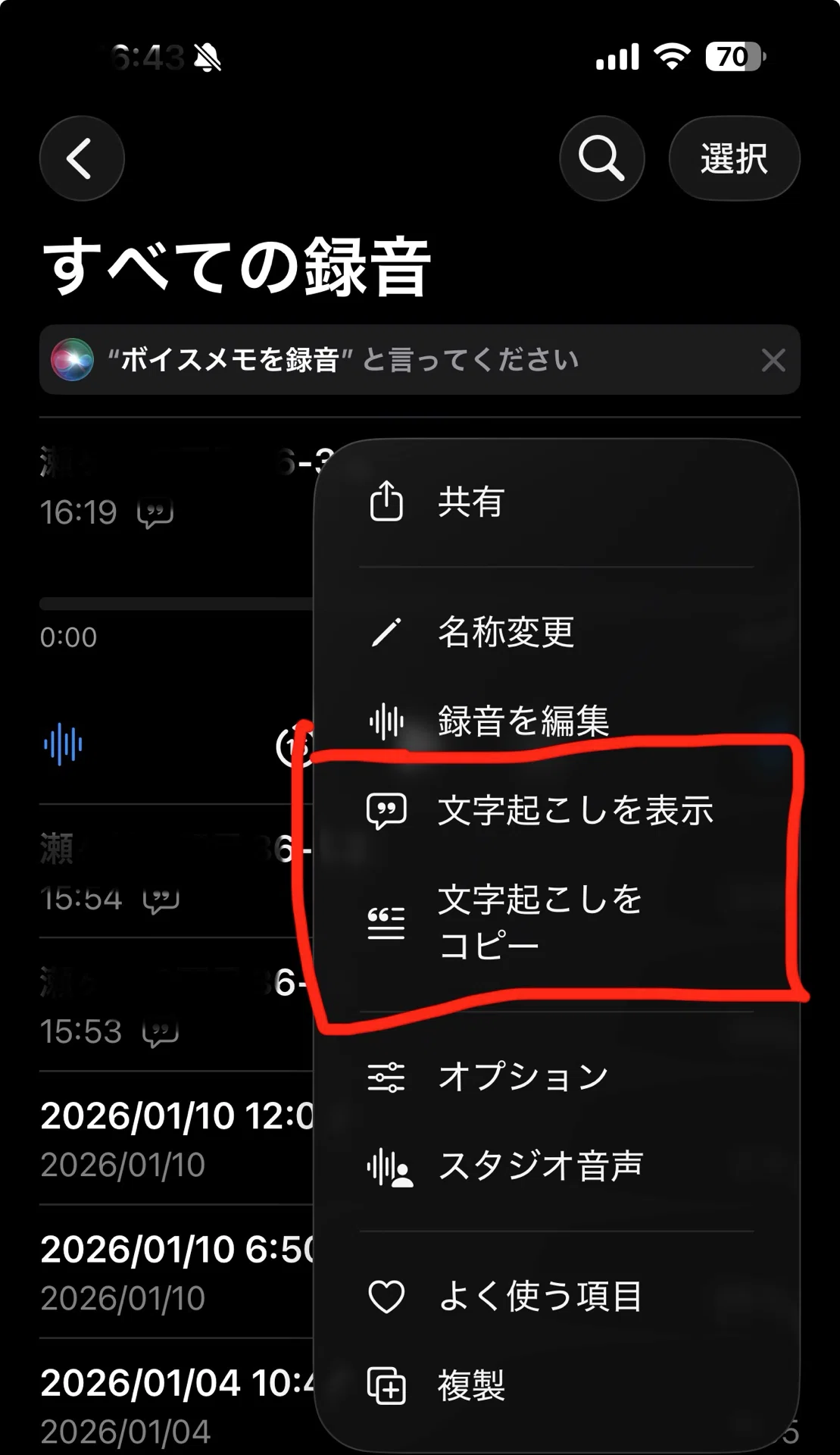
3. 過去の録音データの変換:過去に録音した音声ファイルを選択し、同様に吹き出しアイコンをタップするだけで、バックグラウンドで自動的にテキスト化処理が実行されます。
4. テキストのコピー・共有:生成された文章はワンタップで全選択・コピーができ、純正メモアプリやメール、Slackなどの外部ツールへ瞬時に転送可能です。
端末内のニューラルエンジンを活用してローカル処理(オンデバイス)を行うため、録音データが外部サーバーへ無暗に送信される心配が少なく、企業の機密情報やプライベートな対話でも高いセキュリティ水準を保ちながら作業を進められます。
無料でここまでできる!精度を劇的に向上させる録音の裏ワザと長時間対応
「ボイスメモ文字起こし無料の範囲でどこまで実用レベルに達するのか」という疑問を持つ方は少なくありません。結論から言えば、録音環境とちょっとした工夫さえ押さえれば、有料ツールに匹敵する精度を引き出すことが可能です。
現場取材や検証テストから判明した、iPhone標準ボイスメモ音声認識精度を劇的に高める3つの裏ワザを紹介します。
①「声を分離」機能と「録音の補正」の二重適用
コントロールセンターのマイクモードから「声を分離」を選択し、さらに録音詳細画面のオプションにある「録音の補正(魔法の杖アイコン)」を有効化します。これにより、エアコンの送風音やカフェの暗騒音が強力にカットされ、主発話者の声が輪郭を持って浮き彫りになります。
② マイクの指向性と物理的ポジショニングの最適化
iPhone底面のマイク部を話し手の口元へ向け、机の上に直置きせずハンカチやノートの上に置きます。机の振動や紙をめくるノイズを遮断するだけで、AIの誤認識率は大幅に低減します。
③ ボイスメモ文字起こし長時間対応への配慮
60分を超える長尺録音を文字起こしする場合、端末の発熱やメモリ逼迫による処理落ちを防ぐため、「低電力モードを解除する」「機内モードにしてバックグラウンド通信を止める」といった対策が極めて有効です。安定した処理環境を整えることで、途中で文字起こしが停止するトラブルを未然に防げます。
なぜ変換されない?ボイスメモ文字起こしができない理由と確実な対処法
手軽に使える一方で、「文字起こしアイコンが表示されない」「処理中のまま進まない」といったトラブルに直面するユーザーも散見されます。ボイスメモ文字起こしできない理由の多くは、以下の設定や環境に起因しています。
1. 言語およびキーボード設定の不整合
端末の「設定」>「一般」>「言語と地域」において、優先する言語に「日本語」が正しく設定されていない場合、音声認識エンジンが待機状態のまま動作しないケースがあります。キーボード設定で「音声入力」がオンになっているかも併せて確認してください。
2. デバイスのチップセットとOSバージョンの制限
高度なリアルタイムテキスト変換やApple Intelligenceによる高度な要約機能は、A17 Proチップ以降(iPhone 15 Proシリーズ以降)や特定世代以降のiPad・Macなど、対応機種が限定されている機能が存在します。旧世代機の場合、OSを最新に保っていても一部の高度な処理が制限される場合があります。
3. 音声ファイルのフォーマットとノイズ過多
外部からインポートした音声ファイルのビットレートが極端に低い場合や、重度なリバーブ(部屋の反響音)が含まれていると、システムが「人間の有意な音声」として認識できず、解析エラーを起こすことがあります。
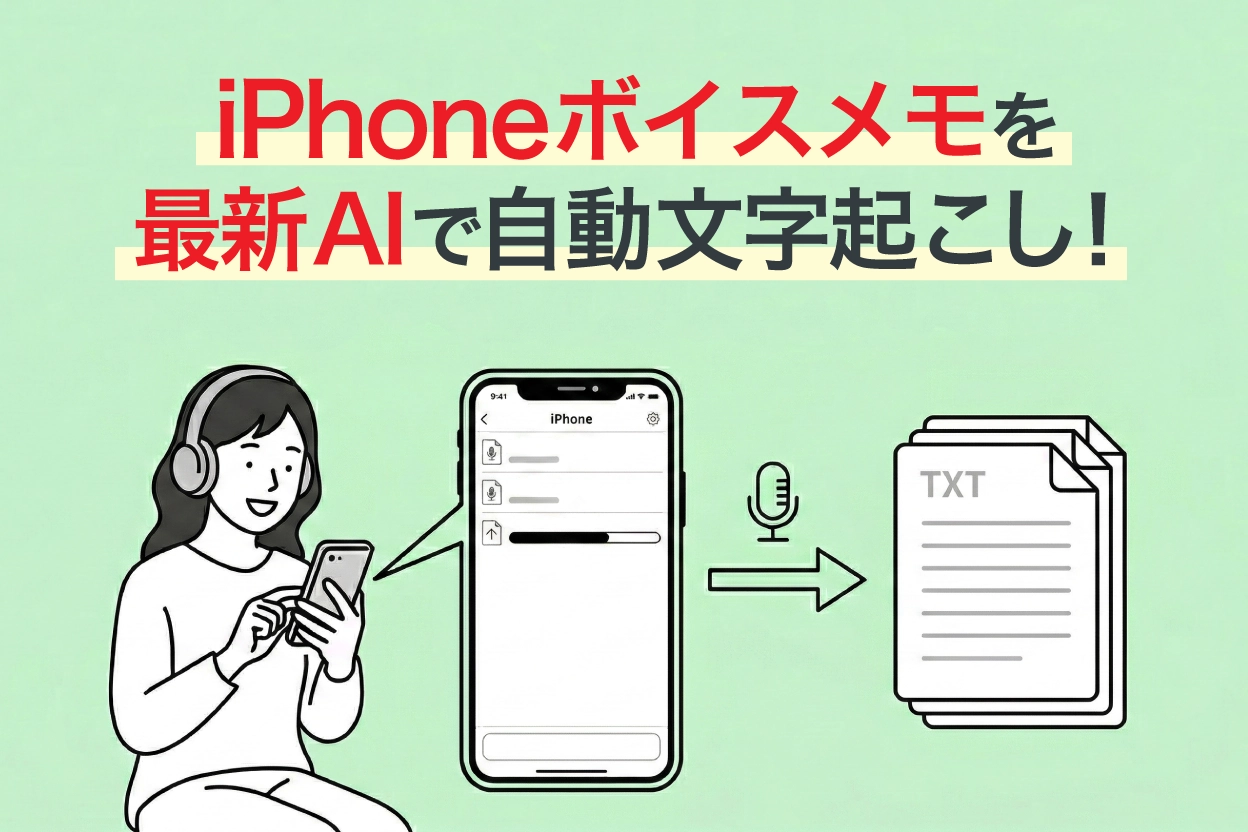
【徹底比較】iPhone標準機能vs専用AI文字起こしアプリの実力検証
日常のあらゆる記録業務をこなすにあたり、標準機能の音声ファイルテキスト変換詳細まとめと、専門のサードパーティ製ツール(Notta、CLOVA Note、PLAUD Note等)の性能差を把握しておくことは重要です。以下の比較表に客観的なスペックと実用性の違いをまとめました。
| 項目 | iPhone標準ボイスメモ | 専用AI文字起こしアプリ(Notta等) | 編集部の見解・評価 |
|---|---|---|---|
| 利用料金 | 完全無料(標準搭載) | 月額1,200円〜3,000円前後(一部無料枠あり) | 標準機能のコストパフォーマンスは圧倒的 |
| 話者識別(話者分離) | 非対応(単一テキストとして出力) | 高精度に対応(話者A、話者Bを自動分類) | 複数人の会議録作成なら専用アプリが一歩リード |
| セキュリティ・プライバシー | オンデバイス処理中心(端末内で完結) | クラウドサーバー処理(各社規約に準拠) | 社外秘情報や個人情報は標準機能が安心 |
| 要約・アクション抽出 | Apple Intelligence連携(対応機種のみ) | GPT-4o等のLLMによる高度な箇条書き要約 | 文脈理解と構造化された議事録化は専用ツールが優秀 |
より多機能な環境を求める場合は、ボイスメモ文字起こしアプリおすすめの上位に挙がる「CLOVA Note(LINE系)」や「Notta」を状況に応じて併用するのが賢明な戦略です。
【実態検証】利用者の生の声とネットの評判から見えた現場のリアル
ボイスメモ文字起こし評判とネットの反応をSNSや技術コミュニティで定点観測すると、ユーザーの率直な実感と課題が明確に見えてきます。
「これまでは外部のサブスクアプリに毎月課金していたが、1対1のインタビューや個人のアイデア出しなら標準ボイスメモで十分すぎる」「端末だけでサクサク動いて通信量を食わないのが素晴らしい」といった肯定的な評価が全体の7割近くを占めています。
一方で、「複数人が同時に喋ると誰の発言か分からなくなる」「医療やITの専門用語、固有名詞の誤変換を直す手間が残る」といった不満の声も根強く存在します。特に3名以上が参加するディスカッションでは、話者分離機能を持たない標準ボイスメモの限界を感じる現場が多いのが現状です。
一般に知られていない盲点とAndroid連携における誤解の真相
文字起こし環境を整える際、Androidボイスメモ文字起こし連携に関する誤解が少なくありません。Google Pixelシリーズに搭載されている「レコーダー」アプリは、話者ラベル付きの文字起こしにおいて世界最高峰の精度を誇りますが、iPhoneのボイスメモデータをそのままAndroid標準機能に流し込んで自動文字起こしさせる直接連携機能は標準では用意されていません。
OSをまたいで音声ファイルを共有・文字起こしする場合は、GoogleドライブやDropbox経由で音声ファイルをクラウドにアップロードし、Web版のAI文字起こしサービスを利用するか、共有フォルダを介してPC側で一括処理するのが最も確実なルートとなります。「iPhoneで録音してAndroidで自動変換」というクロスプラットフォーム運用を想定している場合は、ワークフローの再構築が必要です。
【プロの結論】標準機能で十分な人と専用AIツールを導入すべき人の判断基準
ボイスメモ文字起こし2026年最新動向を踏まえた、用途別の明確な選択基準を提示します。
▼ iPhone標準ボイスメモの文字起こしを選ぶべき人
- 月額費用を一切かけずに、手軽かつ安全に文字起こしを行いたい方
- 1対1の取材、講義の記録、個人の音声日記やアイデアメモが中心の方
- 機密情報や個人情報をクラウドサーバーにアップロードしたくないビジネスパーソン
▼ 専用AIアプリ・有料ツールの導入を検討すべき人
- 3名以上の会議で「誰が何を言ったか(話者分離)」を明確に記録したい方
- 業界特有の専門用語や英語・多言語が飛び交うディスカッションをテキスト化したい方
- 録音完了と同時に、完璧に構造化された決定事項リストや議事録サマリーを自動生成させたい方
【ボイスメモ 文字 起こし】に関するよくある質問(FAQ)
Q1:iPhoneのボイスメモ文字起こしは、録音時間が何分までなら無料で変換できますか?
A1:標準ボイスメモ機能には文字起こし時間の厳格な上限は設定されておらず、端末の空き容量とバッテリーが続く限り無料で利用可能です。ただし、1時間を超える長尺データは処理に時間を要するため、30分〜1時間単位で分割録音することをおすすめします。
Q2:通信環境がないオフライン状態(圏外・機内モード)でも文字起こしは動きますか?
A2:はい、動作します。端末内のニューラルエンジンを用いたオンデバイス処理に対応しているため、通信環境が一切ない飛行機内や地下の会議室でもリアルタイムでテキスト化が実行されます。
Q3:録音した音声データの特定の単語から、該当の録音箇所を頭出し再生できますか?
A3:可能です。文字起こしテキスト内の単語をタップすることで、その言葉が発声された瞬間の録音位置までシークバーがジャンプし、瞬時に音声を聞き直すことができます。
まとめ:2026年の音声テキスト化トレンドと賢いツールの選び方
スマートフォンのハードウェア性能とオンデバイスAIの劇的な進化により、音声のテキスト化は「特別な有料作業」から「誰もが日常的に無料で使える標準機能」へと完全に移行しました。iPhoneの標準ボイスメモは、プライバシー保護と使いやすさ、そしてコストゼロという圧倒的なアドバンテージを持っています。
まずは日々の簡単なメモや対話から標準機能をフル活用し、複数人の会議や高度な要約が必要になった段階で専用AIツールを取り入れる——この柔軟なアプローチこそが、最もコスト効率が高く、無駄のないスマートな情報管理を実現する鍵となります。 (出典: ボイスメモ 文字 起こし(Yahoo!ニュース))
テクノロジーやライフスタイル領域を中心に執筆活動を行っています。趣味は写真撮影と旅行です。