エクセル文字縦書き完全ガイド!数字が倒れる原因とプロの解決法
ビジネス文書や請求書、のし紙や案内状の作成など、日本の実務現場においてエクセルの「縦書き」レイアウトを求められる場面は少なくありません。しかし、いざ設定してみると「半角数字や英字が90度横に倒れてしまう」「ハイフンや長音符(伸ばし棒)の位置がずれる」「印刷すると文字が見切れる」といったトラブルに直面し、作業が滞ってしまうケースが後を絶ちません。
エクセルは本来、欧米発祥の表計算ソフトであり、横書きの数式処理を前提に設計されています。そのため、日本語特有の縦書きを美しく仕上げるには、ツールの癖を理解した適切な設定手順が必要です。この記事では、縦書きの基本操作から文字が倒れる根本原因の解消法、レイアウト崩れを防ぐ実践テクニックまで網羅して解説します。
📌 【この記事の重要ポイントまとめ】
- 要点1:基本の縦書きは「ホーム」タブの「方向」ボタン、または「セルの書式設定」の「配置」タブから数クリックで即座に適用できる。
- 要点2:半角英数字が倒れる現象は全角入力や漢数字への変換で解消でき、複数桁の英数はテキストボックスの活用が最も美しく仕上がる。
- 要点3:印刷時の文字欠けやはみ出しは「上詰め」配置や列幅の余白確保、ページ設定の調整によって根本的に防止できる。
【一番簡単な基本手順】リボン操作とセルの書式設定で文字を縦書きにする方法
エクセルでセル内の文字列を縦書きに変換するアプローチは主に2通り存在します。スピード重視の「リボンメニュー」と、微調整まで一括で行える「セルの書式設定」を状況に応じて使い分けるのが効率化への近道です。
最も手軽なのはリボンからの操作です。縦書きにしたいセルを選択した状態で、「ホーム」タブにある「配置」グループの「方向」アイコン(斜めに「ab」と書かれたボタン)をクリックし、ドロップダウンメニューから「縦書き」を選ぶだけで瞬時に切り替わります。
より詳細なレイアウトを指定したい場合は、ダイアログボックスを活用します。縦書きを設定したいセルを選択後、ショートカットキーの「Ctrl + 1」を押して「セルの書式設定」を開きます。「配置」タブを選択し、右側に表示される「方向」エリア内の「縦書き」と書かれた縦長の長方形枠をクリックして「OK」を押せば完了です。
作業効率を高めるエクセル 縦書き ショートカットキーとしては、「Alt → H → F → Q → V」の順にキーを打鍵するアクセスキー操作も有効です。マウスに手を伸ばすことなく、キーボードのみで一瞬にして縦書きへの切り替えが完了します。
【徹底解説】数字やアルファベットが横向きに倒れる意外な原因と綺麗に揃える決定的な解決策
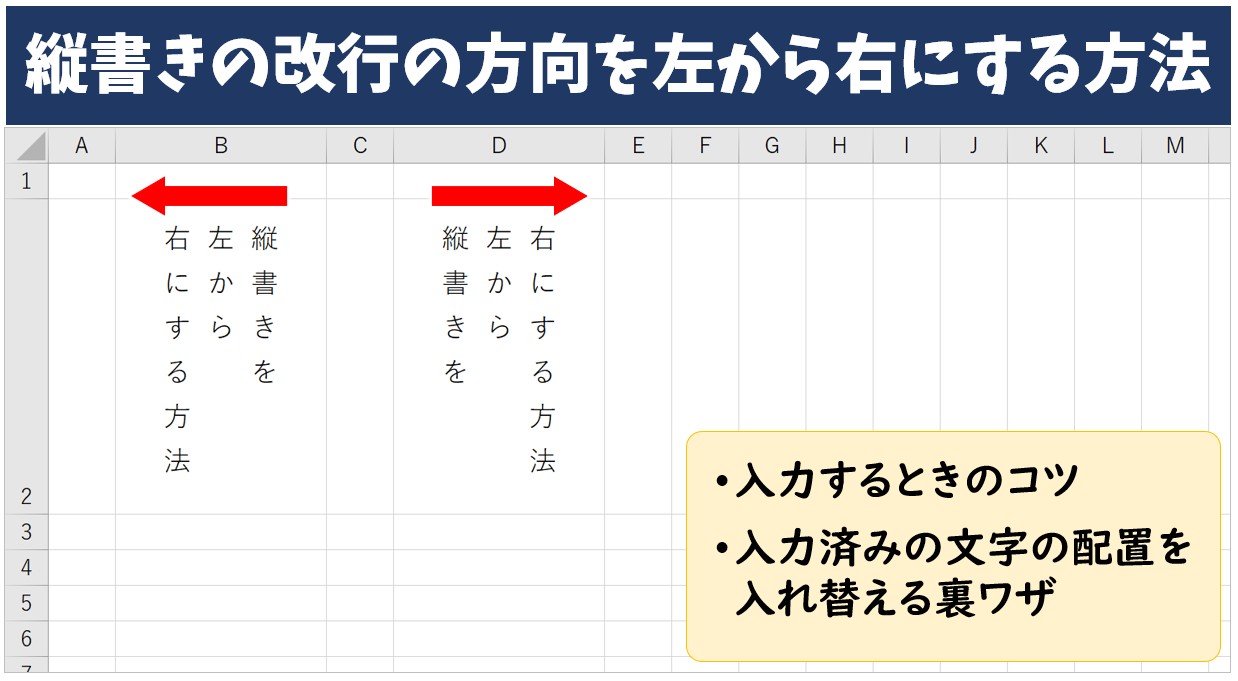
エクセルで縦書きを設定した際、多くの実務者が直面する最大の壁が「半角の数字やアルファベットが90度右に倒れてしまう」現象です。このトラブルが発生する理由は、フォントの仕様とエクセルの文字コード処理にあります。半角英数字は横並びで読むことを前提としたグリフ(字形)が割り当てられているため、縦書き設定を適用すると文字ブロック全体がそのまま右に倒れて配置されてしまうのです。
この問題を解消し、美しい見た目を実現するためのエクセル 縦書き 数字 横向き 直し方および英字の補正手順には、用途に応じた3つのアプローチが存在します。
1つ目は、「全角文字への打ち替え」です。1桁の数字や単独のアルファベットであれば、全角(例:「1」「A」)で入力するだけで、文字が直立した状態で縦に整列します。住所の番地や「第1期」といった表記であれば、手作業またはJIS関数を用いて全角化するのが最も手軽な解決策です。
2つ目は、「漢数字への変換」です。ビジネス文書や縦書きの賞状・宛名印刷などでは、「一、二、三」や「十、百」といった漢数字を用いるのが日本の伝統的な表記マナーにも適致しています。特に縦書きの賞状やフォーマルな案内状では、算用数字を無理に立たせるよりも漢数字へ変換するほうが視覚的な座りが格段に良くなります。
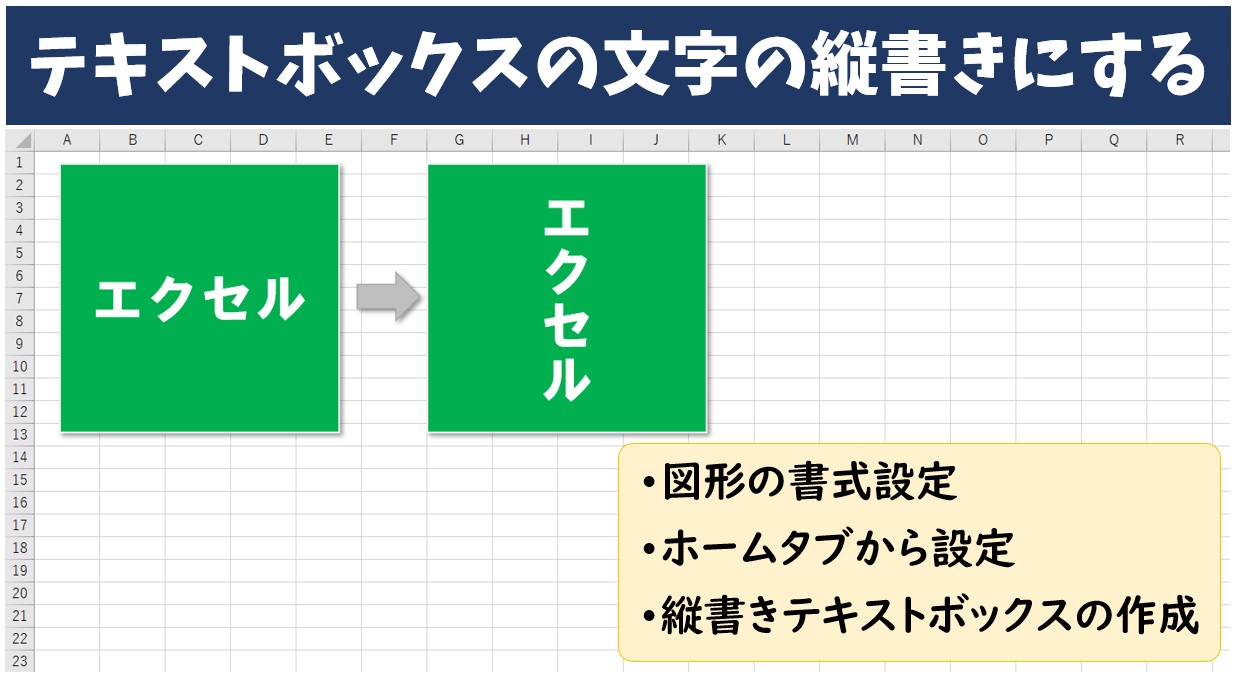
3つ目は、2桁以上の数値(例:「2026年」「No.15」など)を横並びのまま縦の流れの中に収めたいケースです。セル内の標準機能では「縦中横(たてちゅうよこ)」の設定ができないため、この場合は「エクセル 縦書き テキストボックス」をセル上に重ねて配置するか、図形内で文字をレイアウトする手法が決定打となります。
【実態検証】ハイフンや伸ばし棒のズレを防ぐ!現場で役立つレイアウト調整テクニック
実務現場のユーザーから頻繁に報告されるもう一つの不具合が、住所の番地にあるハイフン「-」やカタカナの長音符「ー」が縦書きにした際に横棒のまま表示され、不自然な見た目になってしまう現象です。
この問題の主要因は、入力されている記号が「半角マイナス(-)」や「全角ダッシュ(―)」として認識されている点にあります。縦書き時に正しい縦の伸ばし棒(|)として表示させるには、全角の長音符「ー」(キーボードの「ほ」キー)を明示的に入力するか、縦書き対応フォント(フォント名の先頭に「@」が付かない標準フォント)を指定する必要があります。
各設定手法の特徴と適切な利用シーンを以下の比較表に整理しました。
| 設定アプローチ | メリット・特徴 | デメリット・制限事項 | 編集部の推奨シーン |
|---|---|---|---|
| セル配置の縦書き設定 | セルの移動や列幅の変更に自動追従し、データ管理が容易 | 半角英数字が倒れる、2桁数字の縦中横が非対応 | 表の見出し、役職名、日本語中心の台帳作成 |
| 全角・漢数字への置き換え | 追加の描画オブジェクトを使わず文字の直立を維持できる | 数値データとしての再計算や集計が困難になる | 住所録の番地表記、賞状、和文の案内状 |
| 縦書きテキストボックス | セルの格子に縛られず自由な位置・角度・サイズで配置可能 | 印刷プレビューのズレが発生しやすく大量作成には不向き | チラシ・POP・ポスター等の自由レイアウト |
| 「Alt + Enter」強制改行 | 横書き設定のまま1文字ずつ改行して疑似縦書きを作る | 文字数変更時の修正負荷が極めて高く、行間調整が困難 | 短い見出しの簡易調整(非推奨の応急処置) |
表のレイアウト崩れを防ぐ!配置・折り返し・印刷はみ出し対策のプロ技
縦書きを適用した表を作成する際、画面上では整っているように見えても、印刷時やPDF出力時に「文字の下部が切れる」「行幅が勝手に広がって崩れる」といったトラブルが頻発します。
まず押さえておきたいのが、セルの配置プロパティの最適化です。「セルの書式設定」の「配置」タブにおいて、「縦位置」を「上詰め」または「中央揃え」に明示的に固定します。デフォルトのまま文字列を増減させると、上下のバランスが崩れて不揃いな印象を与える原因になります。
複数行にわたる文章を縦書きセルに収める場合は、「折り返して全体を表示する」の挙動に注意を払わなければなりません。横書きでは「幅」に応じて自動改行されますが、縦書きでは「高さ(行の高さ)」が基準となります。セルの高さを超えた文字は右側の新しい列方向へと折り返されるため、意図しない列の段落落ちが発生します。任意の箇所で改行したい場合は、セル内で「Alt + Enter」を押して手動改行を挿入するのが確実です。
さらに、エクセル 縦書き 印刷 はみ出し 調整の根本対策として、画面表示と印刷エンジンのフォントレンダリング差異を考慮した余白設計が欠かせません。エクセルはディスプレイの解像度とプリンターの解像度の違いから、プレビュー画面よりも印刷実物のほうが文字幅を広く消費する傾向があります。縦書きにした列は、画面上で「文字の上下に1〜1.5文字分の余白」を確保しておくことで、出力時の文字欠けを100%未然に防ぐことができます。
一般に知られていない盲点とネットの誤解|テキストボックス多用の罠
ネット上の簡易Tipsでは「エクセルの縦書きはテキストボックスを上に貼るのが一番手っ取り早い」と解説されるケースが散見されます。しかし、業務用の定型帳票や共有ファイルにおいて、テキストボックスを安易に乱用するのは避けるべきです。
テキストボックスはセルグリッドから独立したオブジェクトであるため、他のユーザーがPC環境や異なるバージョン、あるいはディスプレイの拡大縮小率(DPI設定)を変えて開いた瞬間に、位置が大きくズレる構造的リスクを抱えています。また、セルの行追加や列削除の操作に連動せず、帳票全体の保守性を大きく低下させてしまいます。
基本データや台帳の見出しはセルの書式設定による縦書きで統一し、どうしても文字を自由配置したい単発の掲示物やポスター作成のみにテキストボックスを限定するのが、堅牢なデータ作成における鉄則です。
【プロの結論】セル縦書きとテキストボックスの使い分け判断基準
業務効率とファイル品質を両立させるための判断フローは明確です。日次・月次で更新する集計表や、他部署・顧客へ送付するテンプレート帳票では、100%「セル内の縦書き配置(書式設定)」を採用してください。数値の再利用性が保たれ、印刷環境の差異によるトラブルも最小限に抑えられます。
一方で、デザイン性が最優先される案内看板や、セル幅の制約を完全に無視して文字を配置したいプレゼンテーション資料に限って「テキストボックス」を活用する、という明確な境界線を引くことが実務でのトラブル撲滅に直結します。

【エクセル 文字 縦 書き】に関するよくある質問(FAQ)
Q1:縦書きにした文字をもう一度横書きに戻すにはどうすればいいですか?
A1:縦書きを設定したセルを選択し、「ホーム」タブの「方向」アイコンを再度クリックして「縦書き」のチェックを外すか、「セルの書式設定」の「配置」タブで角度を「0度」に戻して「OK」をクリックすれば横書きに戻ります。
Q2:縦書きセルの中で半角英数字を2桁だけ横並び(縦中横)にすることは可能ですか?
A2:Wordとは異なり、エクセルの標準セル機能には「縦中横」が搭載されていません。2桁の英数字を横並びに見せたい場合は、該当部分のみ小さなテキストボックスを作成して重ねるか、全角文字で入力して直立させる代替手法を用います。
Q3:フォント名の前にある「@(アットマーク)」付きフォントを選ぶとどうなりますか?
A3:フォント名の頭に「@」が付いているフォント(例:@メイリオ)は、日本語の文字全体が90度回転する特殊なフォントです。セルの「縦書き」設定と併用すると意図しない向きに回転してしまうため、通常の縦書きを行う際は必ず「@」の付いていない標準フォントを選択してください。
まとめ:縦書き設定をマスターして美しい帳票レイアウトを実現する
エクセルの文字縦書きは、ツールの基本的な仕組みと文字コードの挙動さえ把握していれば、決して難しい操作ではありません。半角英数字の倒れは「全角化」や「漢数字への変換」でスマートに解消し、レイアウト崩れは「セルの書式設定(配置)」と「適切な余白管理」で完璧にコントロールできます。
目的に応じてセル設定とテキストボックスを正しく使い分け、誰が見ても美しく視認性の高いビジネス文書を効率的に作成していきましょう。 (出典: エクセル 文字 縦 書き(Yahoo!ニュース))
SEOライティングとマーケティング戦略の専門家。分かりやすい解説記事で定評があります。