スマホ画面が勝手に動く原因と対処法|ゴーストタッチの直し方と危険性
操作していないにもかかわらず、スマホの画面がまるで誰かに触られているかのように勝手にスクロールしたり、アプリが起動したり、意図しない文字が連打されたりするトラブルが多発しています。通称「ゴーストタッチ(お化けタッチ)」と呼ばれるこの現象は、単なる一時的な接触不良から、端末内部の深刻なハードウェア故障、さらには不正な遠隔操作の懸念まで、背後にある要因は多岐にわたります。
画面の暴走を「少し様子を見よう」と放置してしまうと、深夜に勝手に知人へ電話を発信してしまったり、パスコードの誤入力が繰り返されて端末が完全にロックされたりする二次被害に直結しかねません。本稿では、修理現場の最新データや検証結果に基づき、スマホが勝手に動く根本原因から、iPhone・Androidそれぞれで実践できる即効性の高い応急処置、修理費用の目安までを体系的に解説します。
📌 【この記事の重要ポイントまとめ】
- 要点1:スマホが勝手に動く原因の8割以上は「静電容量の乱れ(保護フィルム・皮脂・水濡れ)」または「熱暴走・充電器ノイズ」による物理的不具合。
- 要点2:パスコード誤入力による「端末の完全初期化ロック」や「誤発信トラブル」を防ぐため、症状発生時は直ちに強制終了・画面OFFの措置が必須。
- 要点3:セルフチェック(再起動・フィルム剥がし・OS更新)で改善しない場合はタッチセンサー破損の可能性が高く、登録修理店や公式での画面交換が最短の解決策。
スマホ画面が勝手に動く怪現象「ゴーストタッチ」の真相と決定的な原因
スマホのディスプレイは、指先が触れた際の微弱な静電気の変化を感知する「静電容量方式」を採用しています。ゴーストタッチとは、何らかの外的・内的要因によってセンサーが「触れられていない微弱電流」を指のタップだと誤認することで発生する現象です。
スマホが勝手に動く原因を分解すると、主に以下の5つのカテゴリーに分類されます。
- 画面表面の汚れ・水滴・保護フィルムの気泡:皮脂汚れや微細な水分、保護フィルムの劣化による浮きや隙間に入り込んだ埃が静電気を溜め込み、誤タップを引き起こします。
- 充電機器のノイズ(粗悪なケーブル・急速充電器):規格外のサードパーティ製充電器や劣化したケーブルを使用していると、微小な電圧の乱れ(リップルノイズ)が画面に干渉し、充電中のみ画面が暴走します。
- 本体の熱暴走とバッテリー膨張:高負荷なゲームプレイや直射日光下での使用により内部温度が急上昇すると、センサー制御基板が誤作動を起こします。また、劣化したバッテリーの膨張がパネルを裏から圧迫しているケースも目立ちます。
- OS・ソフトウェアの一時的なバグ:システムアップデート直後の不整合や、バックグラウンドで動作するアプリの競合によって描画・入力処理がループ状態に陥ります。
- 落下・衝撃によるタッチパネルデジタイザーの破損:目に見えるひび割れがなくても、内部のセンサーグリッドが断線・短絡している場合、継続的なゴーストタッチが発生します。

【実態検証】「夜中に勝手に電話が…」ユーザーの生の声と放置する重大な危険性
SNSや相談コミュニティでは、「ポケットの中で勝手にLINEスタンプを連投していた」「知らない間に警察(110番)へ緊急通報されていた」といった深刻な実体験が数多く報告されています。中でも最も恐ろしいのが、画面ロックの解除失敗による端末の完全ロックです。
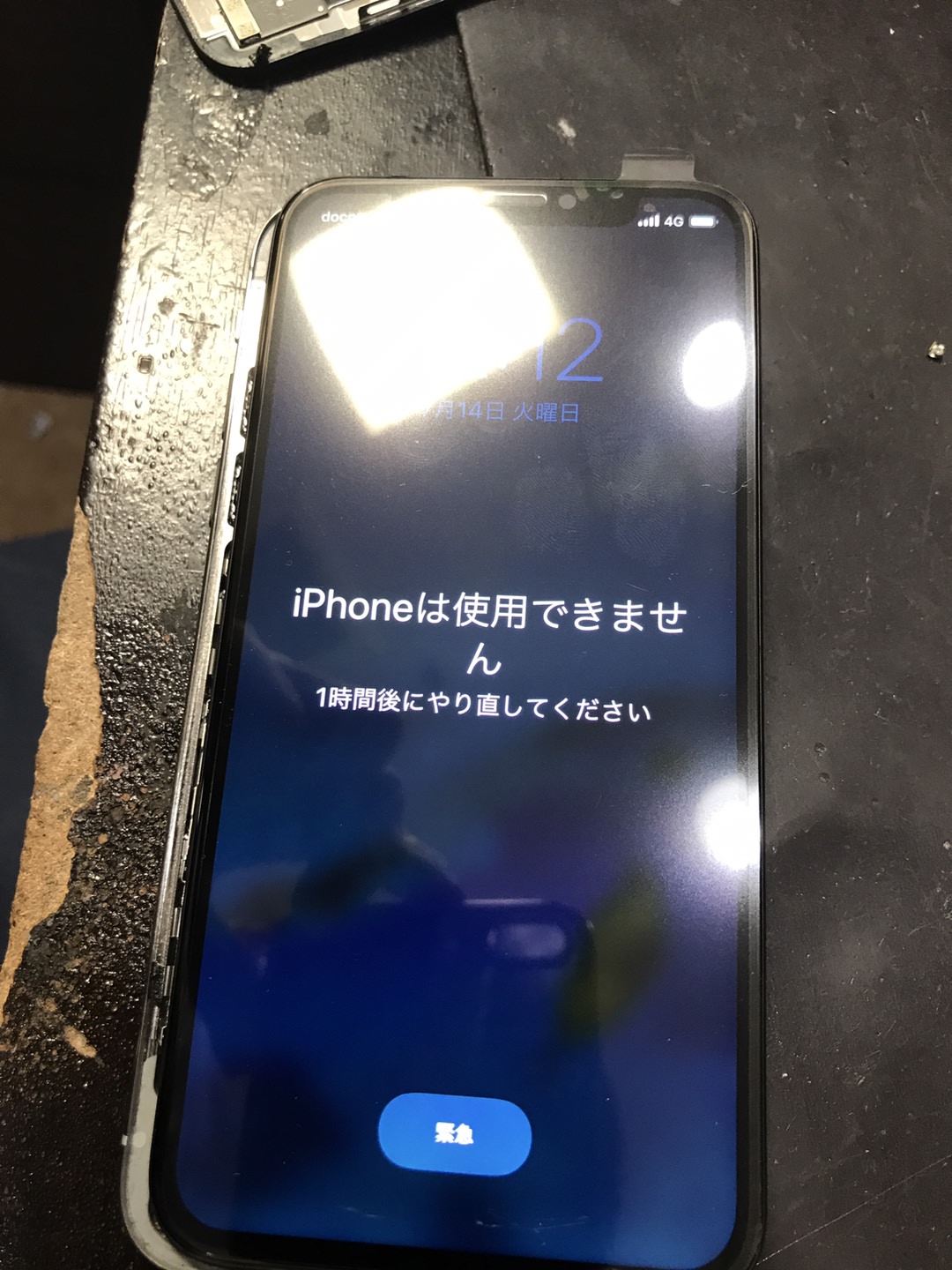
ゴーストタッチを放置する危険性として、セキュリティシステムによる自動消去リスクが挙げられます。iPhoneの場合、パスコードを連続して10回間違えると「iPhoneは使用できません」と表示され、PCに接続して初期化するしか復旧手段がなくなります。Androidでも一定回数の試行失敗で強制初期化や長時間のロックアウトが発動します。
「たまに起きるだけだから」と画面の誤作動を甘く見ていると、大切な家族写真やメッセージ履歴、電子決済アプリなどの全データを一瞬で失う結果になりかねません。異変に気づいた段階で、速やかな初期対応を取ることが鉄則です。
【応急処置】iPhone・Android別の画面暴走を今すぐ止める直し方手順
画面が勝手にタップされて通常の「スライドで電源オフ」ができない場合、物理ボタンを使ったハードウェアリセット(強制再起動)が最も有効な初動対応となります。
| 対象端末 | 強制再起動・初期化防止の具体的な手順 | 即効性と注意点 |
|---|---|---|
| iPhone(Face ID搭載機 / iPhone 8以降) | ①音量を上げるボタンを押してすぐ離す ②音量を下げるボタンを押してすぐ離す ③サイドボタン(電源)を画面が消えてAppleロゴが出るまで長押し(約10秒) | iPhone画面暴走の直し方として最優先。タッチ不能でも強制的にシステムを初期化せず再起動可能。 |
| Android端末(Xperia / Galaxy / Pixel等) | ①電源ボタンと音量下げるボタン(または電源ボタン単体)を10〜15秒以上長押し ②画面が消灯し、メーカーロゴが表示されたら指を離す | Androidのゴーストタッチ改善に有効。機種により「電源+音量上」の場合があるため同時押しを試行。 |
| 共通の物理的処置 | 充電ケーブル・保護ケース・保護フィルムをすべて取り外し、メガネ拭き等のマイクロファイバー布で画面を完全に乾拭きする。 | 静電気の蓄積や異物付着をリセット。簡易な誤動作であればこれだけで復旧する事例が多い。 |
充電中の誤作動・熱暴走・保護フィルム|自分で直せるケースと故障の境界線
タッチパネルの不具合は、すべてが高額な修理を要するハードウェア故障とは限りません。利用環境を見直すだけで完全に解消するパターンも存在します。
1. 充電器を外すと症状がピタリと止まる場合
スマホが充電中に勝手に動く理由のほとんどは、ACアダプターや給電ケーブルからの「高周波ノイズ漏れ」です。100円ショップの安価な充電器や、経年劣化した非純正ケーブルを使用していると、タッチセンサーの基準電位が狂わされます。Apple純正またはUSB-IF認証(MFi認証)を受けた正規の充電機器に交換することで即座に解決します。
2. 保護フィルムの気泡やガラスの欠け
保護フィルムの気泡による誤動作も見落とせない盲点です。フィルム内部に入り込んだ埃や水分、貼り付けから長期間経過して劣化した粘着層は、不均一な誘電体となりセンサーを刺激します。一度フィルムを綺麗に剥がし、裸の画面状態で挙動を確認してください。
3. スマホの熱暴走と水濡れトラブル
夏の車内放置や急速充電しながらのゲーム起動は、スマホの熱暴走による誤作動を招きます。本体が極端に熱い場合は、ケースを外して風通しの良い日陰で自然放熱させてください(保冷剤や冷蔵庫での急冷は結露による内部ショートの原因となるため厳禁です)。また、水濡れによるタッチパネルの故障は、内部に水分が浸入してセンサーが常時通電状態になっているサインです。ドライヤー等で熱風を当てず、直ちに電源を切って乾燥剤とともに密閉保管する必要があります。
【比較データ】ゴーストタッチの主な原因と画面修理費用の相場一覧
セルフチェックを実施しても改善しない場合、ディスプレイパネル(デジタイザー基板)の物理交換が必要です。公式サポートと総務省登録修理業者における修理費用の相場感をまとめました。
| 修理ルート / 機種区分 | 画面修理の費用相場(税込) | 修理期間・特徴 | 編集部の見解・推奨度 |
|---|---|---|---|
| Apple公式(AppleCare+加入時) | 一律 3,700円 | 即日〜1週間(要バックアップ) | 保証対象内であれば最も安価かつ純正品質が保証されるため第一選択。 |
| Apple公式 / キャリア補償なし | 42,800円 〜 62,800円前後(最新Pro機種等) | 3日〜7営業日(初期化必須) | 端末が比較的新しく、今後も長期利用を予定しているユーザー向け。 |
| 総務省登録修理店(iPhone互換パネル) | 8,800円 〜 24,000円前後 | 最短30分・データそのまま | バックアップが取れず、画面ロック前に緊急でデータを救出したい場合に最適。 |
| Android各社(Pixel・Galaxy・Xperia) | 18,000円 〜 45,000円前後 | 即日〜2週間(パーツ在庫に依存) | 有機ELディスプレイ採用機はパネル原価が高いため、修理と買い替えの費用対効果を比較すべき。 |
ネットの噂を徹底検証|遠隔操作ウイルス感染の可能性と真偽の確認法
「スマホが勝手に文字を打っている」「知らない人に操られているのではないか」と感じると、真っ先にマルウェアやハッキングを疑う人が少なくありません。しかし、専門機関の検証によると、一般的なスマートフォンにおいて遠隔操作ウイルスによって画面が目に見えて物理的にタップされるケースは極めて稀です。
実際の不正遠隔操作やスパイウェアは、バックグラウンドで無音・無画面のまま個人情報や認証トークンを外部サーバーへ送信するものが主流です。あえて画面を点灯させてユーザーに気づかれるような不自然なタップ動作を行うマルウェアは、技術的な合理性を欠いています。
それでもウイルス感染が不安な場合の確認手順は以下の通りです。
- 機内モードへの切り替え:Wi-Fiとモバイル通信を完全に遮断した状態でも勝手に画面が動く場合、通信を介した遠隔操作の可能性は100%否定され、純粋なハードウェアまたは局所的な描画バグと断定できます。
- 不審なプロファイル・構成管理の確認:「設定」内のVPNとデバイス管理に見覚えのない企業プロファイルや構成ファイルがインストールされていないか確認します。
- セキュリティアプリによるフルスキャン:Android端末ではGoogle Playプロテクトや信頼できるセキュリティソフトで悪意あるAPKファイルが存在しないかチェックします。
【プロの結論】自分で対処すべき状況と即座に修理店へ出すべき判断基準
「修理に出すべきか、まだ粘るべきか」の分岐点は、画面の物理的状態と再起動後の再現性で明確に判断できます。
【自分で対処して様子見できるケース】
・画面ガラスやフレームに一切のヒビ割れや歪みがない。
・充電中や高負荷時など、特定の環境下でのみ発生する。
・フィルムを剥がして画面を清掃し、強制再起動を行った後は症状が完全に収まる。
【直ちに修理窓口へ持ち込むべき危険なケース】
・過去に一度でも強い落下歴や水没歴がある。
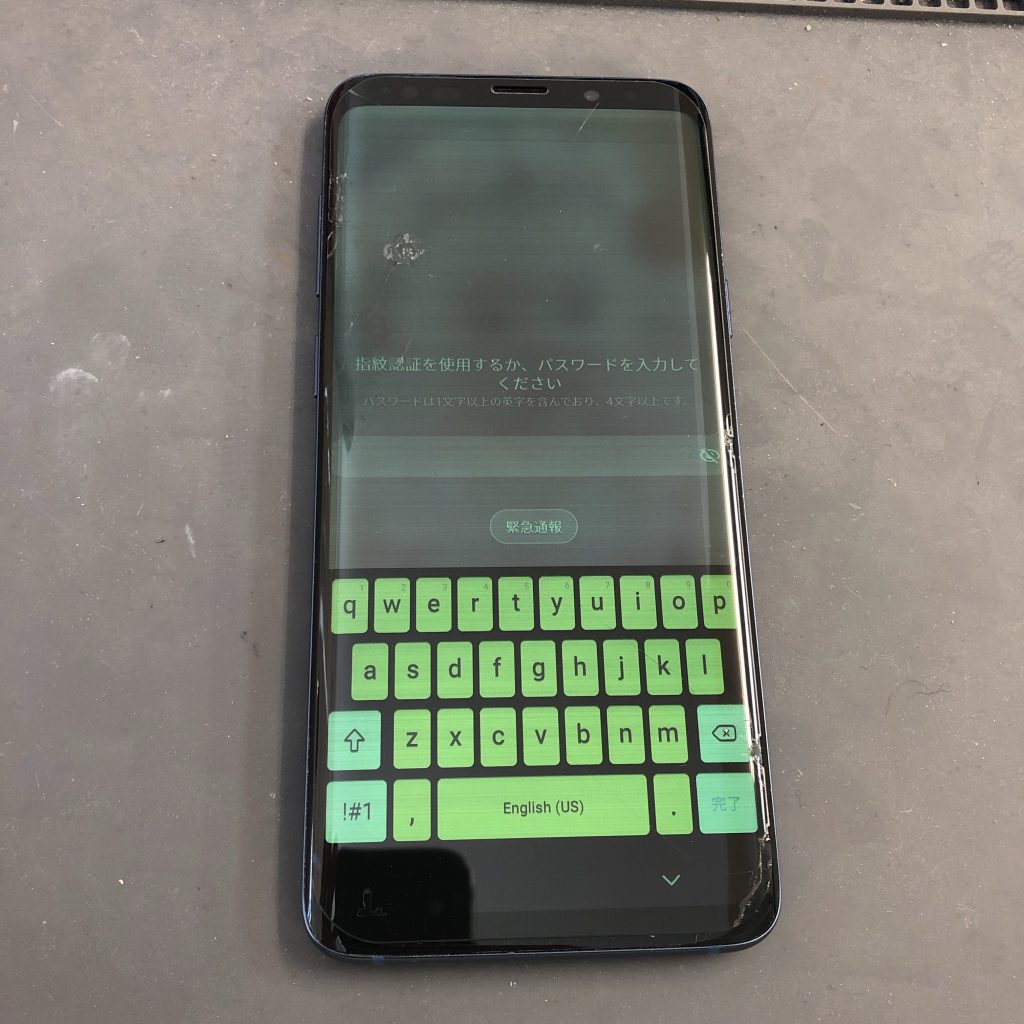
・再起動直後のパスコード入力画面から既に暴走が始まっている。
・画面に縦線、黒いシミ(液晶漏れ)、画面の浮き(バッテリー膨張)が確認できる。
※この状態での放置はパスコードロックによる初期化被害を招くため、可能な限り電源を切った状態で専門業者へ相談してください。
【スマホ 画面 が 勝手 に 動く】に関するよくある質問(FAQ)
Q1:マウスを繋いでバックアップを取ることはできますか?
A1:はい、非常に有効です。Android端末であれば市販のUSB Type-C変換アダプタ経由で有線・無線マウスを接続すれば、画面タッチが一切効かなくてもPC同様にカーソルで操作してクラウドやSDカードへデータ退避が可能です。iPhone(iOS 13以降)でも同様にOTGアダプタ経由でUSBマウスを接続し、AssistiveTouchから操作してバックアップを作成できます。
Q2:画面の勝手な動きを一時的に止める裏技はありますか?
A2:画面をオフ(スリープ状態)にするのが最も確実な一時停止法です。また、誤作動エリアが画面の上半分や下半分など局所的である場合、画面の向きを回転(ランドスケープモード)させることで、入力したいボタンの位置を安全なエリアに逃がして操作できる場合があります。
Q3:画面修理をしたら保存しているデータは消えてしまいますか?
A3:総務省登録修理業者などの民間修理店では、ディスプレイユニットのみを物理交換するため、基本的に内部データはそのままで即日修理が可能です。一方で、Apple Storeや正規サービスプロバイダ、携帯キャリアの公式修理では、プライバシー保護の規約上、原則として端末が初期化されます。必ず事前にバックアップの可否を確認してください。
まとめ:画面の誤作動を放置せず安全にスマホを復元するために
スマホ画面が勝手に動くゴーストタッチは、現代の精密な静電容量式タッチパネルにおいて誰にでも起こり得るポピュラーなトラブルです。しかし、その背後には「充電環境の乱れ」といった軽微なものから、「センサーの物理破損やバッテリー膨張」という重大なハードウェア故障まで様々な要因が潜んでいます。
何よりも警戒すべきは、画面暴走による誤操作で大切なデータを失ってしまう二次災害です。まずは充電器を抜き、フィルムを外し、強制再起動を試す。それでも改善しない場合は無理に画面を連打せず、電源を切って速やかに信頼できる修理窓口へ相談することが、端末とデータを確実に守るための最善策となります。 (出典: スマホ 画面 が 勝手 に 動く(Yahoo!ニュース))
テクノロジーやライフスタイル領域を中心に執筆活動を行っています。趣味は写真撮影と旅行です。