ピボットテーブル並び替え完全攻略!手動変更や並ばない原因も一挙解決
エクセルで大量のデータを瞬時に集計できるピボットテーブルですが、「売上順に並ばない」「五十音順ではなく独自の役職順や支店順にしたい」「更新ボタンを押したら並び順がリセットされた」といったトラブルに頭を抱える実務担当者は少なくありません。標準機能のままでは意図しない並び順になり、報告書作成の直前で手作業の修正に追われるケースが頻発しています。
ビジネスの現場において、集計表の視認性と説得力は「どの順序で並んでいるか」に大きく左右されます。昇順・降順の基本操作から、マウスのドラッグ移動による手動変更、組織固有のカスタム序列を再現するユーザー設定リストの活用、さらには並び替えが効かない根本原因の解消まで、実務で即座に役立つ解決手順を体系的に整理しました。
📌 【この記事の重要ポイントまとめ】
- 要点1:基本の五十音・数値順は行ラベル・列ラベルのフィルターや「その他の並べ替えオプション」から即座に指定可能
- 要点2:任意の順番へ並び替えるには「ドラッグ移動」または「ユーザー設定リスト」の登録が決定打となる
- 要点3:データ更新時の並び順崩れや日付が正しく並ばない現象は、元データの属性不備やオプション設定の解除で完全に防げる
【基本操作】エクセルのピボットテーブルで昇順・降順と集計値を自在に並び替える手順
ピボットテーブルの並び替えには、大きく分けて「ラベル(項目名)を基準にする方法」と「集計値(売上高や数量など)を基準にする方法」の2系統が存在します。実務において最も頻度の高いエクセル ピボットテーブル 昇順 降順の設定は、クリック数回で完了します。
項目名をアルファベット順や五十音順に整えたい場合、対象となるセルを選択して以下の手順を実行します。
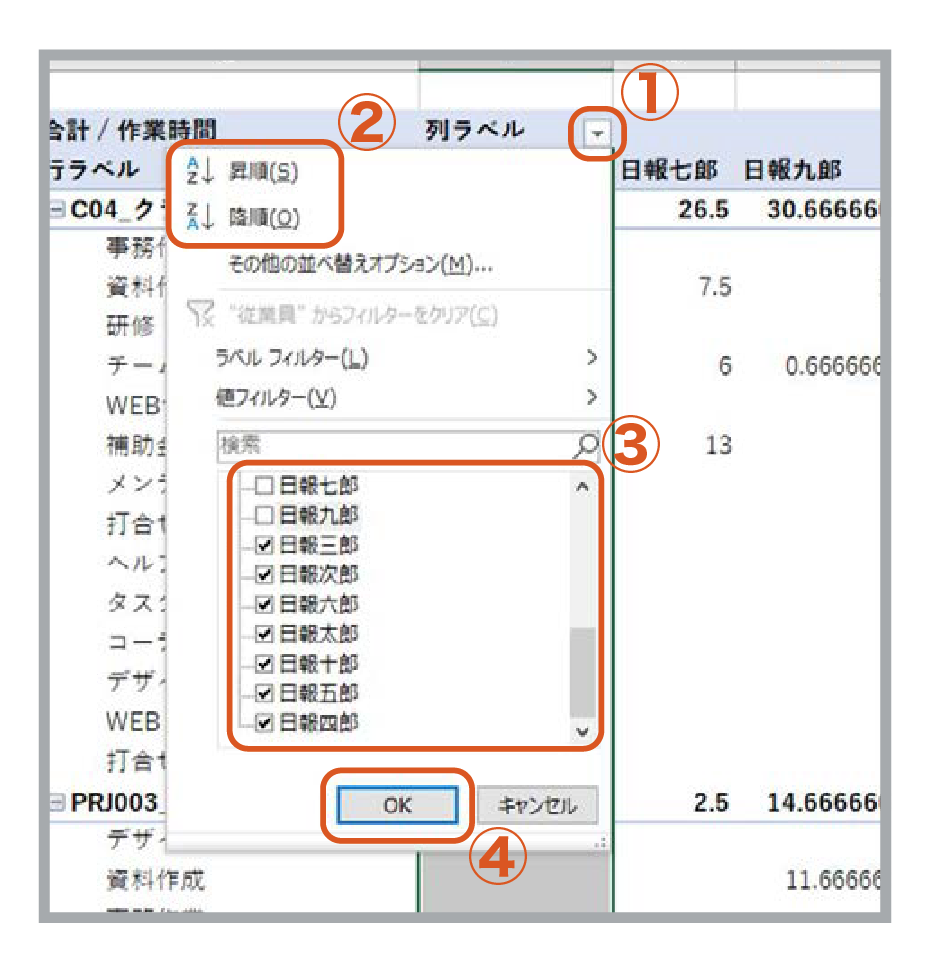
- ピボットテーブル 行ラベル 並べ替えの手順:行エリアにある任意の項目セル(例:「商品区分」など)を右クリックし、「並べ替え」から「昇順」または「降順」を選択します。または、行ラベルの横に表示されているフィルターボタン(▼)を展開し、直接ソート順を指定します。
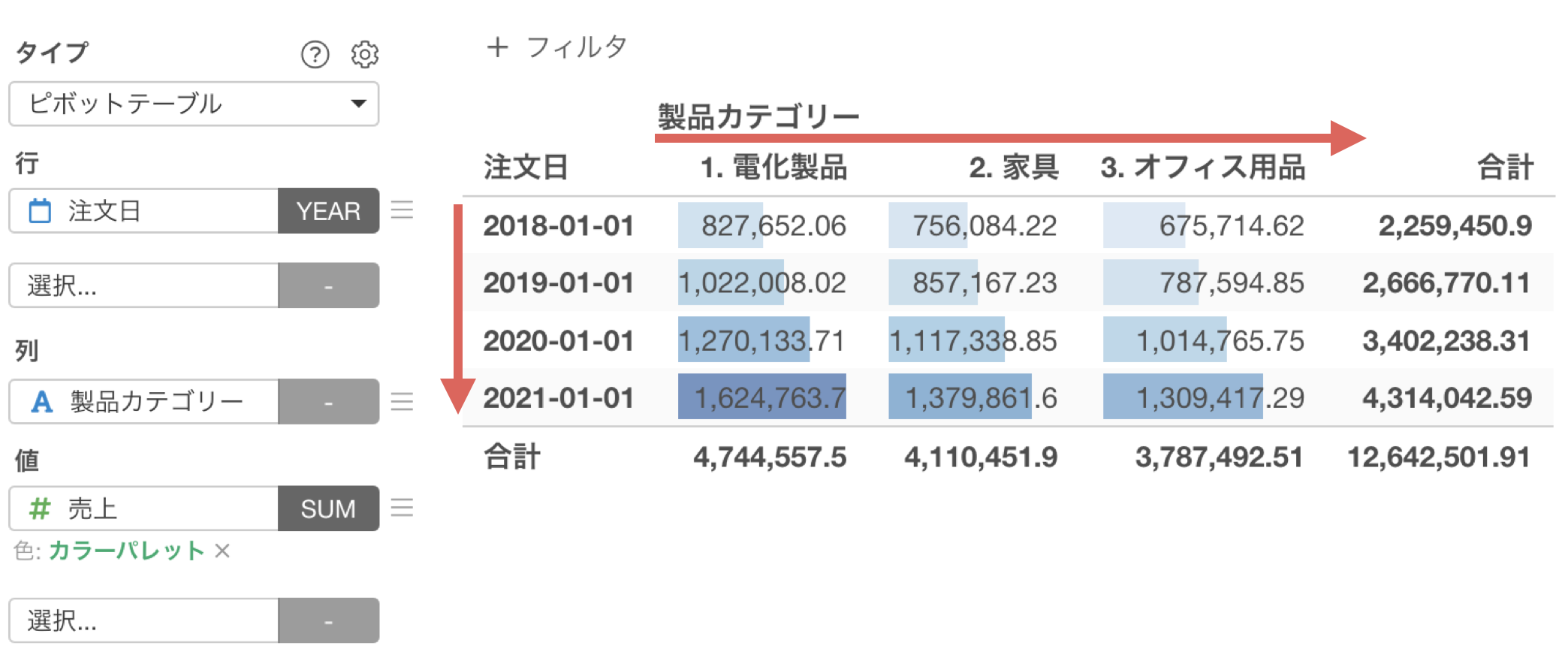
- ピボットテーブル 列 並び替えの手順:列方向に配置したフィールド(例:「月別」「地域別」など)も同様に、列見出しセルを右クリックして「並べ替え」を実行することで、左右方向の並び順が瞬時に整います。
一方、会議資料やダッシュボードで最も求められるのが「売上金額が大きい順にトップダウンで表示させたい」というケースです。この場合、ピボットテーブル 集計値 並び替えを行う必要があります。
数値データを基準にソートする場合、並び替えたい「値エリア」内のセルを右クリックし、「並べ替え」→「降順」をクリックするだけで、該当行全体の順序が集計値の大きい順へ連動して切り替わります。さらに複雑な階層構造(大分類の中に小分類がある状態など)で特定のキーを軸にソートしたい場合は、右クリックメニューのピボットテーブル その他の並べ替えオプションを開き、並べ替えの基準となるフィールドをプルダウンから明示的に指定するのが確実です。
【手動・任意順】ドラッグ移動やユーザー設定リストで思い通りの順番に変更する技
「役職順(社長→専務→部長→課長)に並べたい」「主力製品を最優先で一番上に配置したい」「北関東・南関東・甲信越といった独自の業務エリア順にしたい」といった要件では、単純な五十音順や数値の昇順・降順では対応できません。ここで威力を発揮するのが、手動変更とリスト定義の2つの手法です。
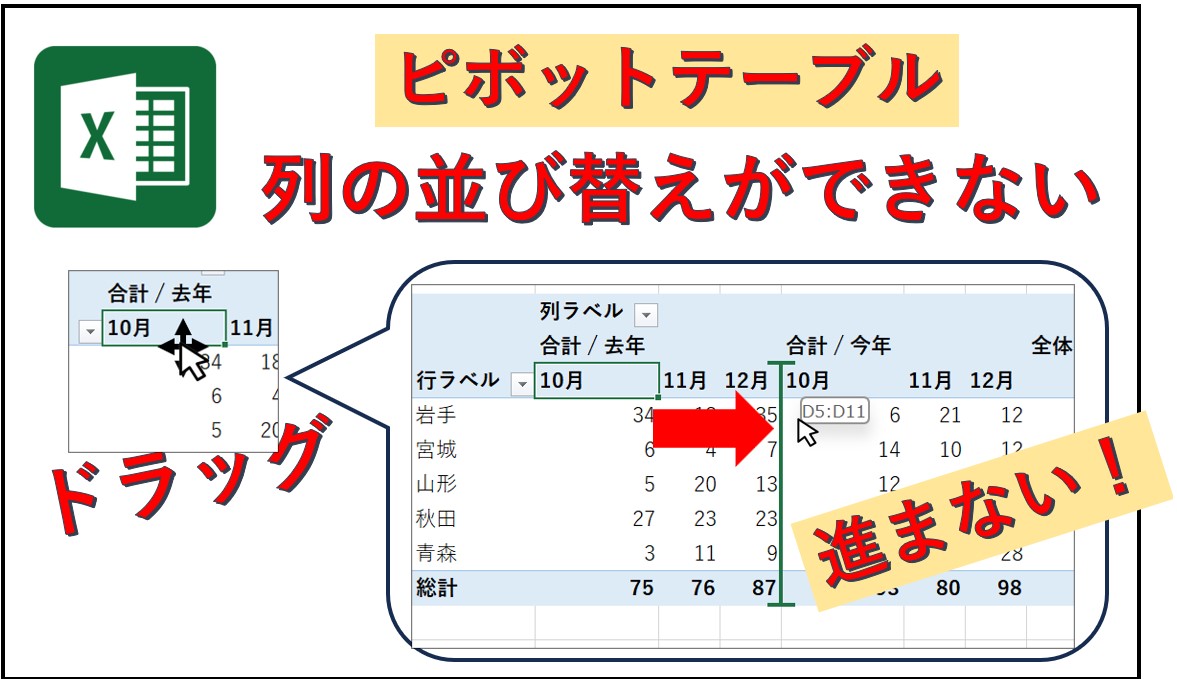
一時的なレイアウト変更や少数の項目移動であれば、ピボットテーブル ドラッグ 移動 並び替えが最も直感的です。
移動させたい行または列の見出しセルを選択し、セルの枠線(マウスポインターが十字の矢印アイコンに変わる位置)にカーソルを合わせます。そのまま目的の場所までドラッグ&ドロップするだけで、ピボットテーブル 手動 順番 変更が完了します。また、移動させたいセルを選択した状態で、上書きするようにキーボードから直接別の項目名を入力すると、その項目が該当位置へ入れ替わるショートカット挙動も備わっています。
ただし、毎月の定例レポートなど繰り返し利用するファイルで手動ドラッグを行うと、メンテナンスコストが増大します。恒久的に独自の並び順を反映させたい場合は、ピボットテーブル ユーザー設定リスト 並び替えを活用するのがベストプラクティスです。
- Excelの「ファイル」タブから「オプション」を開き、「詳細設定」を選択します。
- 画面を下方へスクロールし、「全般」セクションにある「ユーザー設定リストの編集」をクリックします。
- 「リストの項目」欄に、並べたい順番で文字列を改行区切りで入力(またはシート上のセル範囲からインポート)し、「追加」を押して登録します。
- ピボットテーブルに戻り、行ラベルを「昇順」で並べ替えると、登録したカスタムリストの順序に従って自動整列されます。
【徹底比較】ピボットテーブル並び替え手法の特徴・作業負荷・自動化レベル
業務要件やデータの更新頻度に合わせて最適なアプローチを選択できるよう、ピボットテーブルにおける主要な並び替え手法の比較データをまとめました。
| 並び替え手法 | 詳細・設定工数 | 一般的な適用シーン | 編集部の見解・評価 |
|---|---|---|---|
| 標準ソート(昇順・降順) | 右クリックから1秒で設定可能(工数極小) | コード順、五十音順、数値ランキング | 集計値のTop-N分析に最適。最もエラーが起きにくい基本型。 |
| 手動ドラッグ移動 | 対象セルを枠線ドラッグ(都度作業) | 単発の会議資料、非定型なスポット報告書 | 手軽だが、大規模更新時に意図せず崩れるリスクに注意。 |
| ユーザー設定リスト | 初回のみExcelオプションでリスト登録(約1分) | 支店順、役職順、月度順(4月始まり等) | 業務定型化の決定版。PC環境ごとの設定同期が必要。 |
| マスタ連番(元データ付与) | 元データにソート用コード列を追加(約3分) | 複数人共有ファイル、基幹システム連携 | 環境に依存せず誰が開いても完全に再現される最も堅牢な手法。 |
【トラブル解決】ピボットテーブルで並び替えができない・日付順がおかしい原因と対策
「昇順を押したのに順番が全く変わらない」「4月の次に10月が来てしまう」といったトラブルは、現場で最も多くの相談が寄せられる領域です。ピボットテーブル 並び替え できない 原因の9割は、元データの型不一致またはオプション設定の不整合に起因しています。
1. 「ピボットテーブル 日付 順番 おかしい」現象の正体
日付フィールドを並び替えた際、1月→10月→11月→2月…のように不自然な順序になる場合、元データの日付が「文字列」として認識されていることが原因です。Excelは文字列に対して辞書順ソートを適用するため、数値的な時系列ではなく先頭文字「1」で始まるテキストが優先されてしまいます。
解決策:元データの日付列を選択し、「データ」タブの「区切り位置」を実行して列のデータ形式を「日付(YMD)」に変換するか、ピボットテーブル上で「グループ化」機能を用いて「年」「月」単位の正規の日付グループとして再生成してください。
2. 並び替えオプションの自動ソートが阻害されている
手動で項目を動かした履歴が残っていると、フィールド全体への昇順・降順指定が無効化されるケースがあります。
解決策:ピボットテーブル内のフィールドを選択し、リボンの「ピボットテーブルの分析」タブから「フィールド設定」を開きます。「レイアウトと印刷」または「並べ替えとフィルター」の設定を確認し、自動並べ替えが有効になっているかを再確認します。
【実務の盲点】データ更新で並び順が崩れる罠と「並び順固定」の最適解
集計表を完璧に整えたにもかかわらず、翌月に「すべて更新」を実行した瞬間にレイアウトや並び順がバラバラになる現象は、多くのオフィスワーカーを悩ませてきました。Excel ピボットテーブル データ更新 並び順の挙動を正しく制御するには、ピボットテーブル特有の内部保持キャッシュの仕組みを理解する必要があります。
意図した配置を維持するためには、ピボットテーブル 並び順 固定 解除に関するプロパティ設定を適切に行うことが必須です。
- 列幅とレイアウトの固定:ピボットテーブルを右クリックして「ピボットテーブル オプション」を開きます。「レイアウトと書式」タブにある「更新時に列の幅を自動調整する」のチェックを外し、「更新時にセルの書式を保持する」にチェックを入れます。これにより、更新のたびに列幅や書式がリセットされるストレスを防止できます。
- 古い項目の自動残存を解除する:元データから削除された項目が並び替えリストやフィルターに残存し、並び順を狂わせる場合があります。オプションの「データ」タブにある「1フィールドに保持するアイテムの数」を「自動」から「なし」に変更して更新すると、常に最新のデータ構造に基づいた正確なソートが実行されます。
【プロの結論】業務効率を最大化する並び替え設計とおすすめの運用判断基準
ピボットテーブルの並び替え運用において、属人的な手動調整を排除し、組織全体でミスをゼロにするための明確な判断基準を提示します。
【おすすめできる運用方針】
- 共有ファイル・定期レポート:元データ側に「ソート用番号(10, 20, 30…)」や「表示順コード」をVLOOKUPやXLOOKUP等で持たせ、ピボットテーブルではそのコード順に並び替える設計。環境差異による並び順崩れが一切発生しません。
- 個人PCでの定常業務:「ユーザー設定リスト」に社内の部署順や役職順を一度だけ登録し、ワンクリックで定型ソートを完了させる運用。作業時間を90%以上削減できます。
【おすすめできない危険な運用】
- 大規模データのドラッグ手作業配置:項目数が30を超えるような表で手動ドラッグを行うと、更新時の整合性チェックに膨大な工数を要し、数値の見落としや誤認を誘発します。
- 文字列混在のままの力技集計:日付や数値を文字列のままピボットテーブルに投入し、手作業で並べ替える運用は、データ件数が増加した瞬間に破綻します。必ず元データ側の「データクレンジング」を優先してください。
【ピボット テーブル 並び 替え】に関するよくある質問(FAQ)
Q1:集計値の大きい順(降順)に並び替えたのに、一部の項目だけが上に残ってしまうのはなぜですか?
A1:複数階層の行ラベルが設定されている場合、上位グループ(親項目)の内部だけで降順ソートが適用されている可能性があります。全体の絶対値順で並べ替えたい場合は、親項目のグループ化を解除するか、「その他の並べ替えオプション」で基準となる集計対象フィールドを正確に指定してください。
Q2:ユーザー設定リストを登録したのに、ピボットテーブルでその順番に並び替わりません。
A2:ピボットテーブルのオプション設定でカスタムリストの参照が無効になっている可能性があります。「ピボットテーブル オプション」の「集計とフィルター」タブを開き、「並べ替え時にユーザー設定リストを使用する」にチェックが入っているか確認してください。
Q3:ドラッグ移動で並び替えようとしても、マウスポインターが矢印に変わらず移動できません。
A3:Excel全体のドラッグ&ドロップ機能が無効化されている可能性があります。「ファイル」→「オプション」→「詳細設定」を開き、「編集オプション」セクションの「フィル ハンドルおよびセルのドラッグ アンド ドロップを使用する」にチェックが入っているか確認してください。
まとめ:並び替えルールをマスターしてExcel業務のムダをゼロにする
ピボットテーブルの並び替えは、単なる「見た目の調整」にとどまらず、データ分析のスピードと意思決定の精度を左右する重要なスキルです。基本的な昇順・降順のショートカットから、ドラッグ操作、ユーザー設定リストの導入、そして元データのクレンジングに至るまで、状況に応じた最適な手法を使い分けることで、更新作業や体裁崩れにかかる無駄な工数は完全に排除できます。
まずは現在扱っている集計表のデータ型と並び替えオプションを見直し、更新しても崩れない堅牢なピボットテーブル環境を構築してみてください。 (出典: ピボット テーブル 並び 替え(Yahoo!ニュース))
テクノロジーやライフスタイル領域を中心に執筆活動を行っています。趣味は写真撮影と旅行です。