【2026最新】バックグラウンド再生を無料で使う裏ワザと設定手順
スマートフォンの画面をスリープにした途端、流れていた動画の音声がプツリと途切れてしまう——。移動中や作業中に「音だけをラジオ感覚で聴き流したい」と願う多くのユーザーが一度は直面する日常的なストレスです。特にYouTubeなどの主要プラットフォームでは、標準アプリのままでは画面オフ時の再生が制限されているケースが目立ちます。
現在、情報収集やエンタメの消費スタイルは「ながら聴き」へと大きくシフトしています。本稿では、画面を消すと音が止まってしまう技術的・構造的な理由を解き明かすとともに、特別な有料プランに加入せずとも快適な再生環境を構築できる最新のブラウザ活用法やOS別の設定手順を徹底解説します。
📌 【この記事の重要ポイントまとめ】
- 要点1:画面を消すと音が止まる最大の要因は、動画配信サービスの収益モデル(有料会員向け差別化)とOSの省電力制御にある。
- 要点2:BraveブラウザやSafari・Chromeのデスクトップ表示を活用することで、公式アプリを介さず実質無料でバックグラウンド再生が可能。
- 要点3:ピクチャーインピクチャー(PiP)やOS側のバックグラウンド更新設定を正しく見直すことで、途切れや停止トラブルを確実に回避できる。
画面を消すと音が止まるのはなぜ?YouTubeでバックグラウンド再生ができない決定的な理由
「なぜ画面をロックした瞬間に再生が停止するのか」という疑問に対し、多くのユーザーは端末の不具合を疑いがちです。しかし、YouTube バックグラウンド再生 できない理由の本質は、端末のエラーではなくサービス提供側のビジネスモデルとOSのシステム設計にあります。
動画配信プラットフォームにおいて、動画広告の視認性(インプレッション)は収益の根幹です。画面がオフの状態で音声のみが消費されると、画面上に表示されるバナー広告やインストリーム広告の視覚的効果が大幅に低下します。そのため、無料会員に対しては「画面点灯+アプリ起動」を必須条件とし、音声のみの再生機能を有料プランであるYouTube Premiumの目玉特典として切り分けているのが実情です。
さらに、iOSやAndroidのOSレベルでも、バッテリー消費の抑制とメモリ(RAM)の最適化を目的に、画面が消えた非アクティブなアプリの処理を自動的に一時停止するタスク管理機能が働いています。この2重の制御が、画面オフ時の再生停止を引き起こしています。

【無料&合法】YouTubeをバックグラウンド再生する裏ワザとブラウザ活用術
専用アプリの制約を受けずにバックグラウンド再生 無料で楽しみたい場合、モバイルブラウザの機能を応用する手法が有効です。グレーな改造アプリに頼ることなく、標準的なWebブラウザの標準機能を活用した代表的なアプローチを整理しました。
1. Braveブラウザを活用した最も手軽な再生手法
2026年現在、最も安定して手軽に利用されているのが、広告ブロックとプライバシー保護に特化したBrave ブラウザ YouTube バックグラウンド再生機能です。Braveは標準設定でメディアのバックグラウンド再生をサポートしており、特別な拡張機能を導入することなく利用できます。
設定アプリまたはBrave内の設定メニューから「バックグラウンド再生を有効にする」をオンにし、ブラウザ版YouTubeで動画を再生した状態でホーム画面に戻る、あるいは画面をロックするだけで音声が途切れずに継続されます。
2. Safari(iPhone)でのデスクトップ用Webサイト表示
iPhoneユーザーであれば、標準ブラウザを用いたSafari バックグラウンド再生 裏ワザも実用的です。
SafariでYouTubeを開き、アドレスバー左側の「ああ(または設定アイコン)」をタップして「デスクトップ用Webサイトを表示」に切り替えます。動画を再生した状態でホーム画面に戻ると一時的に停止しますが、画面右上からコントロールセンターを引き出して「再生ボタン」を押すことで、画面を消してもバックグラウンド再生が維持されます。
3. Google Chrome(Android/iPhone)でのPC版サイト活用
Android端末やiPhoneで幅広く利用されているGoogle Chrome バックグラウンド再生も、Safariと同様の原理で動作します。右上のメニューから「PC版サイト」にチェックを入れ、再生開始後に通知バーまたはコントロールセンターから再生を再開させる手順を踏むことで、画面オフのまま聴取可能です。
【デバイス別】iPhone・Androidでのバックグラウンド再生&ピクチャーインピクチャー設定手順
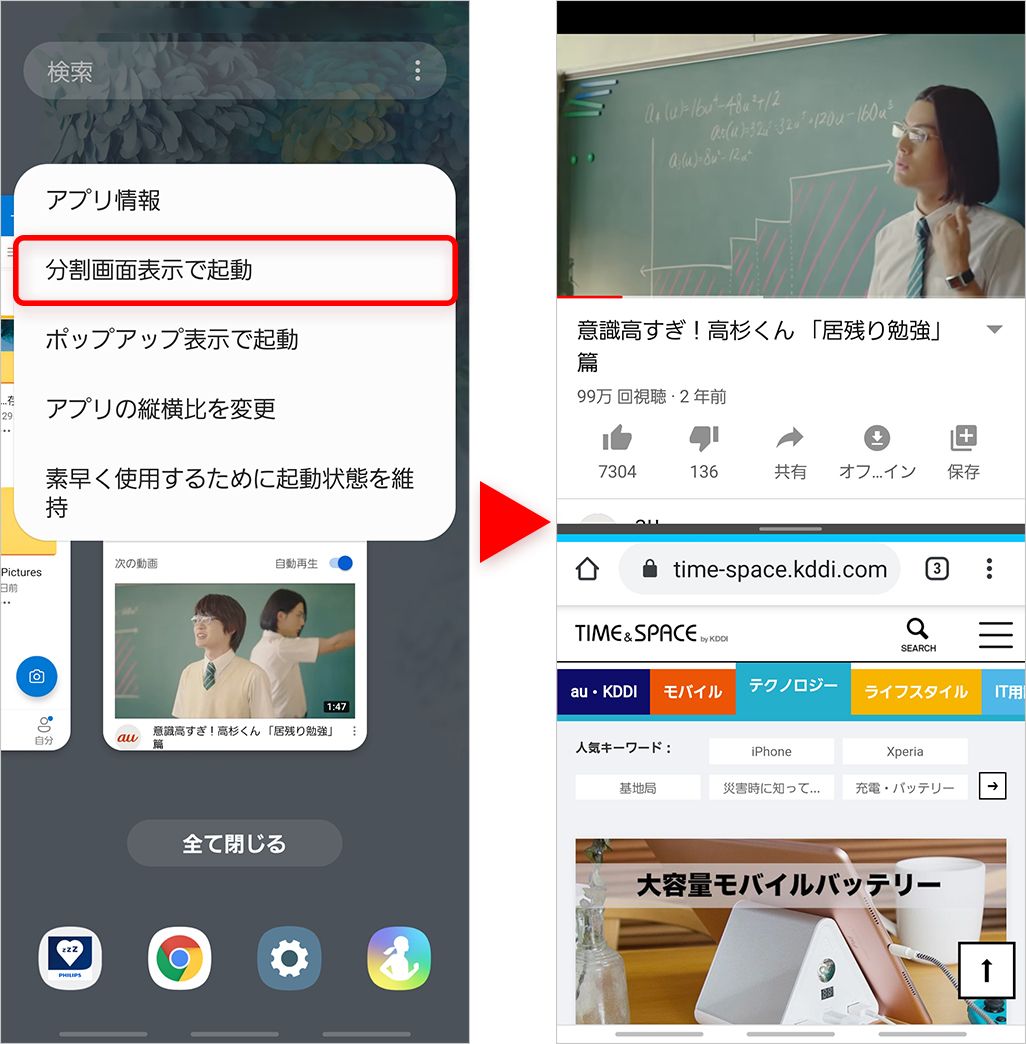
動画を小さな小窓で表示しながら別アプリを操作する「ピクチャーインピクチャー(PiP)」機能や、OS側の設定最適化を行うことで、日常の操作性は劇的に向上します。
iPhone(iOS)における設定手順
iPhone バックグラウンド再生 設定およびPiPを有効化するには、端末のシステム設定をあらかじめ確認しておく必要があります。
「設定」>「一般」>「ピクチャーインピクチャー」へと進み、「PiPを自動的に開始」をオンにします。さらに、「設定」>「一般」>「Appのバックグラウンド更新」を開き、使用するブラウザや音楽アプリの更新が許可されているかを確認してください。省電力モードがオンになっているとバックグラウンド処理が強制停止される場合があるため、長時間の聴流しを行う際はバッテリー設定にも留意が必要です。
Androidにおける設定手順
Android バックグラウンド再生 やり方は端末メーカーのUIによって一部名称が異なりますが、基本的な設定階層は共通しています。
「設定」>「アプリ」>「特別なアプリアクセス」>「ピクチャー イン ピクチャー」を開き、対象のブラウザアプリに対して許可を与えます。加えて、ピクチャーインピクチャー 設定方法を正しく動作させるため、「バッテリー使用量の最適化」項目で対象アプリを「制限なし(最適化しない)」に設定しておくことが、予期せぬ停止を防ぐ決定的なポイントです。

【2026年最新比較】YouTube Premiumと無料裏ワザの違いを徹底検証
ブラウザを利用した裏ワザは手軽である一方、公式有料サービスであるYouTube Premiumとの間には機能面・利便性において明確な差が存在します。YouTube Premium 違いを客観的データに基づいて比較しました。
| 項目 | 公式:YouTube Premium | 無料ブラウザ活用(Brave/Safari等) | 編集部の見解・評価 |
|---|---|---|---|
| 月額利用料 | 月額1,280円〜(個人プラン) | 完全無料(0円) | コストを最優先するならブラウザ活用が圧倒的 |
| 再生の安定性 | 極めて高い(OS連携が完全) | 中〜高(OS更新時に停止リスクあり) | 長時間の作業用BGM用途なら公式が最も途切れない |
| オフライン一時保存 | 対応(端末にダウンロード可能) | 非対応(ストリーミング通信のみ) | 通信量(ギガ)の節約を重視するなら公式に軍配 |
| 付属音楽サービス | YouTube Music Premiumが付属 | なし | 音楽サブスクの乗り換えを兼ねるならコスパ良好 |
| 操作の手間 | 公式アプリでそのまま画面を消すだけ | PC表示切り替えや再開操作が必要な場合あり | ワンタップの手軽さを求めるかで選択が分かれる |
画面消すと止まるトラブルの根本対策とおすすめ音楽アプリ
ブラウザやアプリの設定を済ませたにもかかわらず、依然としてバックグラウンド再生 画面消すと止まる 対策に悩まされるケースがあります。主な原因と解消策をまとめました。
1. 低電力モード・省電力機能の解除:バッテリー残量が低下した際、OSはバックグラウンド通信を制限します。長時間の再生を行う場合は、端末の省電力設定を一時的に解除してください。
2. キャッシュクリアとアプリ再起動:ブラウザに蓄積されたキャッシュデータが過大になると、バックグラウンド処理のメモリが強制解放されます。定期的なブラウザ履歴のクリアが有効です。
3. 音声特化サービスの併用:動画の音声だけを目的にしている場合、音楽アプリ バックグラウンド再生 おすすめの選択肢として、SpotifyやAmazon Music、Radikoなどの音声配信サービスを利用するほうが、通信量も少なく動作も安定します。特にポッドキャストやラジオ番組は、無料プランであっても標準で画面オフ再生に対応しているものが大半です。
また、2026年最新 バックグラウンド再生 アプリ事情として、音声要約AIツールやポッドキャスト連携アプリの普及により、動画を無理に画面オフ再生させる以外の代替手段も充実してきています。
【実態検証】利用者のリアルな声と知っておくべきリスク・盲点
ネット上のコミュニティやSNS(X・知恵袋等)の投稿を分析すると、無料の裏ワザを活用しているユーザーからは「通勤時の情報収集が劇的に快適になった」「月額料金を払わずにラジオ感覚で聴ける」という肯定的な声が目立ちます。
しかし一方で、現場レベルの検証からはいくつかの盲点も浮き彫りになっています。代表的なのが「通信量の消費」です。画面を消していても、ブラウザ上では動画データそのものを受信し続けているため、音声のみのストリーミングに比べて約3〜5倍のデータ通信量を消費します。Wi-Fi環境外で高画質設定のままバックグラウンド再生を続けると、契約ギガ数を急速に圧迫するリスクがあります。
さらに、OSの大型アップデートやWebサイト側の仕様変更により、昨日まで使えていたブラウザの裏ワザが突然利用できなくなる「いたちごっこ」の側面があることも理解しておく必要があります。
【プロの結論】おすすめできる人・慎重になるべき人の判断基準
調査と検証を踏まえた、ユーザータイプ別の明確な判断基準は以下の通りです。
▼ 無料ブラウザ裏ワザで十分な人: ・主に自宅や職場のWi-Fi環境下で「ながら聴き」をする人 ・再生開始時に数タップの手間(PC表示切替など)が苦にならない人 ・月額固定費を1円も増やしたくない人
▼ YouTube Premium等の公式有料プランを検討すべき人: ・満員電車や移動中にギガを気にせずオフライン再生を活用したい人 ・スマートスピーカーや車載システム(CarPlay / Android Auto)とシームレスに連携させたい人 ・突然の仕様変更やアプリの停止トラブルに煩わされたくない人
【バックグラウンド再生】に関するよくある質問(FAQ)
Q1:iPhoneで画面をロックすると音が消えてしまう場合の最も手軽な直し方は?
A1:まずはSafariまたはChromeで「デスクトップ用(PC版)Webサイト」を開いているか確認してください。画面ロック後に音が止まった場合は、ロック画面を一度点灯させ、画面上に表示されるメディアコントローラーの「再生ボタン」を押すことで音声が再開されます。
Q2:Braveブラウザでバックグラウンド再生ができないときは何を確認すべき?
A2:Braveアプリ内の「設定」>「メディア」>「バックグラウンド再生」がオンになっているかを確認してください。設定変更後は、アプリを一度完全に終了(タスクキル)して再起動することで正常に反映されます。
Q3:画面を消して再生すると通信量は節約できますか?
A3:ブラウザを利用した裏ワザの場合、画面は消えていても裏で映像データ自体を受信し続けているため、通信量はほとんど節約されません。通信量を抑えたい場合は、動画の画質設定を最低画質(144pまたは240p)に手動で下げておくのが最も効果的です。
まとめ:今後の動向と失敗しないための判断基準
スマートフォンのバックグラウンド再生を巡る環境は、プラットフォーム側の収益戦略とユーザーの利便性追求の間で常に変化を続けています。画面オフ時に音が止まる現象は端末の故障ではなく明確な仕様制限ですが、BraveブラウザやSafariのPC表示切り替えといった手法を用いれば、現時点でも無料で十分な恩恵を享受することが可能です。
ご自身の利用シーン(Wi-Fi利用の多さ、移動頻度、手間の許容度)に合わせて、手軽なブラウザ裏ワザを活用するか、完全な安定性とオフライン保存が得られる有料プランを選択するかを見極め、ストレスのない快適なデジタルライフを手に入れてください。 (出典: バック グラウンド 再生(Yahoo!ニュース))
SEOライティングとマーケティング戦略の専門家。分かりやすい解説記事で定評があります。