スマホ画面が勝手に動く原因と即効対処法|乗っ取りか故障かを徹底解明
操作していないのにアプリが勝手に開く、文字が勝手に連打入力される、画面が勝手にスクロールする――。まるで目に見えない誰かが操作しているかのような「ゴーストタッチ(お化けタップ)」現象に直面し、背筋が凍るような思いをした経験はないでしょうか。「もしかしてハッキングされたのか」「ウイルスに感染して遠隔操作されているのでは」と不安に駆られる声は、SNSや知恵袋などのコミュニティでも後を絶ちません。
画面の暴走は、セキュリティ侵害への恐怖だけでなく、勝手に電話を発信してしまったり、SNSに変な投稿をしてしまったりといった実生活上の深刻なトラブルに直結します。本稿では、IT専門ライターと修理現場の取材データを基に、スマホの画面が勝手に動く原因をハードウェア・ソフトウェアの両面から徹底検証し、今すぐ試せる即効対処法から修理費用の目安まで余すところなく解説します。
📌 【この記事の重要ポイントまとめ】
- 要点1:画面の暴走の大半は「静電気・汚れ」「保護フィルムの気泡・劣化」「熱暴走やノイズ」といった物理要因が占めている
- 要点2:ウイルス感染や遠隔操作による乗っ取りの可能性は極めて低いものの、不正アプリの権限チェックやバックグラウンド通信の確認で切り分けが可能
- 要点3:まずは強制再起動と画面清掃を行い、改善しない場合は液晶画面の内部断線やバッテリー膨張を疑い修理窓口へ相談するのが安全
【徹底究明】スマホ画面が勝手に動く原因とは?ゴーストタッチの正体を探る
画面が勝手にタップされる怪奇現象「ゴーストタッチ」は、スマートフォンが採用している静電容量方式タッチパネルの仕組みに起因して発生します。静電容量方式とは、人間の指先にある微弱な電気をセンサーが感知して位置を割り出す技術です。そのため、指以外の微細な電気的変化や物理的圧迫が生じると、端末は「指で触れられた」と誤認してしまいます。
調査取材によって判明した、スマホの画面が勝手に動く主な原因は以下の通りです。
- 液晶表面の皮脂汚れ・水分・微粒子:汗やハンドクリーム、料理中の油分、雨のしずくなどが導電体となり、センサーを連続刺激する。
- 保護フィルムの気泡やゴミの混入:保護フィルムによるゴーストタッチや気泡の圧迫が局所的な静電異常を引き起こす。
- 本体の歪みや液晶パネルの物理的損傷:落下時の衝撃で内部のデジタイザー(タッチセンサー層)が断線・圧迫されている。
- OS・ソフトウェアの一時的バグ:システムキャッシュの蓄積やバックグラウンド処理の過負荷による制御不能。
画面の表面が綺麗な状態であっても、目に見えないミクロなホコリやフィルムの劣化による圧力ムラが誤反応のトリガーになっているケースは非常に多く報告されています。

充電中や発熱時の誤作動に注意|熱暴走と非純正ケーブルが招くリスク
「充電器に挿している時だけ画面が勝手にスクロールする」「ゲームを長時間プレイしていると操作を受け付けなくなる」といった症状を訴えるユーザーは少なくありません。この現象には、電力供給時のノイズと熱が密接に関係しています。
まず、充電中のスマホ誤作動の大きな理由として挙げられるのが、非純正品や規格外の粗悪な充電アダプタ・ケーブルから混入する「電気的ノイズ(リップルノイズ)」です。電圧の制御が不安定な充電器を使用すると、微弱な電気信号で動作しているタッチパネルセンサーが干渉を受け、誤入力が頻発します。
さらに、高負荷な処理によるスマホの熱暴走と画面バグへの対処も急務です。端末内部の温度が急上昇すると、基板やディスプレイコントローラーが熱膨張を起こし、センサーのキャリブレーション(位置調整機能)が狂ってしまいます。発熱を感じた際は、直ちに充電を中断し、ケースを外して風通しの良い日陰で本体を冷やすのが鉄則です。急速に冷やそうとして保冷剤を当てる行為は、内部結露を引き起こして基板ショートの原因となるため絶対に避けてください。
ウイルス感染や乗っ取りの兆候か?遠隔操作の真偽と確認方法
画面が高速で動いたり、勝手にアプリが切り替わったりすると、「遠隔操作で個人情報を盗まれているのではないか」と強い恐怖を覚えるのは無理もありません。しかし、現場のサイバーセキュリティ専門家の見解によると、スマホが勝手に動く事象がウイルス感染や乗っ取りである確率は統計上極めて稀です。
悪意あるサイバー攻撃者が端末を乗っ取る場合、通常はユーザーに気づかれないようバックグラウンドで静かに動作し、パスワードや写真データを外部サーバーへ送信します。画面上で派手にタップ動作を見せるメリットは攻撃者側に存在しません。
ただし、リスクを完全に排除するためにも、以下のスマホ遠隔操作の確認方法と乗っ取りの兆候をチェックしてください。
- データ通信量の異常な急増:「設定」アプリから直近のモバイル通信量を確認し、見覚えのないアプリがギガバイト単位で通信していないか調べる。
- 不審なプロファイルや管理者権限:公式サイト以外からインストールした構成プロファイルや、身に覚えのない管理者アプリが存在しないか確認する。
- バッテリー消費の異常な加速:スタンバイ状態にもかかわらず数時間でバッテリーが激減していないかを点検する。
仮に画面が動く状態でこれらに該当しない場合は、乗っ取りではなく端末側の物理的・電気的トラブルであると判断できます。
【機種別】今すぐ試せるゴーストタッチ対処法|iPhone・Androidの直し方
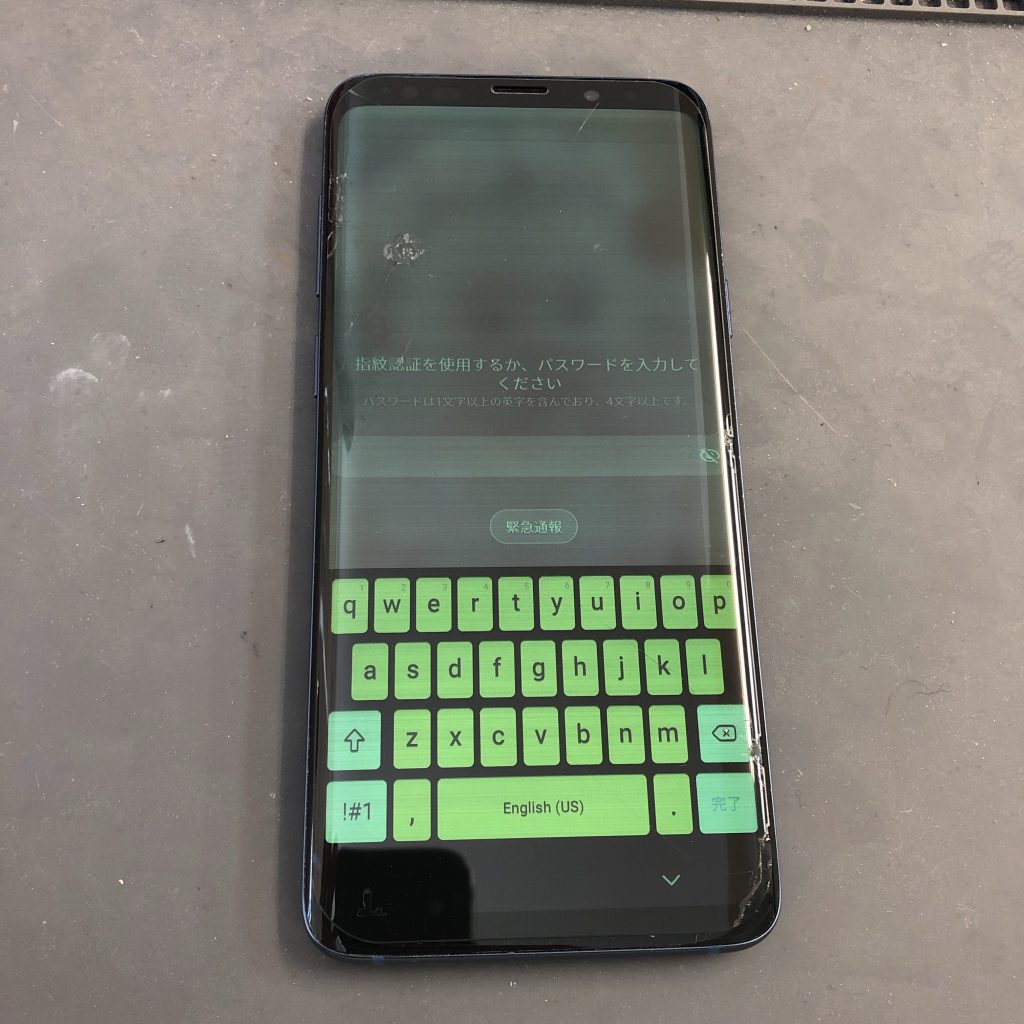
画面が勝手に反応してパスコードの誤入力を繰り返すと、端末が完全にロックされて初期化を余儀なくされる危険があります。症状が出た際は、速やかに以下のステップで対処を行ってください。
1. 画面の徹底清掃と保護フィルムの剥離
メガネ拭きなどのマイクロファイバークロスを使用し、画面の四隅やエッジ部分に溜まった皮脂・汚れを丁寧に拭き取ります。アルコール除菌シートを使用する場合は、コーティング剥離を防ぐため液晶専用のノンアルコールタイプを推奨します。それでも直らない場合は、貼り付けているガラスフィルムや保護シートを一度思い切って剥がしてみてください。
2. タッチパネル不具合時の強制再起動手順
通常の画面スワイプによる電源オフができない場合、物理ボタンを使った強制再起動が最も効果的です。
- iPhoneのゴーストタッチ直し方(強制再起動):音量を上げるボタンを押してすぐ離し、音量を下げるボタンを押してすぐ離し、画面にAppleロゴが表示されるまで電源(サイド)ボタンを長押しします。
- Androidで画面が勝手にタップされる場合の対処法:電源ボタンと音量下ボタン(機種によっては電源ボタン単体)を10秒〜15秒以上長押しし、画面が暗転して再起動するまで押し続けます。
3. OSアップデートとタッチ感度の調整
再起動後に操作可能となったら、OSが最新バージョンであるか確認してください。Android端末の場合は、「設定」内の「ディスプレイ」設定から「タッチ感度の向上(画面保護シートモード)」のオン/オフを切り替えることで、過敏なセンサー反応を正常化できる場合があります。
【比較表】自分で直せる症状と液晶画面故障の修理費用相場
自力で解決可能な軽度のトラブルと、パーツ交換が必要な重度のハードウェア故障の違いを整理しました。修理を依頼する際の相場感と併せて確認してください。
| 原因・症状レベル | 詳細な状態と特徴 | 修理費用の目安(実費) | 推奨される対処と見解 |
|---|---|---|---|
| 軽度(外的要因) | 皮脂汚れ、フィルム気泡、静電気、充電器ノイズ | 0円 〜 約2,000円(フィルム代等) | 画面清掃、フィルム貼り替え、純正充電器への変更で即時改善可能。 |
| 中度(システム障害) | OSバグ、熱暴走、特定アプリのキャッシュ破損 | 0円(自力復旧可能) | 本体冷却、強制再起動、不要アプリ削除やOSアップデートを実施。 |
| 重度(液晶・基板破損) | デジタイザー断線、ガラス割れ、水没痕、本体湾曲 | 約15,000円 〜 55,000円(機種による) | 液晶画面故障の修理費用が発生。公式サポートまたは総務省登録修理業者へ依頼。 |
| 重度(バッテリー膨張) | バッテリーが膨らみ液晶パネルを下から圧迫 | 約8,000円 〜 18,000円 | 発火リスクあり。放置せず即座に使用を中止しバッテリー交換を依頼。 |
一般に知られていない盲点とネットの誤解
ネット上の情報掲示板では「ゴーストタッチが起きたら画面をドライヤーで温めると直る」「冷蔵庫に入れて冷やせば治る」といった乱暴な裏技が散見されますが、これらは端末を完全に破壊する極めて危険な誤情報です。ドライヤーの熱はバッテリーを劣化させ液晶を焼き付かせますし、冷蔵庫での急冷は内部に結露を生じさせて水没判定を受けます。
また、「画面にヒビが入っていないから物理故障ではない」と思い込むのも大きな落とし穴です。現代のスマートフォンは表面の強化ガラスが無傷であっても、その数ミリ下にあるタッチセンサー層(デジタイザー)だけが衝撃で微細断線しているケースが多々あります。ポケットに入れて圧迫した、硬い床に軽く落としたといった日常の些細な負荷が蓄積し、ある日突然暴走として表面化するのです。
【プロの結論】自分で対処すべきケースと即座に修理店へ出すべき判断基準
トラブルに直面した際、無駄な出費を避けて最短で解決するための判断基準は極めてシンプルです。
- 自力解決を進めるべき条件:フィルムを剥がして画面を清掃し、充電器を抜いて再起動した直後に症状が収まる場合。この場合はハードウェアの故障ではなく、一時的な静電気や接触不良が原因です。
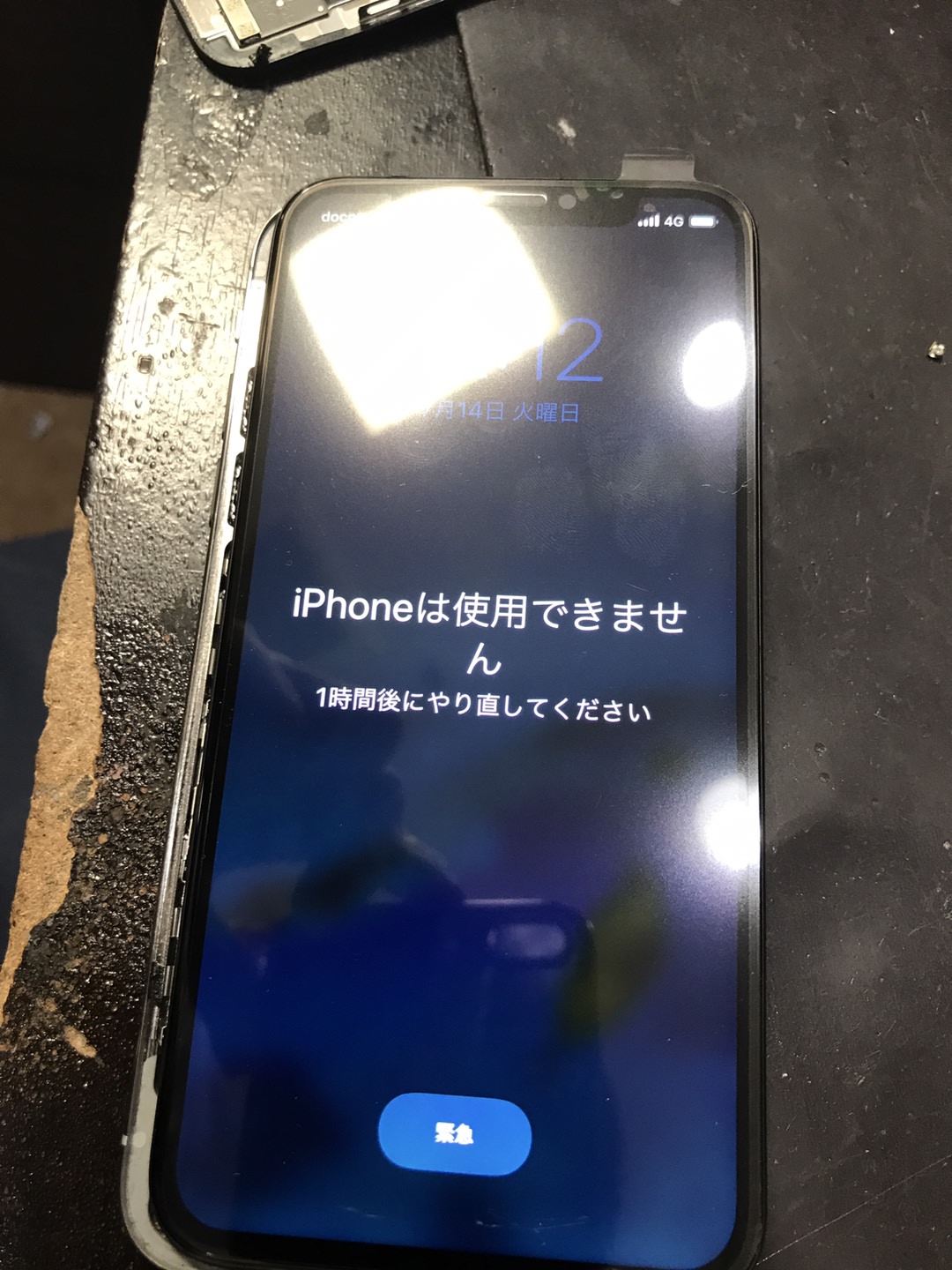
- 即座に修理・機種変更を検討すべき条件:再起動直後からパスコード画面で勝手に連打が始まる場合や、画面の端が浮いている・変色している場合。放置するとパスコード誤入力制限によりデータ初期化が必要になる恐れがあるため、電源を切って速やかにプロへ預けるのが賢明です。
【スマホの画面が勝手に動く現象】に関するよくある質問(FAQ)
Q1:勝手にパスコードが連打されてロックがかかってしまいました。どうすればいいですか?
A1:画面の暴走により規定回数以上パスコードが間違えられると、「iPhoneは使用できません」等の完全ロック状態になります。誤入力を防ぐため、まずは物理ボタン長押しで直ちに電源をオフにしてください。その後、画面清掃やフィルム剥離を行っても改善しない場合は、PC経由での初期化や修理窓口への持ち込みが必要になります。
Q2:お風呂場でスマホを使った後から画面が勝手に動くのは水没ですか?
A2:水没または内部浸水によるセンサーショートの可能性が非常に高いです。防水性能を謳うスマホであっても、温水や蒸気、経年劣化したパッキンを通過して水分が侵入します。充電器を絶対に挿さず、電源を切って乾燥させ、修理店で内部点検を受けてください。
Q3:100円ショップの充電ケーブルを使っていると画面がバグるのはなぜですか?
A3:安価な非純正ケーブルやACアダプタは、電圧を一定に保つノイズフィルター回路が省略されていることが多いためです。給電時に漏れ出た電気ノイズがタッチパネルの静電センサーを乱し、勝手なスクロールやタップを引き起こします。純正品やMFi認証・メーカー公認アクセサリへの買い替えを推奨します。
まとめ:画面の暴走に慌てず正しい初動対応で被害を防ごう
スマホの画面が勝手に動く現象は、視覚的なインパクトから乗っ取りやハッキングを疑ってパニックに陥りがちです。しかし、その真相のほとんどは静電気の蓄積、皮脂汚れ、粗悪な充電機器のノイズ、あるいは落下や熱による物理的なセンサー障害に集約されます。
異常を感じたら、まずは「充電ケーブルを抜く」「画面を拭く」「フィルムを剥がす」「強制再起動する」という4つの初動対応を落ち着いて実践してください。それでも暴走が止まらない場合は、パスコード誤入力によるデータ消失を防ぐために電源を切り、信頼できる公式サポートや修理専門業者へ相談しましょう。正しい切り分けと迅速な行動こそが、大切なデータとスマートフォンを守る決定打となります。 (出典: スマホ の 画面 が 勝手 に 動く(Yahoo!ニュース))
Webメディアの編集およびコンテンツ作成に従事。正確で質の高い情報発信を心掛けています。