IPhoneクイックスタートが進まない?原因と失敗を防ぐ2026年最新策
新しいiPhoneを手に入れ、胸を高鳴らせながら始めたはずのデータ移行。ところが「残り時間を計算中…」の表示から一向に進まない、あるいは転送バーがピタッと止まって動かなくなるといったトラブルに頭を抱えるユーザーが後を絶ちません。端末同士をかざすだけで完結する手軽さの一方で、事前の準備不足や通信環境のわずかなズレが原因で、思わぬ足止めを食らうケースが頻発しています。
大容量化が進む近年のスマートフォン環境において、数万枚の写真やアプリデータをワイヤレスで丸ごと移行するには、いくつかの「見落としがちな落とし穴」を回避しなければなりません。本稿では、移行作業がストップしてしまう背景を技術的視点から解き明かし、スムーズに設定を完了させるための具体的なノウハウを整理してお伝えします。
📌 【この記事の重要ポイントまとめ】
- 要点1:転送停止の主因は新旧端末のiOSバージョン不一致、Wi-Fi電波の干渉、空きストレージ不足に集中している。
- 要点2:データ量に応じた所要時間の把握と、Bluetooth・パスコード認証エラーへの事前対策が成功の鍵を握る。
- 要点3:トラブル時は無理に待たず、強制再起動から初期化やり直し、または有線転送へ切り替える判断が賢明である。
【データ転送が進まない決定的な理由】クイックスタートが終わらない背景と盲点
手元の画面でデータ転送が進まない決定的な理由の多くは、端末のスペックではなく、転送開始前の細かなコンディションの違いに潜んでいます。もっとも多いのが、新旧iPhoneの間で発生しているシステムのバージョン差です。特に新端末の出荷時iOSが旧端末より古いリビジョンの場合、クイックスタートの途中でOSアップデートが強制的に挟まり、画面が固まったように見えてしまいます。
さらに見過ごせないのが、移行先ストレージの実効容量不足です。512GBや1TBといった大容量モデルから標準モデルへ移行する際、クラウド上の最適化データを含めると想定以上の容量が必要となり、転送処理が内部でスタックする事態に陥ります。こうした構造的な要因こそが、多くのユーザーが直面するiPhoneデータ移行の失敗理由の正体です。
クイックスタート所要時間の目安|データ容量別の完了時間と待つべき限界線
作業を始める前に、ご自身の端末に保存されているデータ量からクイックスタート所要時間の目安を把握しておく必要があります。一般的なWi-Fi環境(実行速度100Mbps前後)における標準的な所要時間は以下の通りです。
・64GB〜128GB:約20分〜40分
・256GB:約40分〜1時間15分
・512GB以上:1時間半〜2時間超
画面上に表示される「残り時間」は、通信速度の波や細かなキャッシュファイルの展開処理によって激しく増減します。ただし、「残り1分」のまま30分以上プログレスバーが完全に停止している場合は、内部処理がフリーズしている可能性が高いため、待機を打ち切る判断基準となります。
画面が途中で止まる・進まない時の原因別トラブルシューティング
もし画面の進行が完全にフリーズしてしまったら、慌てず現場の通信・ハードウェア環境をチェックしてください。クイックスタート途中で止まる対処法として、真っ先に見直すべきは電波環境です。
家庭内ネットワークで2.4GHz帯と5GHz帯が自動切り替えされるルーターを使用している場合、移行中に周波数帯が勝手に切り替わり、ハンドシェイクが途切れるWi-Fi接続トラブルと通信環境の不具合が多発しています。移行中はルーターの至近距離に両端末を置き、電波強度が安定した単一のSSIDへ固定接続することが鉄則です。また、最初の青い波紋アニメーションを読み取る段階でカメラが反応しないケースでは、コントロールセンターから手動で再起動をかけ、Bluetooth認識しない時の解決策としてペアリング履歴をリフレッシュさせるとスムーズに検知されます。
移行前の必須チェック|新旧iPhoneのiOSバージョン確認と認証エラー対策
作業をストレスなく一発で成功させるには、事前の下準備が成否の8割を決定づけます。まずは旧端末の「設定」>「一般」>「ソフトウェアアップデート」を開き、新旧iPhoneのiOSバージョン確認を完了させておきましょう。旧端末を最新の状態へ整えておくことで、新端末側での予期せぬアップデート停止を未然にブロックできます。
もうひとつの関門が、画面ロック解除コードの入力時に発生するApple IDパスコード認証エラーです。連続して打ち間違えるとセキュリティロックが発動し、数時間の待機を強いられます。古い端末で使っていたパスコード、Apple IDのパスワード、そして2ファクタ認証用のSMSが受信できる予備端末や通信環境が整っているかを、作業着手前に必ず手帳などで再確認しておきましょう。
アプリとデータの保全術|クイックスタートLINE引き継ぎ注意点と金融系アプリ
クイックスタートはOSレベルの環境を丸ごと複製しますが、すべてのアプリが即座に前と同じ状態で立ち上がるわけではありません。特に注意を要するのがコミュニケーションアプリの挙動です。クイックスタートLINE引き継ぎ注意点として、旧端末側で「アカウント引き継ぎ設定」をオンにするだけでなく、直前のトーク履歴をiCloudへ手動バックアップしておく手順が絶対に欠かせません。これを行わずに新端末でログインを強行すると、直近のトークが消失するリスクがあります。
また、銀行系アプリのワンタイムパスワード、暗号資産ウォレット、モバイルSuicaをはじめとする交通系ICカードは、旧端末側で「カードの削除(サーバへの預け入れ)」や移行用認証キーの発行を済ませておかないと、再発行に数日間の本人確認手続きが必要になる場合があるため注意してください。
何度試しても失敗する場合の「クイックスタート初期化やり直し手順」
どうしても通信が途中で切断され、リカバリーが効かなくなった場合は、迷わずクイックスタート初期化やり直し手順へ進むのが解決への最短ルートです。中途半端にデータが入った新端末を使い続けると、予期せぬ不具合の温床になります。
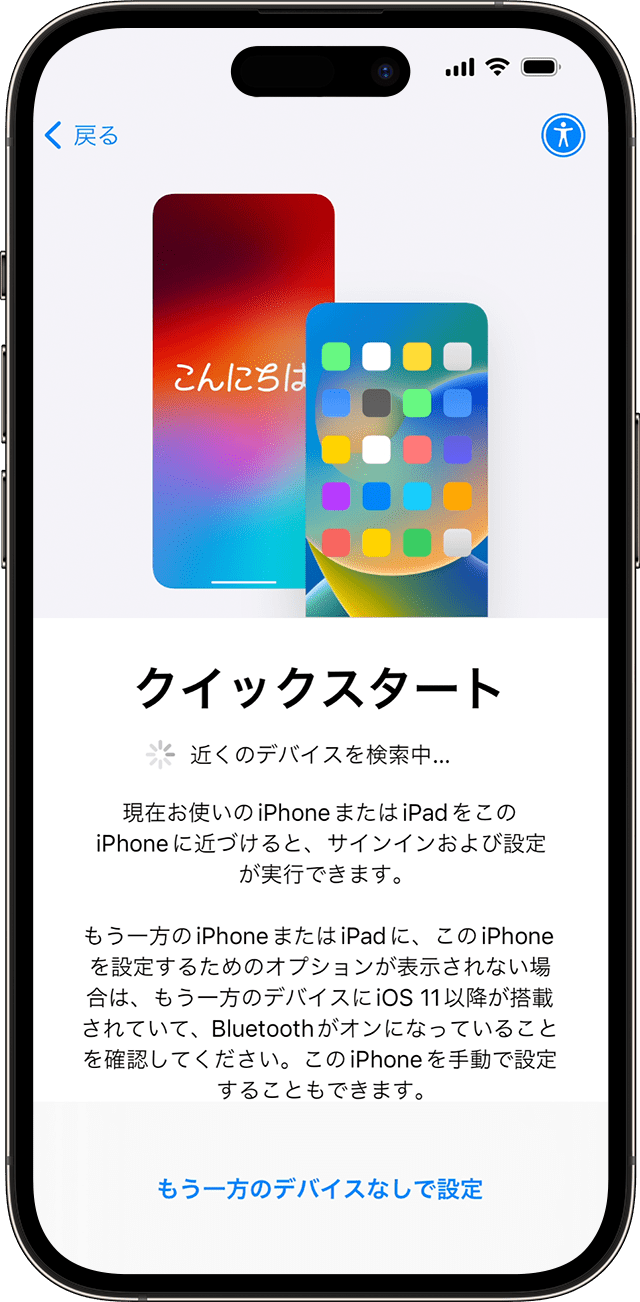
新端末の「設定」>「一般」>「転送またはiPhoneをリセット」から「すべてのコンテンツと設定を消去」を選択し、工場出荷状態の「こんにちは」画面へ戻します。もし画面操作を受け付けない場合は、音量アップ、音量ダウンをテンポよく押し、サイドボタンを長押しし続けて強制再起動を実行してください。再起動後は、両端末をUSB-Cケーブル(または対応アダプタ)で直接有線接続してクイックスタートを実行すると、無線特有のパケットロスを完全に排除して極めて安定した転送が実現できます。
2026年最新iPhone初期設定まとめ|スムーズな機種変更を叶える黄金フロー
進化を続けるハードウェアに合わせて、移行手順も時代に応じたスマートな立ち回りが求められます。トラブルを極限までゼロに近づける2026年最新iPhone初期設定まとめの基本フローは以下の通りです。
・ステップ1:旧端末の不要なキャッシュ・重複写真・休眠アプリを削除し、総データ量を削減する。
・ステップ2:新旧両方のバッテリーを80%以上まで充電し、必ず両端末を電源ケーブルに繋ぐ。
・ステップ3:新端末を開封直後に手動で初期設定し、最新iOSへアップデートした上で一度初期化する。
・ステップ4:Wi-Fiの安定した室内で両端末を並べ、有線または5GHz帯の近距離無線でクイックスタートを開始する。
・ステップ5:eSIMの転送プロンプトに従って通信回線を開通させ、主要アプリの個別ログインを行う。
この段取りを踏むだけで、処理の中断やタイムアウトを劇的に抑え込むことが可能です。
【iPhoneクイックスタート】に関するよくある質問(FAQ)
Q1:クイックスタートが終わらない原因として一番多いものは何ですか?
A1:旧端末と新端末の間における「iOSバージョンの不一致」と「Wi-Fiルーターの電波干渉」が二大原因です。新端末側でバックグラウンドのシステム更新が走ると、転送画面が長時間停止状態になります。
Q2:転送の途中でiPhoneが熱を持ってきたのですが、冷やしながら続行すべきですか?
A2:高負荷通信により本体が発熱すると、サーマルスロットリングが働き転送速度が極端に低下します。直射日光を避け、エアコンの効いた涼しい部屋で作業してください。保冷剤などで急激に冷やすと内部結露の危険があるため厳禁です。
Q3:どうしてもクイックスタートが進まない場合の代替手段はありますか?
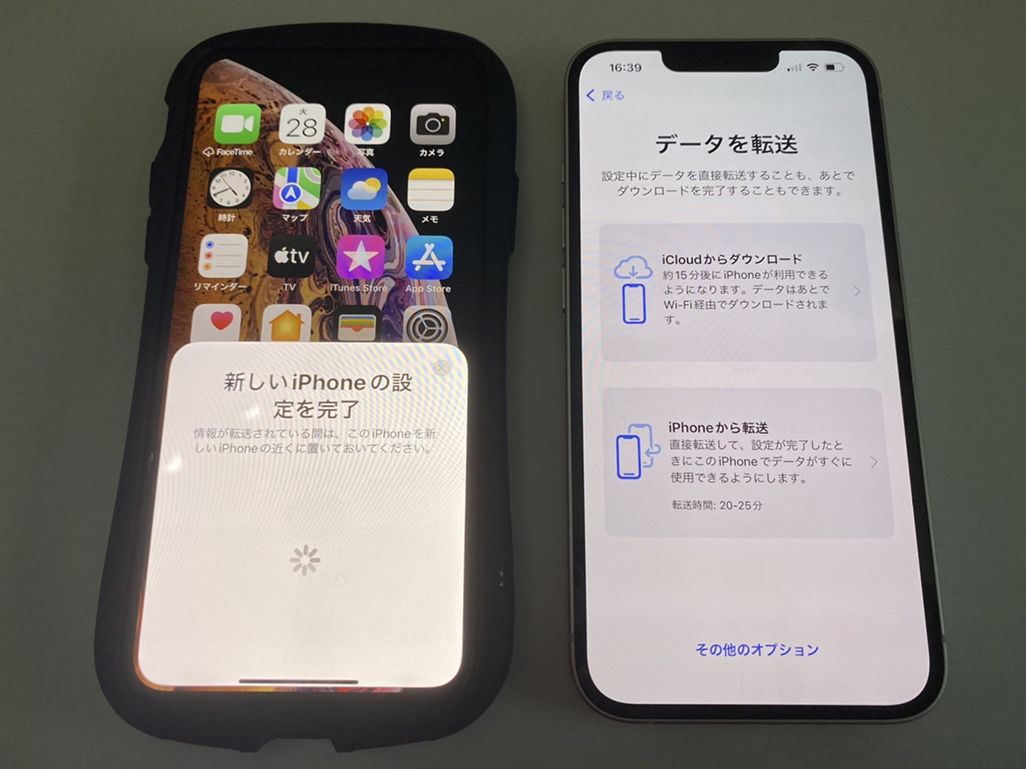
A3:iCloudバックアップからの復元、あるいはPC(MacのFinderやWindowsのAppleデバイスアプリ)に暗号化バックアップを作成してリストアする方法が確実です。大容量データでもエラーで止まる確率を大幅に低減できます。
まとめ:事前の環境整備とバックアップで確実な移行を
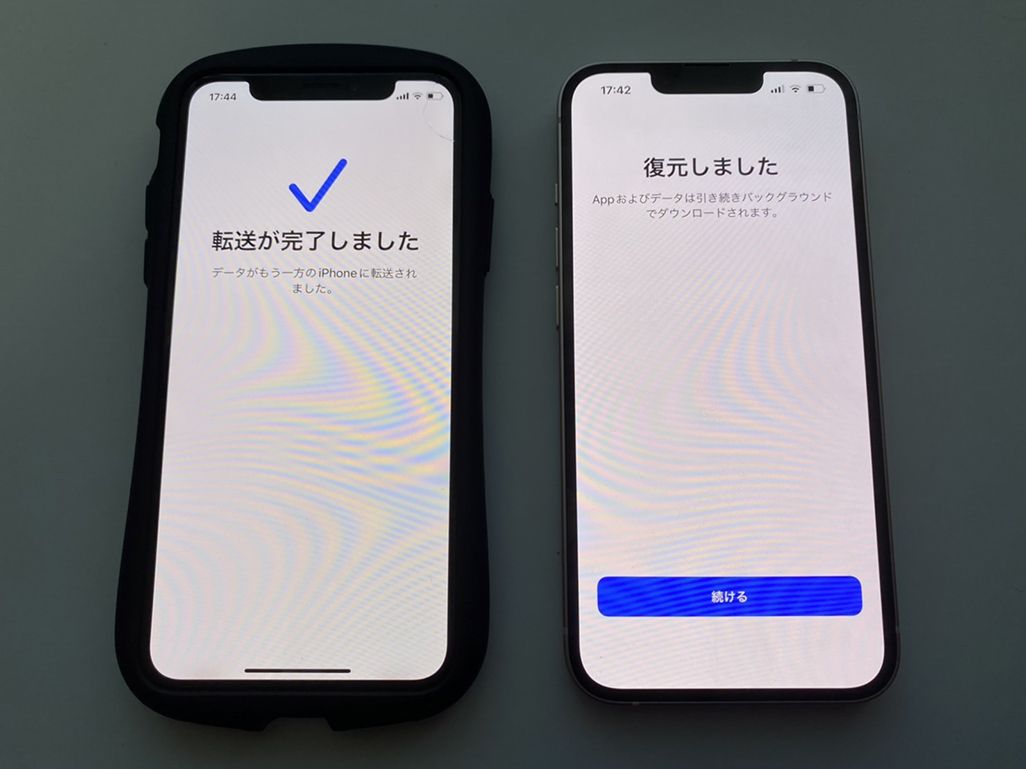
iPhoneのクイックスタートは、正しく条件さえ揃えれば数十分で日常のデジタル空間を完全に再現してくれる極めて優れた仕組みです。しかし、機器任せのまま見切り発車してしまうと、予期せぬ通信の瞬断やストレージの壁に阻まれ、数時間もの貴重な時間を浪費することになりかねません。
移行がうまくいかない時は、漫然と画面を見つめ続けるのではなく、電波の切り分けや有線接続の活用、場合によっては初期化からの再アプローチを素早く選択することが肝要です。大切な思い出や日々の業務データを守るためにも、万全のバックアップ体制を整えた上で、新しい端末との快適なスタートを切ってください。 (出典: iphone クイック スタート(Yahoo!ニュース))
情報を整理して届けることが得意なWebディレクター。ユーザー視点に立った記事作成を目指しています。