IPhoneで月を撮ると白飛びする理由と綺麗に写す2026年最新設定
夜空に浮かぶ美しい月を見上げてiPhoneを向けたものの、「白く光る丸い玉」や「ぼやけた街灯」のように写ってしまい、がっかりした経験を持つ方は少なくありません。SNS上でも満月の夜になると「肉眼ではクレーターまで見えそうなのにスマホだと真っ白」「iPhoneのカメラ性能なら綺麗に撮れるはずなのに上手くいかない」というリアルな投稿が溢れます。
iPhoneの標準カメラは極めて優秀ですが、夜空の月を撮影する際にはスマホ特有の自動露出や夜景処理の仕組みが裏目に出てしまいます。2026年現在の最新iOSおよびカメラシステムを踏まえ、特別な機材や課金アプリを使わずに誰でも月をくっきり美しく残すための設定手順と撮影テクニックをプロの視点から徹底解説します。
📌 【この記事の重要ポイントまとめ】
- 要点1:月が白飛びする根本原因は「夜空全体の暗さに合わせた自動露出」であり、露出を手動で限界まで下げることでクレーターの輪郭が浮かび上がる。
- 要点2:標準カメラの「ナイトモードはあえてオフ」「AE/AFロック」「動画モードからの静止画キャプチャ」を活用すれば追加アプリなしでも鮮明に撮影可能。
- 要点3:iPhone 15 Pro・iPhone 16 Proなどの光学5倍望遠搭載モデルなら、適切な三脚固定と画質劣化を抑えたデジタルズームの併用で高精細な天体記録が実現する。
【白飛びの正体】なぜiPhoneで月を撮ると光の玉になってしまうのか?
iPhoneで月を撮影した際に白飛びしてしまう決定的な理由は、カメラの「自動露出(AE)アルゴリズム」にあります。iPhoneのカメラは画面全体の明るさを平均化し、暗い場所でも明るく見やすい写真に仕上げようとする設計がなされています。しかし、夜空は面積の95%以上が漆黒の闇であり、月はその中で太陽光を直接反射している極めて強烈な光源です。
カメラシステムは「画面全体が暗すぎる」と判断し、夜空を明るく持ち上げようとシャッタースピードを遅くしISO感度を引き上げます。その結果、元々明るい月面に対して光が入りすぎ、明暗差(ダイナミックレンジ)の限界を超えて「白飛び(露出オーバー)」を引き起こしてしまうのです。
加えて、暗所撮影で自動的に立ち上がる「ナイトモード」も月撮影では逆効果になりがちです。数秒間光を蓄積する長秒露光が行われるため、自転と公転によって動いている月がブレてしまい、さらに光が蓄積して真っ白にぼやけてしまいます。まずは「月は夜景ではなく、強烈な昼の光を放つ被写体である」と認識することが成功への第一歩です。

【基本設定】標準カメラアプリだけで月を綺麗に撮る2026年最新手順
サードパーティ製のアプリを導入しなくても、iPhoneの標準カメラの機能を正しくコントロールするだけで、月の模様を捉えることは十分に可能です。以下の手順通りに設定を行ってください。
1. 倍率を光学望遠の最大値以上に設定する
画面上の倍率ボタン(「3x」または「5x」)をタップし、さらにピンチアウト(2本指で広げる)してズームします。手持ち撮影であれば10倍〜15倍程度、三脚がある場合は最大倍率(モデルにより15倍〜25倍)まで拡大します。
2. 月を長押しして「AE/AFロック」を起動する
画面中央に捉えた月を指で長押し(約1〜2秒)します。画面上部に黄色の文字で「AE/AFロック」と表示され、ピントと露出が固定されます。これにより、構図がわずかに揺れてもピントが外れなくなります。
3. 太陽マーク(露出スライダー)を限界まで引き下げる
黄色い枠の右側に出現する「太陽のアイコン」に指を置き、下方向へスライドさせます。通常の写真では暗すぎると感じるレベルまで一気に下げてください。露出を最大付近まで落とすと、周囲の夜空が完全な漆黒になり、光の玉だった月の表面にクレーターの陰影が浮かび上がってきます。
4. ナイトモードが作動している場合はオフにする
画面左上(または右上)に黄色のナイトモードアイコン(三日月のマーク)が表示されている場合は、それをタップしてタイマーを「オフ」に設定します。シャッターを素早く切ることで、手ブレと光の蓄積を防ぎます。
【モデル別検証】望遠倍率と仕上がりクオリティの比較データ
iPhoneのモデルによって搭載されているカメラセンサーや望遠レンズの光学性能は大きく異なります。お使いの端末に合わせた最適なズーム倍率を把握しておくことが重要です。
| 搭載機種 / 世代 | 光学望遠仕様 | 月撮影推奨倍率 | クレーター描写力と評価 |
|---|---|---|---|
| iPhone 16 Pro / Pro Max | 光学5倍テトラプリズム | 15倍〜25倍(デジタル併用) | 最新画像処理エンジンにより高倍率でも輪郭が崩れにくく、海の模様や主要クレーターを明瞭に描写。 |
| iPhone 15 Pro Max | 光学5倍テトラプリズム | 15倍〜25倍(デジタル併用) | 三脚使用で非常に安定した月面撮影が可能。手持ちでも露出を絞れば輪郭が綺麗に残る。 |
| iPhone 15 Pro / 14 Pro | 光学3倍望遠 | 9倍〜15倍 | 光学3倍をベースにするため、過度なデジタルズームを行うとノイズが出やすい。10倍前後が実用域。 |
| 無印モデル(13 / 14 / 15 / 16) | 広角・超広角(光学望遠なし) | 5倍(デジタルズーム限界) | 月の単体アップは解像度的に厳しいが、風景や夜景と組み合わせた情景写真として美しい仕上がりに。 |
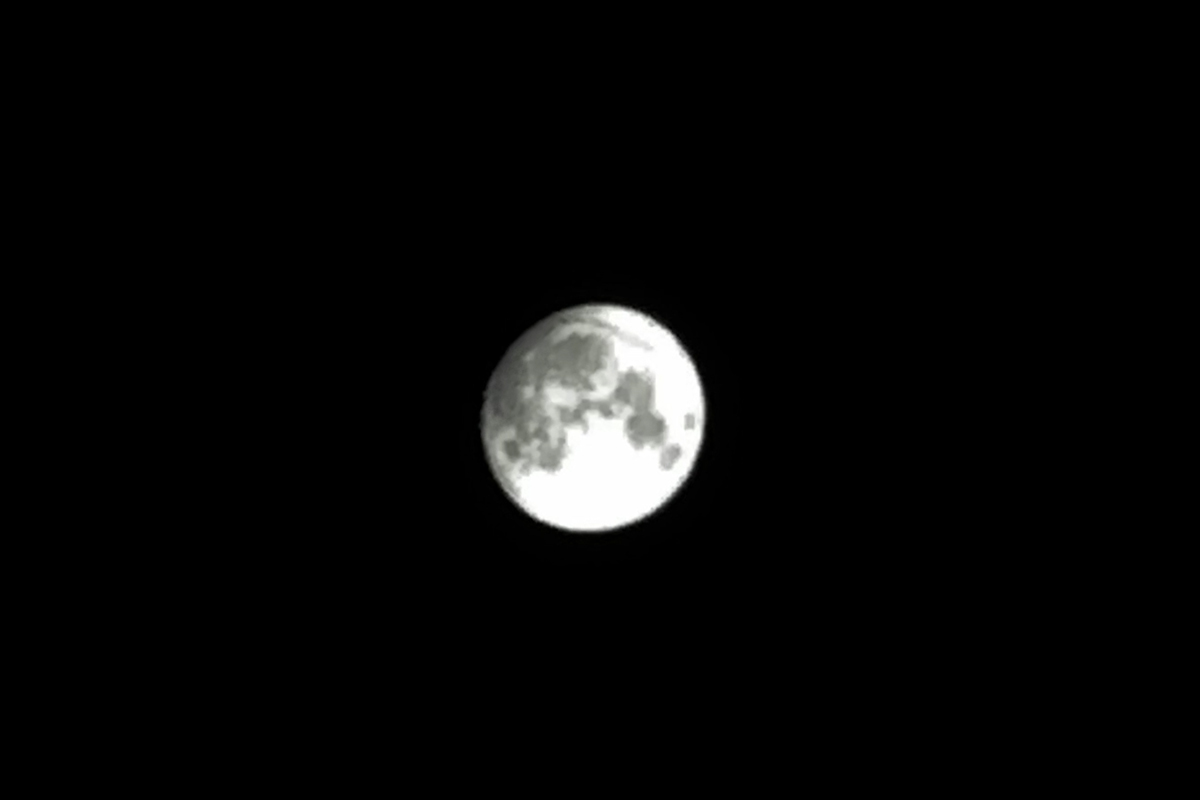
【裏ワザ】写真がブレる人必見!「4K動画撮影+フレームキャプチャ」
「静止画モードでシャッターボタンを押す瞬間に手ブレして月がズレてしまう」「露出を下げても指を離すと戻ってしまう」という方におすすめなのが、「4K動画モードを活用した撮影テクニック」です。
iPhoneの動画機能はフレームレートが高く、手ブレ補正が非常に強力に作動します。以下の手順を実行することで、驚くほど手軽にブレのない月面写真を切り出すことができます。
1. ビデオ設定を「4K/60fps」または「4K/30fps」にする
カメラの設定からビデオ解像度を最高画質の4Kに設定します。
2. 動画モードで月を最大ズームし、露出を下げる
動画撮影画面で月をタップしてピントを合わせ、露出スライダーを下げて月面の模様が見える状態にします。
3. 録画を開始し、画面内の白いシャッターボタンを押す
録画ボタン(赤)を押して撮影をスタートすると、画面の端(通常は右下または左下)に白い円形のシャッターボタンが表示されます。動画を数秒間録画しながら、月が最も綺麗に収まったタイミングでこの白ボタンをタップすると、高解像度の静止画が同時に写真フォルダへ保存されます。
この手法を使えば、シャッター操作によるブレの影響を極限まで抑えつつ、ベストな露出の1枚を確実に残すことが可能です。
一般に知られていない盲点とネットの誤解
ネット上やSNSでは「スマホで月を撮るには天体望遠鏡が必須」「満月の日が最もクレーターが綺麗に撮れる」といった情報が散見されますが、これらには撮影技術上の誤解が含まれています。
第一に、「満月よりも半月(上弦・下弦)や三日月のほうがクレーターは鮮明に写る」という事実です。満月の時は太陽光が月面に対して正面から垂直に当たるため、影ができにくく全体が平面的に見えてしまいます。一方、半月や三日月の時期は光が斜めから差し込むため、クレーターの縁に深い影が落ち、iPhoneの望遠レンズでも凹凸が立体的にくっきりと写し出されます。
第二に、「市販の安価なクリップ式スマホ用望遠レンズ」に関する誤解です。安価なレンズアタッチメントはレンズの端で光の屈折(色収差)や歪みが発生し、iPhone本体の高精度なコンピュテーショナルフォトグラフィと干渉してかえって画質が落ちるケースが少なくありません。外付けレンズを使用する場合は、天体用アダプターや信頼性の高い光学ブランド製品を選ぶか、iPhone本体の光学ズームに頼るほうが安定した結果を得られます。
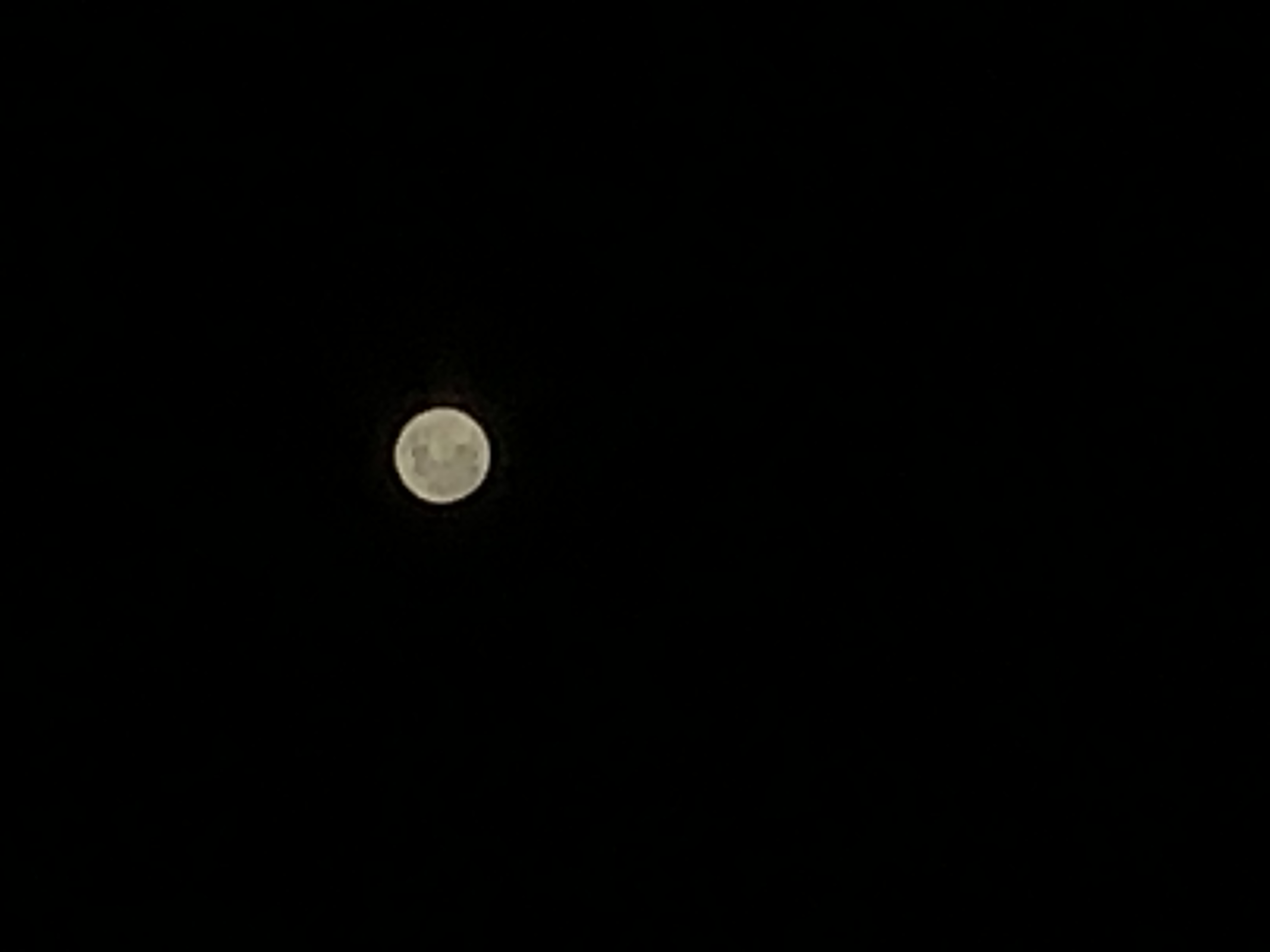
プロ仕様にこだわるなら|手ブレ対策とおすすめ外部アプリ
iPhone標準カメラの限界を超え、より緻密な星空や月面ディテールを追い求めたい場合は、機材の物理的な固定とマニュアルカメラアプリの導入が有効です。
1. スマホ用三脚とセルフタイマーの徹底
望遠撮影では、心拍や微風によるわずかな揺れが画面上では致命的なブレとなります。1,000円〜2,000円程度で購入できる軽量スマホ用三脚に固定し、シャッターを押す振動を避けるために「2秒または3秒のセルフタイマー」を使用するか、Apple Watchや有線イヤホンの音量ボタンをリモートシャッターとして活用するのが鉄則です。
2. マニュアル撮影アプリの活用
『ProCamera』や『Halide』などのプロ向けカメラアプリを使用すると、以下の数値を手動で厳密に固定できます。
- シャッタースピード:1/125秒〜1/500秒(月は高速で動いているため速めに設定)
- ISO感度:ISO 32〜100(最低感度に固定してノイズを完全除去)
- フォーカス:マニュアルで無限遠(∞)の手前に微調整
- フォーマット:ProRAWまたはRAW(撮影後の編集耐性を最大化)
【プロの結論】おすすめできる人・慎重になるべき人の判断基準
iPhoneでの月撮影において、自身の機材環境や目的に応じた適切な撮影アプローチを選択するための基準をまとめました。
【標準カメラだけで手軽に楽しむのがおすすめな人】
iPhone 15 Pro / 16 Proシリーズなどの望遠レンズ搭載機を持ち、SNSや記録用として綺麗な月を残したい方。標準カメラの露出調整や動画キャプチャ機能だけで十分に見栄えのする写真が撮影できます。
【三脚や外部アプリの導入を検討すべき人】
ProRAWでの本格現像を行いたい方や、クレーターの陰影まで細かく観察したい天体観測ファン。物理三脚による完全固定とマニュアルアプリによるISO・シャッター速度の個別制御が必須となります。
【過度な期待を避けるべき人(一眼レフ+超望遠レンズが適しているケース)】
ポスター印刷や天体専門誌への投稿レベルの超解像度を求めている方。スマホの小型センサーとレンズ物理構造上、300mm〜600mm相当を超える光学超望遠一眼レフの描写力とは物理的な解像限界の違いが存在します。
【月 撮影 iphone】に関するよくある質問(FAQ)
Q1:無印のiPhone(望遠レンズなし)でもクレーターは撮れますか?
A1:無印モデル(広角レンズ主体)では光学倍率が1倍〜2倍にとどまるため、月単体をクレーターまで解像させるのは物理的に困難です。ただし、露出を下げて光の輪郭を整え、街並みや木々のシルエット、雲のグラデーションと一緒に撮影する「情景夜景写真」として仕上げることで、非常に雰囲気のある作品になります。
Q2:露出スライダーを下げても画面から指を離すと元に戻ってしまいます。どうすればいいですか?
A2:画面を短くタップするだけでは露出が固定されません。必ず対象の月を「1〜2秒長押し」して、画面上部に黄色の文字で「AE/AFロック」が表示されたのを確認してから太陽マークを下げてください。ロックがかかっていれば指を離しても露出とピントが維持されます。
Q3:撮影した月の写真に緑色や白い光の玉が反射して写り込むのはなぜですか?
A3:それは「ゴースト(レンズフレア)」と呼ばれる現象です。月のような強烈な光源がレンズガラスの間で反射することで発生します。構図を少しずらして月の位置を画面中央付近に配置するか、レンズ表面の皮脂汚れをメガネ拭き等の柔らかいクロスで綺麗に拭き取ることで軽減できます。
まとめ:今後の動向と失敗しないための判断基準
iPhoneのカメラ性能およびコンピュテーショナルフォトグラフィの進化により、かつては高価な一眼レフと望遠レンズが必須だった月面撮影が、手のひらのスマートフォンだけで手軽に楽しめる時代になりました。
白飛びを防ぐための「AE/AFロックと露出の引き下げ」、ブレを防ぐ「ナイトモードオフと動画キャプチャの裏ワザ」という基本原則さえ押さえておけば、満月や三日月の夜にいつでも息をのむような美しい月の姿を記録できます。今夜の月を見上げたら、ぜひ標準カメラを起動してその圧倒的な描写力を体感してみてください。 (出典: 月 撮影 iphone(Yahoo!ニュース))
Webメディアの編集およびコンテンツ作成に従事。正確で質の高い情報発信を心掛けています。