ワードで点線を引く方法決定版!ズレない設定と消し方解説
Wordで文書を作成中、区切り線やアンケート用紙の記入欄、目次の間に綺麗な点線を入れたい場面は頻繁に訪れます。しかし、「文字を打つと点線がずれてレイアウトが崩れる」「アスタリスクを入力して出た点線がどうしても消せない」といった現場のトラブルは後を絶ちません。
点線の描画には、手動入力ではなくWordの内部機能を正しく使い分けることが不可欠です。本稿では、爆速で水平線を引くショートカット技から、目次に不可欠なリーダー線、表や図形を用いた微調整テクニック、さらには消去できない罫線の根本解決策まで、2026年最新のMicrosoft 365環境に基づき徹底解説します。
📌 【この記事の重要ポイントまとめ】
- 要点1:「」+Enterのショートカットを使えば、わずか1秒で全幅の段落罫線による点線が出力可能。
- 要点2:文字と位置を揃えたい目次や記入欄には、「中黒(・・・)」の手打ちではなく「タブリーダー」を活用するのが崩れない鉄則。
- 要点3:勝手に引かれて消えない点線の正体は「段落罫線」であり、BackSpaceではなく「枠線なし」設定で完全に削除できる。
【秒速ワザ】アスタリスク3つで出す段落罫線の点線とショートカット
Wordでページ全体にすばやく境界線を引きたい場合、最も手軽なのがオートコレクト機能を利用したWord 点線 ショートカットです。半角アスタリスク「」を3回連続で打ち込み、そのままEnterキーを押すだけで、用紙幅いっぱいに細かな四角いドットのワード 水平線 点線 出し方が完結します。
この機能で生成される線の正体は、図形ではなく「ワード 段落罫線 点線」です。文章の段落そのものに下部境界線として付与されるため、前後の文章量を増減させても位置関係が破綻しにくい特徴を持ちます。ただし、この手軽さゆえに「消そうとしてEnterやBackSpaceを連打しても線が下に移動するだけで消えない」という落とし穴に直面する利用者が非常に多いのも実情です。

【比較検証】Wordで点線を引く4大アプローチと最適な使い分け
Wordで点線を引く手法は、目的によって適した機能が明確に分かれています。用途に合わない機能を選ぶと、印刷時のズレやフォント変更に伴うレイアウト崩壊を招きます。
| 描画手法 | 詳細・操作手順 | 一般的な用途・相場 | 編集部の見解・評価 |
|---|---|---|---|
| 段落罫線(+Enter) | 半角「」入力後Enter。 または「罫線と網掛け」から選択。 | 文書の章区切り、セクションの分割線。 | 速度重視なら最強。ただし部分的な配置には不向き。 |
| タブリーダー | 「段落」設定>「タブ設定」からリーダー種別を指定。 | 目次のページ番号誘導、申し込み用紙の記入線。 | 文字と連動して絶対にズレないためビジネス文書の必須技能。 |
| 図形(オートシェイプ直線) | 挿入>図形>直線を描画後、線の種類を点線へ変更。 | チラシ、自由な位置への注釈線、斜め線。 | 配置の自由度は最高だが、テキスト増減による位置ズレに注意。 |
| 表の枠線設定 | 表ツールのテーブルデザイン>飾り枠で点線指定。 | アンケート用紙、帳票、項目別リスト。 | マス目ごとに整理されたレイアウトを堅牢に保持可能。 |
【実態検証】利用者の生の声と現場目線で見えた「文字ズレ」のリアル
SNSやQ&Aサイト(Yahoo!知恵袋やITサポート掲示板など)において、Wordのレイアウトに関する悩みで常に上位に挙がるのが「ワード 点線 ズレる 解決策」を求める声です。
現場の実態を調査すると、多くの方が「・・・(三連リーダー)」や「中黒(・)」をキーボードで連打して点線を表現しようとしています。しかし、この方法ではフォントの種類(プロポーショナルフォントか等幅フォントか)や文字サイズ、プリンターのドライバー差異によって文字幅が微妙に変動し、右端がガタガタに乱れる現象が100%発生します。
実務の現場で美しく整った書類を作成するプロは、手打ちを一切行わず「ワード 点線 リーダー線」を活用しています。文字と文字の間の余白を自動計算して埋めるタブリーダー機能を使うことで、文字を打ち替えても常に均一で端が揃ったラインが維持されます。
文字と綺麗に揃える「タブリーダー線」と「目次」の完璧な設定法
見積書やプログラムの目次などで、項目名から右端の数字までを点線でスマートに繋ぎたい場合は、Word 目次 リーダー線 設定を行います。
設定手順は極めてシンプルです。
- 点線を引きたい段落を選択し、「ホーム」タブの「段落」グループ右下にある小さな矢印(段落の設定ダイアログボックス起動ツール)をクリック。
- 左下の「タブ設定」をクリック。
- 「タブ位置」に点線を伸ばしたい文字数(例:40字など)を入力し、「配置」を「右揃え」に指定。
- 「リーダー」の項目で「(2) .......」など好みの点線スタイルを選択して「設定」を押し、「OK」をクリック。
- 本文中で項目名を入力後、キーボードの「Tab」キーを押してページ番号などを入力。
これだけで、Tabキーを押した瞬間に対象位置まで均一な点線が自動展開されます。また、既存の文章の下に点線を引きたい場合は、文字列を選択して「ホーム」タブの「フォント」グループにある「下線」アイコンの横の矢印からワード 下線 点線 引く方法を選択するだけで、文字の真下にぴったり沿う点線が付与されます。
図形と表の罫線を使ったデザインのカスタマイズと種類の変更
より自由なデザインや帳票作成を行いたい場合は、図形や表の機能を用いてワード 点線 種類 変更を行います。
1. オートシェイプによる点線の描画と角度固定
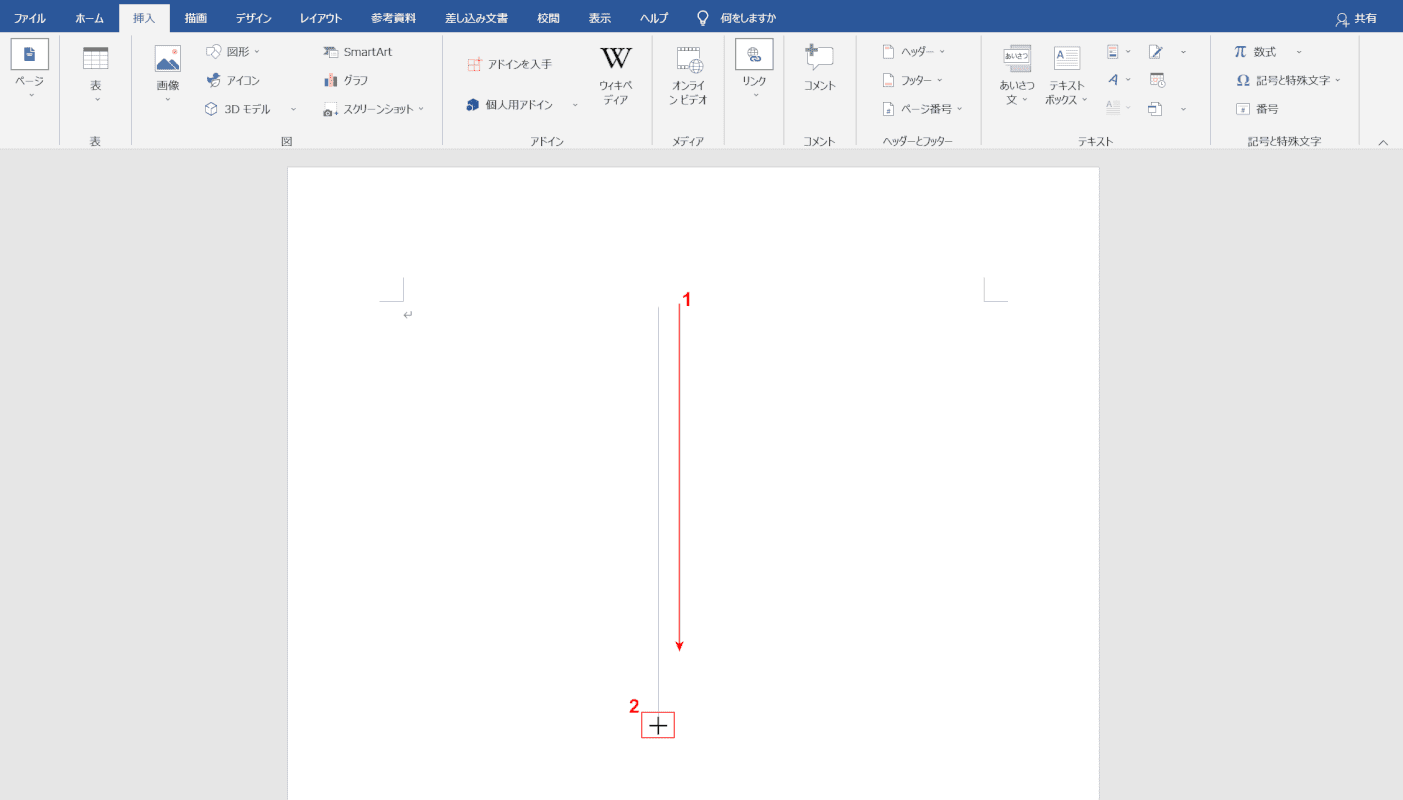
「挿入」>「図形」から「直線」を選び、Shiftキーを押しながらドラッグすると水平または垂直を正確に維持した直線が引けます。描画後、「図形の形式」タブの「図形の枠線」>「実線/点線」から丸ドットや角ドット、長破線などの種類を選択することで、ワード 図形 直線 点線 変更が完了します。
2. 表の枠線を点線に変更してアンケート欄を作る
複数行にわたる記入枠を作る際は、Word 表 点線 枠線の編集が最適です。表全体または特定のセルを選択し、「テーブルデザイン」タブから「ペンのスタイル」を点線に変更後、「罫線」メニューから「内側横罫線」などをクリックすれば、整然とした点線枠があっという間に完成します。さらに詳細な色や太さの調整は「ワード 罫線と網掛け 点線」ダイアログから一括適用が可能です。
一般に知られていない盲点と「消せない・引けない」トラブルの真相
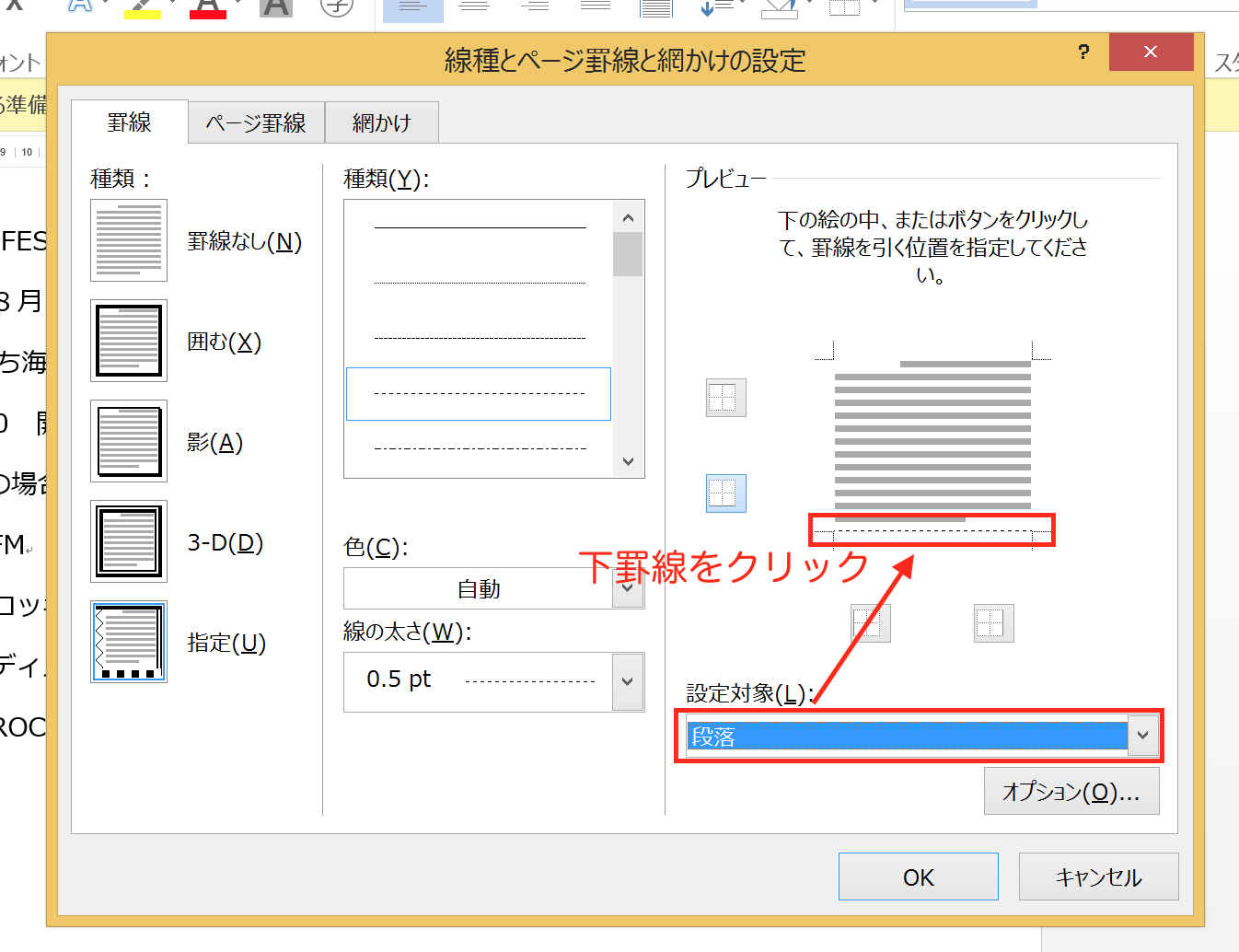
Word初心者が最も恐怖を感じるのが、「Word 点線 消し方 削除」がわからなくなる現象です。「+Enter」で引いた水平線は、通常の文字データではなく段落プロパティ(段落罫線)として保存されているため、BackSpaceやDeleteキーを押しても線自体を消去できません。
このトラブルに陥った際は、点線の直前の行(または点線の上にある段落)を選択した状態で、「ホーム」タブの段落グループにある「罫線」ボタンのプルダウンから「枠線なし」をクリックしてください。これで即座に消去されます。
また、「+Enterを押してもWord 点線 引けない 原因」としては、Wordの「オートコレクト」設定で「入力オートフォーマット」の「罫線」チェックボックスが外れているケースが挙げられます。「ファイル」>「オプション」>「文章校正」>「オートコレクトのオプション」を開き、「入力オートフォーマット」タブ内の「枠線」にチェックが入っているか確認しましょう。
【プロの結論】おすすめできる人・慎重になるべき人の判断基準
文書作成においてどの点線技術を採用すべきかは、作業の目的と後工程の頻度によって明確に判断できます。
- 段落罫線(*)が向いている人:社内メモや簡易レポートなど、編集スピードを最優先し、後から大幅なレイアウト組み換えを行わない単発の文書作成。
- タブリーダー線が向いている人:目次付きの報告書、契約書、価格表など、文字情報の修正・更新が頻繁に発生し、1mmのズレも許されない公式文書を作成する人。
- 図形・表が向いている人:案内状やチラシ、アンケート回答欄など、視覚的なわかりやすさと枠線の太さ・色彩コントロールを重視するクリエイティブ作業。
【ワード 点線 を 引く】に関するよくある質問(FAQ)
Q1:アスタリスク以外の記号でもショートカットで線が引けますか?
A1:はい、引けます。半角ハイフン「---」で細い実線、半角アンダースコア「_」で太い実線、半角イコール「===」で二重線、チルダ「~~~」で波線、シャープ「###」で三重線が自動描画されます。
Q2:点線の間隔や太さを自由に変更したいときはどうすればいいですか?
A2:段落罫線の場合は「ホーム」>「罫線」>「線と網掛けの設定」から線の太さや種類を選び直します。図形の場合は「図形の枠線」>「太さ」や「その他の線」メニューから細かなドット間隔(スケール)まで指定可能です。
Q3:タブリーダーを設定したのに点線が出ず、空白が空くだけになります。
A3:タブ設定ダイアログ内で、タブ位置を入力した後に「リーダー」のラジオボタン(点線)を選択し、必ず右下の「設定」ボタンを押してから「OK」をクリックしたか確認してください。「設定」を押さずにOKを押すとリーダーの指定が反映されません。
まとめ:今後の動向と失敗しないための判断基準
Wordにおける点線の描画は、単に「見た目を整える」だけでなく、文書構造の論理性を保ち、後々の修正コストを劇的に下げるための重要スキルです。文字ズレの根本原因となる手打ちを廃止し、タブリーダーや段落罫線を状況に応じて正しく選択することが、洗練されたビジネス文書をスピーディに仕上げる近道となります。消せなくなった際の「枠線なし」のリカバリー法と合わせ、日々の実務に役立ててください。 (出典: ワード 点線 を 引く(Yahoo!ニュース))
最新のトレンドや話題のニュースをわかりやすく解説するWebライターです。読者の皆様に役立つ情報を日々お届けしています。