CapsLock解除の決定版!大文字固定を直す戻し方と無効化設定
急いでパスワードを入力している時や書類を作成している最中、英字がすべて「ABCD…」と大文字固定になってしまい、焦った経験を持つ人は少なくないはずです。キーボードをいくら叩いても小文字に戻らず、ログインエラーが続いて業務が一時停止してしまうケースは、オフィス現場やテレワーク環境でも日常茶飯事となっています。
このトラブルの正体は、意図せず有効化された「CapsLock(キャップスロック)」機能にあります。本稿では、主要OSごとの解除ショートカットから、勝手にオンになってしまう根本原因、二度と誤爆を起こさないための無効化・キー配列カスタマイズまでを徹底検証し、スムーズな解決手順をお届けします。
📌 【この記事の重要ポイントまとめ】
- 要点1:Windowsは「Shift + CapsLock」、Macは「CapsLock単体押し」で即座に小文字入力へ復帰可能。
- 要点2:勝手に切り替わる最大の原因は、Aキーの左隣にある配置特性と「全角ひらがな入力」時の誤打鍵。
- 要点3:設定変更や公式ツール(PowerToys等)を活用したキーのリマップで、CapsLockの誤動作を根本から予防できる。
【緊急対応】文字が大文字しか打てない時の戻し方とショートカット
アルファベットを入力した際に大文字しか打てなくなる現象は、キーボードのCapsLock(大文字固定機能)が有効になっていることが原因です。元々は英文タイプライター時代に大文字を連続して打つために設計された機能ですが、日本語配列キーボードでは最も押しやすい一角に配置されているため、不意の誤打鍵によって予期せぬ固定状態を招きます。
まずは現在使用しているパソコンのキーボードで、以下のキー操作を試してください。画面上の文字入力モードを触る必要はなく、物理キーの組み合わせだけで一瞬で解除できます。
Windows環境において最も基本となる解除コマンドは、「Shift」キーを押しながら「Caps Lock(英数)」キーを1回押す操作です。単にCapsLockキーだけを押しても解除されない場合が多いため、必ず左側のShiftキーを押したまま同時にCapsLockを押す必要があります。
;Resize=(1600,900))
【OS別完全ガイド】Windows・Mac・iPad・Chromebookの解除手順
使用している端末のOSやキーボードの種類によって、解除に必要なキー操作やシステム側の挙動は大きく異なります。主要な4大プラットフォーム別の具体的な操作手順を整理しました。
1. Windows 11 / Windows 10
国内で流通しているJIS配列(日本語)キーボードの場合、前述の通り「Shift + CapsLock(英数)」の同時押しでトグル(ON/OFF)が切り替わります。US配列キーボードを使用している場合は、Shiftを押さずにCapsLock単体押しで解除できるケースもあります。
2. macOS(MacBook / iMac)
Macの標準設定では、「caps lock」キーを1回ポンと押すだけでオン/オフが切り替わります。macOS Ventura以降では、誤動作を防ぐために「キーを少し長押ししないと反応しない仕様」になっているモデルもあります。解除できない場合は、caps lockキーを約0.5秒ほど長押ししてみてください。キー上の緑色のインジケーターランプが消灯すれば解除完了です。
3. iPad(外付けキーボード接続時)
iPadOSでMagic KeyboardやBluetoothキーボードを使用している場合、ハードウェアキーボード設定によって挙動が変わります。基本は「caps lock」キー単体押しで解除されますが、「設定」>「一般」>「キーボード」>「ハードウェアキーボード」内の「Caps Lockで言語を切り替え」がオンになっている場合、押すたびに入力言語が切り替わるため、設定画面から挙動を確認する必要があります。
4. Chromebook(ChromeOS)
Chromebookには物理的なCapsLockキーが存在せず、代わりに「検索キー(虫眼鏡アイコン)」または「ランチャーキー(丸アイコン)」が配置されています。Chromebookで大文字固定を解除するには、「検索キー(ランチャーキー) + Alt」を同時に押します。画面右下のステータス領域からCaps Lockの通知が消えれば正常に戻ります。
【一覧表で比較】主要デバイス別の解除コマンドとトラブル対応
利用環境ごとの解除方法とランプの挙動、よくあるトラブル要因を以下の比較表にまとめました。
| デバイス / OS | 解除ショートカット | ランプ・通知の目安 | 主な誤爆・トラブル原因 |
|---|---|---|---|
| Windows 11 / 10 | Shift + CapsLock | キー上のLED消灯、または画面通知 | ShiftとAキーの巻き込み打鍵 |
| macOS | CapsLock 単体押し(長押し) | キー上の緑色LED消灯 | 言語切り替えキーとの混同 |
| iPadOS | CapsLock 単体押し | ソフトウェアキーボード上の表示 | 「言語切り替え」連動の誤動作 |
| ChromeOS | 検索キー + Alt | 右下タスクバーの通知消灯 | ショートカット誤入力 |
【実態検証】なぜ勝手にオンになる?SNSやオフィス現場で多発する原因
ITサポートデスクやSNS上の相談事例を分析すると、「何もしていないのに突然CapsLockがオンになった」と訴えるユーザーの約9割は、高速タイピング中の物理的な誤打鍵が原因であることが分かっています。
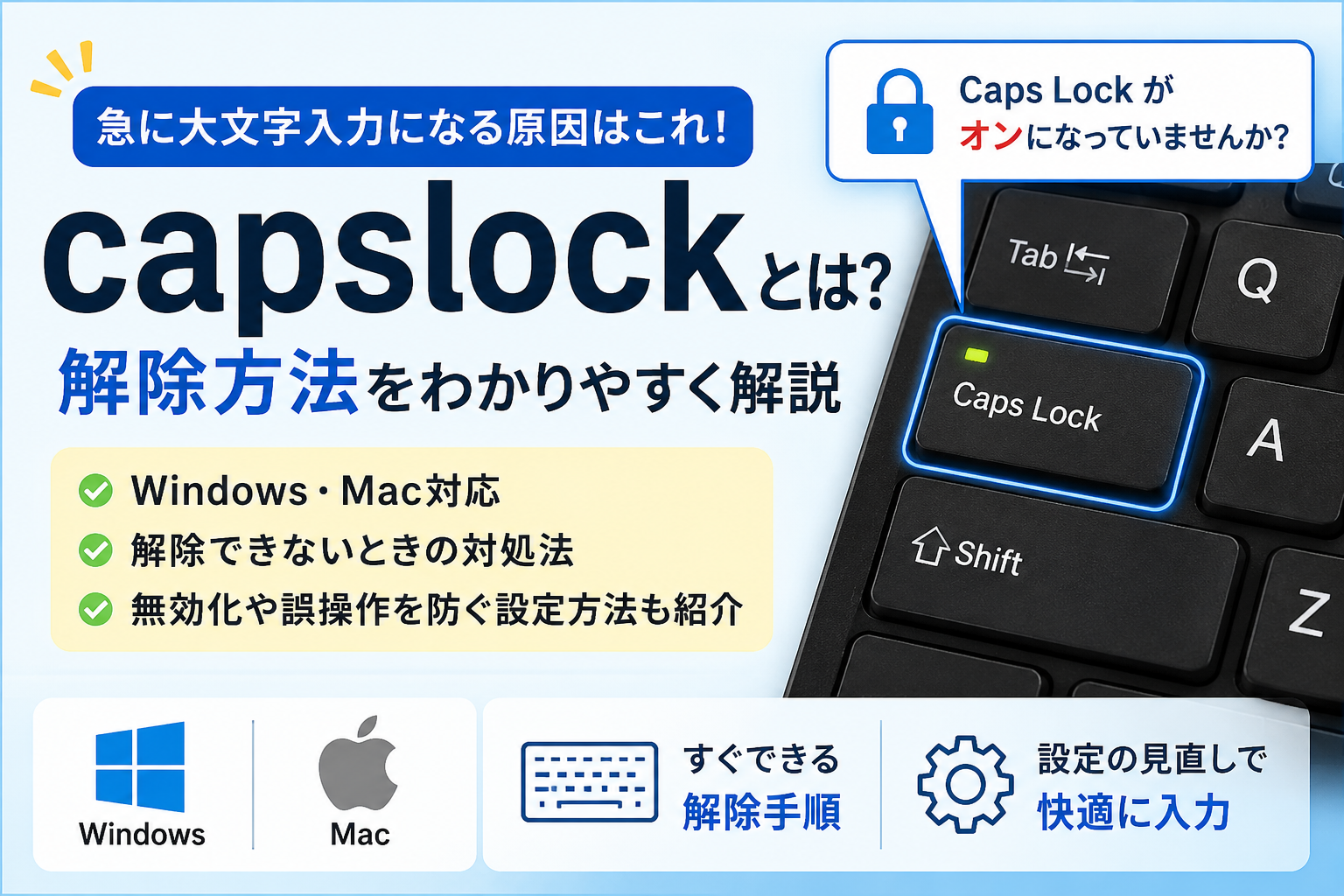
JIS配列キーボードにおいて、CapsLockキーは「A」キーのすぐ左隣、かつ左手小指のホームポジション直下に位置しています。英文作成時やプログラミング中に大文字を入力しようとして「Shift + A」を押す際、左手小指の腹がわずかに左下へずれ、隣接するCapsLockを巻き込んで押してしまうケースが最も典型的な誤爆パターンです。
また、日本語入力システム(IME)の切り替えに「無変換」や「英数」キーを多用するユーザーが、ブラインドタッチの勢いで1段上のCapsLockを押し込んでしまう現象も現場観察から多く確認されています。
【根本対策】二度と誤爆しないためのCapsLock無効化・キー割り当て設定
大文字固定機能を日常的に使わないのであれば、OSやツールの設定でCapsLockキーそのものを無効化、あるいは別の便利なキー(Ctrlキーなど)に置き換えてしまうのが最も確実な再発防止策です。
Windowsでの無効化・リマップ手順:
Microsoft公式ユーティリティソフトである「PowerToys」内の機能「Keyboard Manager」を使用するのが最も安全です。PowerToysを起動し、「キーの再マップ」からCapsLockを選択して「Disable(無効)」または「Ctrl(Left)」に設定するだけで、物理的に押しても機能しなくなります。レジストリを直接書き換えるフリーソフトと異なり、OSのアップデートによる不具合リスクが極めて低い点が大きなメリットです。
Macでの無効化手順:
macOSは標準機能でキーの役割を変更できます。「システム設定」>「キーボード」>「キーボードショートカット」>「修飾キー」を開き、CapsLockキーの動作を「アクションなし」または「Control」に変更するだけで完了します。
【プロの結論】おすすめできる人・慎重になるべき人の判断基準
CapsLockの無効化やキーリマップは作業効率を劇的に高めますが、作業環境によっては向き不向きが存在します。
無効化・リマップを強く推奨する人:
- プログラミングや原稿執筆など、キー入力速度が速く小指の誤打鍵が多い人
- 大文字入力は「Shift」キーとの組み合わせで十分完結している人
- 個人の専用PCで作業しており、自由な環境設定が許可されている人
標準状態のまま維持すべき人:
- 社内の共有PCや受付端末など、複数人で同一のキーボードを使用する環境
- CADソフトや特定の会計・基幹システムでCapsLockをショートカットキーとして必須利用している人
- 他人のPCを操作する機会が多く、特殊なキーマップに慣れてしまうと困る人

ランプが消えない・解除できない場合のハード&ソフト別対処法
ショートカットを実行してもLEDランプが消えない、あるいは大文字入力が解除されない場合は、単純な誤打鍵以外のシステム障害やハードウェア不良を疑う必要があります。
1. スクリーンキーボードによる強制解除
物理キーの接触不良が原因である場合、Windowsの「スタート」>「アクセシビリティ」>「スクリーンキーボード」を起動し、画面上の「Caps」キーをマウスでクリックすることで強制的に状態をリセットできます。
2. 「固定キー機能」の誤作動を解除
Shiftキーを短時間に5回連続で押すと、Windowsのアクセシビリティ機能「固定キー機能」が有効化され、キーが押しっぱなしの状態になることがあります。Shiftキーを再度5回連打するか、「設定」>「アクセシビリティ」>「キーボード」から固定キー機能をオフにしてください。
3. キーボード内部のゴミ・物理破損の点検
メカニカルキーボードやパンタグラフ式キーボードでは、キースイッチの隙間に異物が挟まり、スイッチが物理的に押し込まれたまま戻らなくなる事例が散見されます。エアダスターでの清掃や、USBケーブルの抜き差し・Bluetoothの再ペアリングを試みることが推奨されます。
【キャップ ロック 解除】に関するよくある質問(FAQ)
Q1:Shift + CapsLockを押してもランプが消えず、小文字に戻りません。
A1:キーボードの入力言語が英語(US配列)として認識されている可能性があります。「半角/全角」キーを押してIMEの状態を切り替えるか、「CapsLock単体押し」または「Ctrl + Shift + CapsLock」を試してください。改善しない場合はPCを一度再起動するか、スクリーンキーボードからの解除を行ってください。
Q2:Macでcaps lockキーを押しても緑のランプが点灯せず反応しません。
A2:macOSの誤動作防止フィルターが働いている可能性があります。キーを「ポン」と軽く叩くのではなく、約0.5秒〜1秒程度長押ししてみてください。それでも反応しない場合は、「システム設定」>「キーボード」>「修飾キー」でcaps lockの割り当てが「アクションなし」になっていないか確認してください。
Q3:CapsLockキーを無効化した場合、英字の大文字はどうやって入力すればよいですか?
A3:大文字を入力したい時だけ「Shift」キーを押しながら該当のアルファベットキーを押せば、問題なく大文字が入力できます。連続して大文字を入力したい場合も、一般的なタイピングではShiftキーの併用で十分に対応可能です。
まとめ:今後の動向と失敗しないための判断基準
タイピング中に突如文字が大文字固定になってしまうトラブルは、Windowsなら「Shift + CapsLock」、Macなら「CapsLock(長押し)」という基本ルールさえ把握していれば、数秒で冷静に復旧できます。
もし日常的に誤爆を繰り返してストレスを感じているのであれば、公式ツールのPowerToysやOS標準の修飾キー設定を利用して、キー自体を無効化またはCtrlキーへリマップするのが最も賢明な選択肢です。ご自身の作業スタイルや利用デバイスの特性に合わせて最適なキーボード環境を整え、快適なPC操作を取り戻してください。 (出典: キャップ ロック 解除(Yahoo!ニュース))
Webメディアの編集およびコンテンツ作成に従事。正確で質の高い情報発信を心掛けています。