スプレッドシート日付自動入力の極意|TODAY更新防止と固定裏ワザ
日々のタスク管理や受発注台帳、業務日報を作成する際、多くのビジネスパーソンを悩ませるのが「日付入力の手間」と「勝手に日付が書き換わってしまう問題」です。業務の正確性が厳しく問われる現代のワークスペースにおいて、入力日や更新日時を記録するタイムスタンプのミスは、進捗管理の齟齬や納品トラブルに直結しかねません。
Googleスプレッドシートには多様な機能が用意されているものの、適切な設定や仕様を理解しないまま運用すると、過去の履歴まで本日の日付に一括更新される事態に陥ります。本稿では、手動入力の最速化から関数による裏ワザ、実務で絶大な効果を発揮するスクリプトの実装まで、現場で本当に役立つ日付自動入力の完全な解決策を体系的に解説します。
📌 【この記事の重要ポイントまとめ】
- 要点1:TODAY関数はシートを開くたびに再計算されるため、記録を残す用途では「タイムスタンプ固定」の別手法が必須となる。
- 要点2:手動ならショートカットキー、関数なら「反復計算」を活用した循環参照、完全自動ならGASスクリプトと用途に応じた使い分けが不可欠。
- 要点3:チェックボックス連動やセル編集時の自動打刻を取り入れることで、入力ミスをゼロにしつつ劇的な業務効率化が達成できる。
【基礎知識】TODAY関数とNOW関数の違いと「翌日に日付が変わる」根本原因
Googleスプレッドシートで日付を扱おうとした際、真っ先に思い浮かぶのがTODAY()やNOW()といった日付取得関数です。しかし、業務ログや履歴管理においてこれらの関数をそのまま使うと、翌日シートを開いた瞬間にすべての行が「今日の日付」に上書きされてしまいます。
両者の明確な仕様の違いは、TODAY関数が「現在の日付」のみを返すのに対し、NOW関数は「現在の日付と時刻」を同時に返す点にあります。これらは「揮発性関数」と呼ばれ、セルの編集や再読み込みのたびに自動再計算が走る仕組みです。そのため、提出日や登録日時を固定保存するログ用途には根本的に向いていません。日付自動更新防ぐ方法を講じるには、関数の仕組みを正しく把握した上で、静的な値として確定させるアプローチを選択する必要があります。
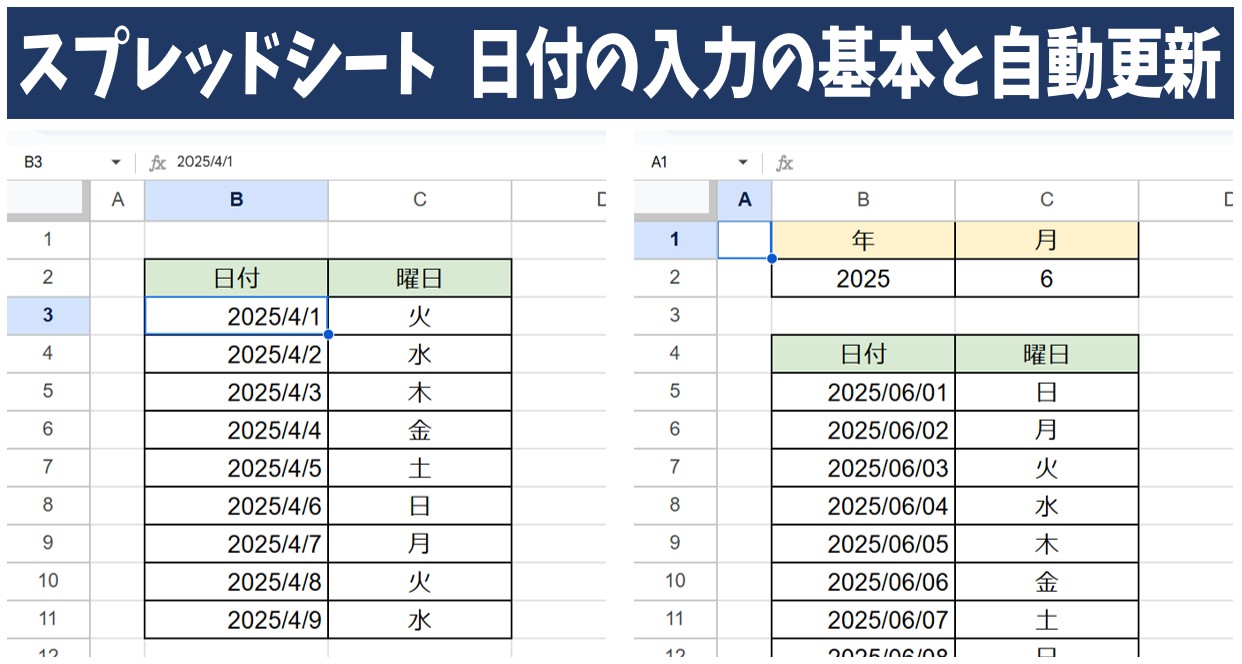
【作業効率化】一瞬で手動入力!絶対に覚えるべき日付入力ショートカットキー
自動化を組む前の基本として、現場で最も手軽かつ確実に日付を固定入力できるのがショートカットキーの活用です。この操作で挿入された日付は「固定された値(静的データ)」となるため、翌日になっても勝手に書き換わる心配が一切ありません。
Windows環境であればCtrl + ;(セミコロン)、Mac環境であれば⌘ + ;(セミコロン)を押すだけで、選択中のセルに当日の日付が一瞬で入力されます。現在時刻を打ち込みたい場合は、WindowsでCtrl + Shift + ;、Macで⌘ + Shift + ;を活用します。
さらに、入力補助として「データの入力規則」からカレンダー表示設定を施しておくテクニックも実用的です。該当列に対して「条件:有効な日付」を指定しておけば、セルをダブルクリックするだけで日付ピッカー(カレンダーUI)がポップアップ表示され、マウス操作だけでミスなく直感的な入力が可能になります。
【比較検証】スプレッドシートで日付を自動入力する決定的な4つの手法
スプレッドシート日付自動入力を実現するアプローチは、運用の規模や共有人数によって最適な選択肢が分かれます。現場で採用される主要な4つの手法を、機能性と安定性の観点から徹底比較しました。
| 手法 | 設定の難易度 | 日付の固定性 | 編集部の見解・評価 |
|---|---|---|---|
| ショートカットキー入力 | 極めて簡単(キーを押すのみ) | 完全固定(値貼り付けと同等) | 個人の作業効率化には最速だが、入力漏れのリスクは残る |
| 循環参照反復計算(関数裏ワザ) | 普通(シート設定の変更が必要) | 準固定(条件クリアで保持) | 手軽に関数だけで完結するが、大規模シートでは動作重化の懸念あり |
| GAS自動入力スクリプト(onEdit) | やや高い(コードのコピペが必要) | 完全固定(値として書き込み) | チーム共有や複数人管理において最も堅牢でトラブルが少ない決定版 |
| チェックボックス連動日付 | 普通(GASまたは関数と併用) | 完全固定 | タスク完了記録や受領確認など、現場のUI/UX向上に最適 |

【関数で実現】関数だけでタイムスタンプ固定!循環参照反復計算の裏ワザ
「GASなどのプログラミングを使わずに、セルに文字が入力された瞬間だけ日付を自動記録したい」というニーズに応える裏ワザが、循環参照反復計算を利用した計算ロジックです。通常、自分自身のセルを参照する数式は循環参照エラーとなりますが、スプレッドシートの設定を変更することでこの制限を解除できます。
手順はシンプルです。メニューの「ファイル」>「設定」>「計算」タブを開き、「反復計算」をオンに設定します(最大反復回数は「1」で問題ありません)。
その上で、たとえばA列に品名が入力された際、B列に日付を自動固定したい場合は、B2セルに以下の数式を記述します。
=IF(A2="","",IF(B2="",TODAY(),B2))
この数式の構造は、「A2が空なら空欄」「B2がすでに値を持っていればその値を維持」「B2が空でA2に入力された瞬間だけTODAY関数を実行して値を固定する」という自己参照ループを形成しています。TODAY関数更新させない工夫として関数単体で完結するため即効性がありますが、共有メンバーが意図せず設定をオフにすると機能停止する点には留意が必要です。
【自動化の決定版】セル編集時タイムスタンプを完全固定するGAS自動入力スクリプト
複数人が出入りする業務シートや、誤動作を完全に防ぎたい本格的な業務フローでは、GAS自動入力スクリプトを用いた自動化がベストプラクティスです。セルを編集した瞬間に発火するonEditトリガーを使用することで、対象セルに日付データを直接「値」として書き込みます。
設定手順は、メニューの「拡張機能」>「Apps Script」を開き、デフォルトのコードを消去して以下のコードを貼り付けて保存するだけです。
function onEdit(e) { const sheet = e.source.getActiveSheet(); const range = e.range; const targetSheetName ="シート1"; const targetColumn = 1; const dateColumn = 2; // 日付を記録する列(例:2列目=B列) if (sheet.getName() === targetSheetName && range.getColumn() === targetColumn && range.rowStart > 1) { const targetCell = sheet.getRange(range.rowStart, dateColumn); if (range.getValue() !=="" && targetCell.getValue() ==="") { const now = new Date(); targetCell.setValue(Utilities.formatDate(now, "Asia/Tokyo", "yyyy/MM/dd HH:mm")); } else if (range.getValue() ==="") { targetCell.setValue(""); } } } このスクリプトを導入すれば、A列にデータを入力した瞬間にB列へセル編集時タイムスタンプが自動生成されます。値として固定されるため、翌日以降に日付が勝手に更新されるリスクは完全に排除され、Googleスプレッドシート業務効率化の強力な基盤が構築できます。

【実態検証】利用者の生の声と現場目線で見えたトラブルの罠
現場取材やSNS、社内コミュニティの声を集約すると、日付自動入力の導入において「思わぬ運用事故」に直面した事例が散見されます。
代表的な失敗例が、CSVや外部システムからデータを一括インポートした際に、すべての行に同一時刻のタイムスタンプが一斉に刻まれてしまうケースです。また、反復計算を使った関数手法では、行の並べ替え(ソート)や行削除を行った瞬間に循環参照が壊れ、過去ログの日付がすべて当日の値にリフレッシュされてしまうという悲鳴も確認されています。
業務ツールとして安定稼働させるためには、「単一のセル入力」と「一括データの流し込み」を明確に区別し、重要ログはスクリプトによる値確定を基本とする設計が不可欠です。
【プロの結論】おすすめできる人・慎重になるべき人の判断基準
日付自動入力の各手法を導入するにあたっては、担当者のスキルや組織のガバナンス体制に合わせた冷静な見極めが求められます。
▼ 導入を強くおすすめできるケース
- 日々のタスク消化をチェックボックスで直感的に記録・可視化したいチーム
- 受発注や問い合わせ対応において、受付時間を秒単位で正確に残したい現場
- 手動の日付入力によるフォーマット揺れ(例:2026/04/01と4月1日など)を撲滅したい管理者
▼ 導入に慎重になるべきケース
- GASのコードを理解・メンテナンスできる管理者が組織内に1人も存在しない環境
- 数万行規模の膨大なデータを頻繁にインポート・エクスポートするデータ基盤シート
- 外部委託先など、権限管理や誤操作のコントロールが難しい不特定多数が編集するファイル
【スプレッド シート 日付 自動 入力】に関するよくある質問(FAQ)
Q1:TODAY関数で入力した日付を後から固定値に変更することはできますか?
A1:可能です。該当セル(または列全体)を選択してコピー(Ctrl + C / ⌘ + C)し、その場で「特殊貼り付け」>「値のみ貼り付け」(Ctrl + Shift + V / ⌘ + Shift + V)を実行すれば、計算式が消去され静的な日付データとして確定します。
Q2:スマホアプリ版のGoogleスプレッドシートでもGASの日付自動入力は動きますか?
A2:はい、動作します。onEditシンプルなトリガーはクラウド(サーバー側)で処理されるため、スマートフォンやタブレットの公式アプリからセルを編集した場合でも、指定した列にタイムスタンプが自動打刻されます。
Q3:チェックボックスをクリックした時だけ日付が入るようにするには?
A3:挿入メニューから「チェックボックス」を作成し、GASスクリプト内で「編集された値が TRUE の場合に日付を代入する」という分岐条件を追加するのが最も確実です。完了タスクの処理日時記録などに最適です。
まとめ:業務フローに最適な日付自動入力で脱・単純作業を実現する
スプレッドシートにおける日付入力の自動化は、単なるタイピング手間の削減にとどまらず、ヒューマンエラーの排除と業務トレースの信頼性向上をもたらす本質的な改善策です。
個人作業であればショートカットキーやカレンダーUIの徹底で十分な効果が得られますが、チーム運用の共有シートやミスが許されない業務管理においては、GASスクリプトや反復計算を正しく組み込んだ仕組み化が決定打となります。自社の運用フローとリスク許容度に合わせて最適な手法を選定し、ストレスフリーで堅牢なシート環境を構築してください。 (出典: スプレッド シート 日付 自動 入力(Yahoo!ニュース))
Webメディアの編集およびコンテンツ作成に従事。正確で質の高い情報発信を心掛けています。