エクセルカメラ機能の出し方と使い方完全ガイド!表の同期や印刷ズレ解消
エクセルで異なる列幅の表を同じシート上に並べようとして、レイアウトが崩れて頭を抱えた経験はないでしょうか。あるいは、印刷範囲の調整に何時間も費やし、フォントサイズや列幅を微調整し続けた経験を持つビジネスパーソンは少なくありません。そうしたレイアウトの悩みを一瞬で解決する隠れた名機能が「カメラ機能」です。
標準状態のリボンメニューには表示されていないため「Excelのカメラ機能はどこにあるのか?」と探すユーザーが後を絶ちません。元のセル範囲の数値や書式変更をリアルタイム連動で反映し、自由自在に配置できるこのツールの設定手順、類似機能との違い、現場で役立つ実践ノウハウを分かりやすく解説します。
📌 【この記事の重要ポイントまとめ】
- 要点1:カメラ機能は初期状態では非表示であり、クイックアクセスツールバーやリボンのユーザー設定からコマンド選択して追加する必要がある。
- 要点2:元データを修正すると配置先の画像もリアルタイム連動で自動反映され、異なる列幅の表を1枚の印刷用紙に美しくまとめる作業が容易になる。
- 要点3:「図としてリンク貼り付け」と機能的な役割はほぼ同等だが、操作手順や枠線の消し方、更新されないトラブル時の対処法を把握しておくことで実務速度が劇的に向上する。
【初期設定】Excelのカメラ機能はどこ?リボンへの出し方と追加手順
エクセルのカメラ機能は、Microsoft 365 ExcelをはじめExcel 2021や2019など多くのバージョンに標準搭載されていますが、デフォルトのタブ一覧には並んでいません。使うためには、クイックアクセスツールバーへの追加、またはリボンのユーザー設定からコマンドを呼び出す必要があります。
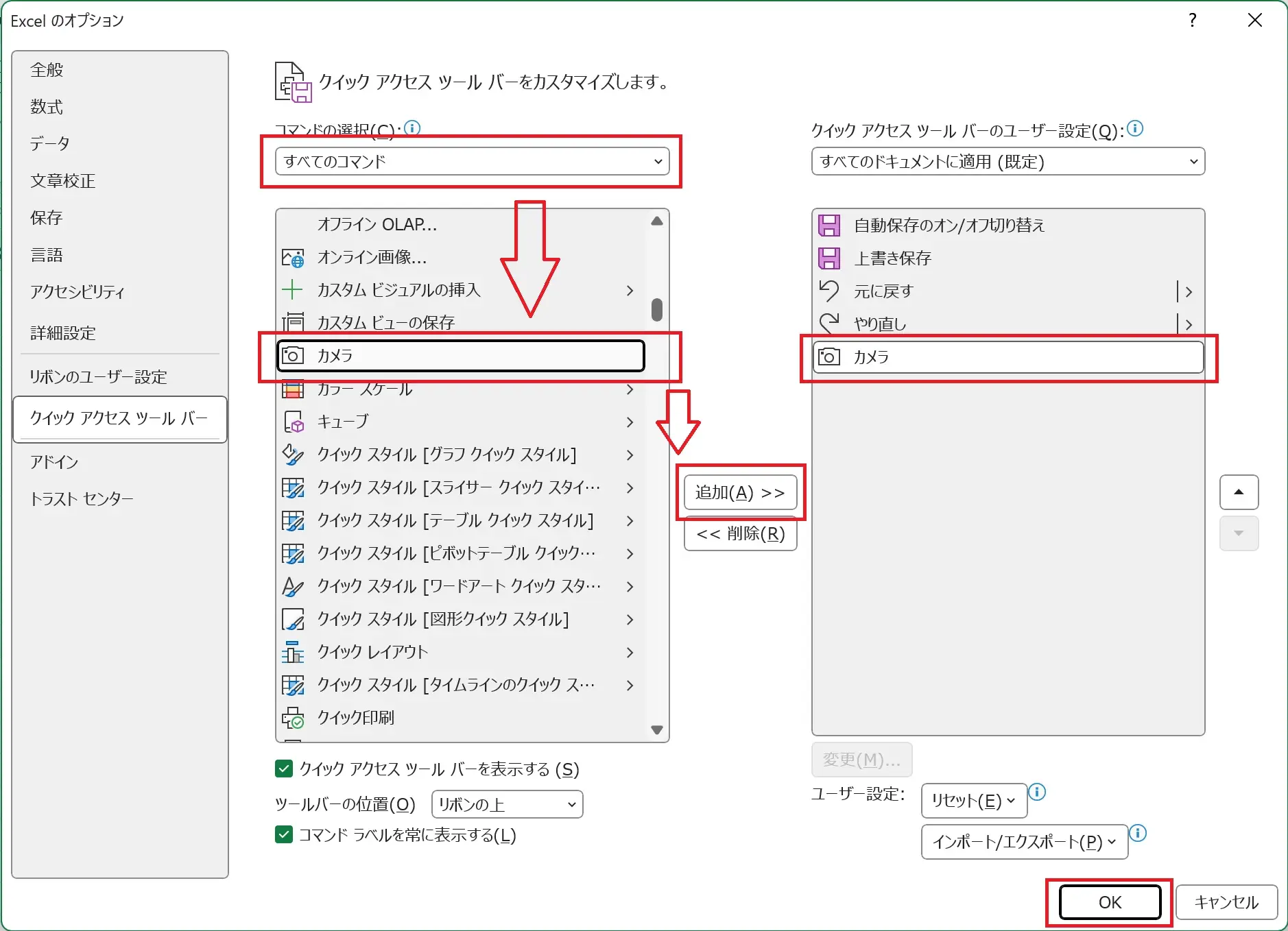
最も手軽で作業効率が高いのは、画面上部に常時表示されるクイックアクセスツールバーに配置する方法です。操作手順は次の通りです。
1. Excel画面左上のクイックアクセスツールバー右端にある「▼(ユーザー設定)」をクリックし、「その他のコマンド」を選択します。
2. 「Excelのオプション」画面が開いたら、「コマンドの選択」ドロップダウンで「リボンにないコマンド」または「すべてのコマンド」を指定します。
3. 五十音順に並んでいる一覧から「カメラ」を探して選択し、中央の「追加」ボタンを押します。
4. 右側のリストに「カメラ」が加わったことを確認し、右下の「OK」をクリックします。
メインのリボンタブ内に組み込みたい場合は、「リボンのユーザー設定」画面を開き、任意のタブ内に「新しいグループ」を作成した上で、同様にコマンド選択からカメラを追加してください。設定が完了すると、ツールバー上に小さなカメラのアイコンが出現します。
【基本操作】リアルタイム連動する表の作成と異なる列幅をまとめる裏ワザ
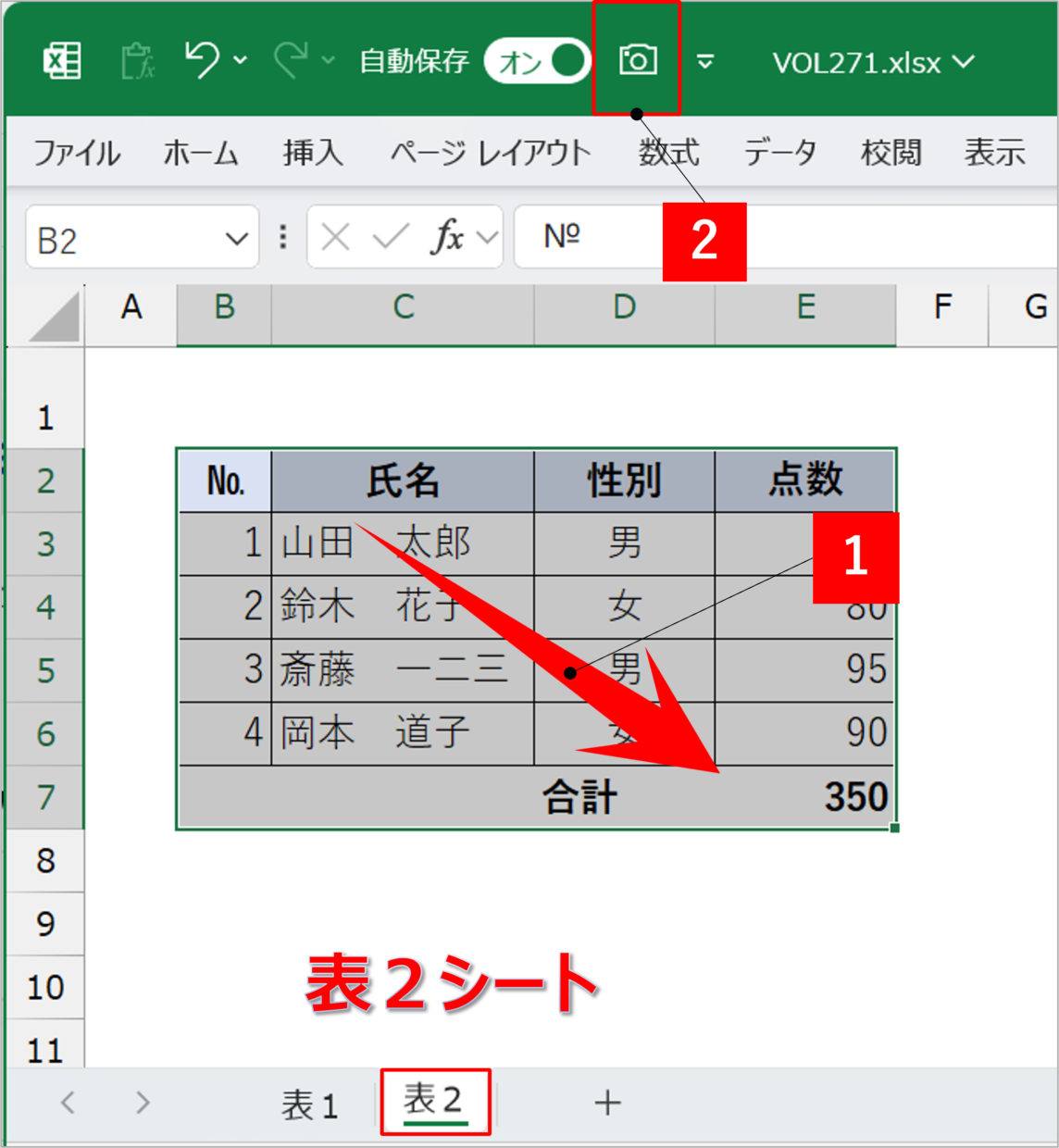
カメラ機能の最大の強みは、撮影したセル範囲を画像オブジェクトとして貼り付けつつ、元データの計算結果や文字修正がリアルタイム連動で自動反映される点にあります。
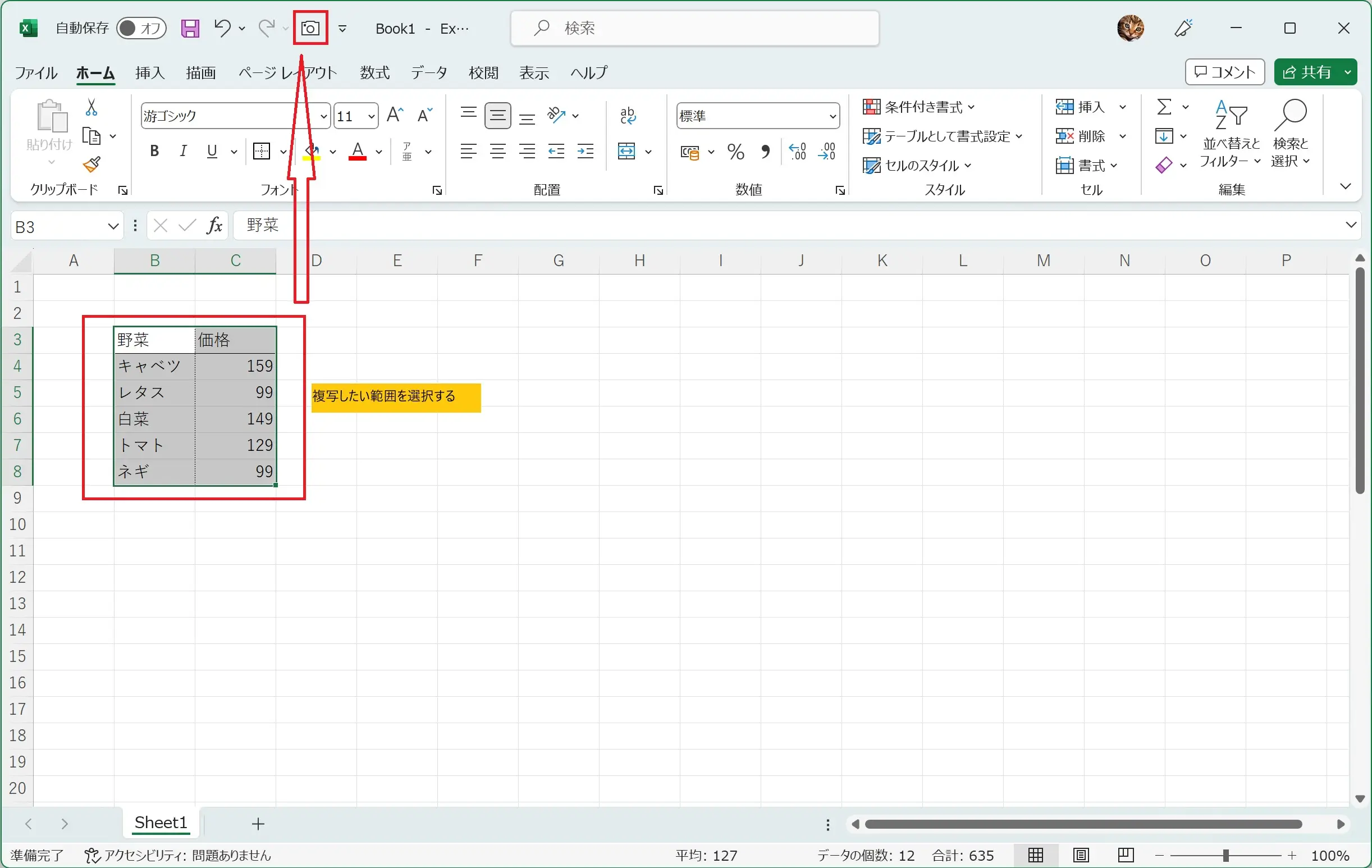
使い方は非常にシンプルです。連動させたいセル範囲をマウスでドラッグして選択し、先ほど追加した「カメラ」アイコンを1回クリックします。マウスカーソルが細い十字マークに変わるため、貼り付けたい任意の場所でクリック(またはドラッグ)するだけで、選択範囲が画像として生成されます。
この機能が真価を発揮するのが、異なる列幅の表を1枚のシートにまとめて配置するレイアウト作成です。通常のセル配置では、上部に「3列の大きな表」、下部に「10列の細かい集計表」を同居させると、どちらかの列幅が犠牲になり不自然な空白や文字切れが発生します。カメラ機能を使って下部の表を画像化して配置すれば、互いのセル幅に一切干渉することなく、理想的なダッシュボードや社内報、報告書レイアウトが完成します。
【徹底比較】カメラ機能と「図としてリンク貼り付け」の違いとは?
現場のユーザーから頻繁に寄せられる疑問が、「通常の貼り付けメニューにある『リンクされた図の貼り付け』と何が違うのか」という点です。両者の挙動と仕様の違いを客観的に比較しました。
| 比較項目 | カメラ機能 | リンクされた図(リンク貼り付け) | 編集部の見解・評価 |
|---|---|---|---|
| 呼び出しやすさ | 初期設定が必要だが、以後は1クリックで起動 | Ctrl+C後に「貼り付けオプション」から選択 | 頻繁に使うならカメラ機能のほうが手数が少ない |
| 初期枠線の有無 | デフォルトで細い黒枠線が付く場合がある | デフォルトで枠線なし(透明) | 見た目の自然さではリンク貼り付けに軍配 |
| 数式バーの構造 | =$A$1:$D$10 のようにセル参照式が入る | =$A$1:$D$10 (カメラ機能と同一) | 内部的な処理エンジンは完全に同一 |
| 印刷範囲の調整 | 配置位置や拡大縮小が自由自在 | 配置位置や拡大縮小が自由自在 | 両者ともに印刷レイアウト調整の強力な武器 |
表から分かる通り、内部的な仕組みはどちらも「セル範囲を参照するShapeオブジェクト」であり、機能面での差異はほとんどありません。日常的に大量の表を切り貼りする現場では、ショートカットキーとツールバー1回押しで完結するカメラ機能が圧倒的なスピードを生み出します。
【トラブル解決】カメラ機能の枠線を消す方法と更新されない時の対処法
カメラ機能を使い始めたユーザーが必ず直面する2大トラブルが、「貼り付けた画像の外枠線」と「元データを変えても更新されない現象」です。
1. カメラ機能の枠線を消す手順
カメラ機能で貼り付けた画像をクリックして選択すると、リボンに「図の形式」タブが現れます。「図の枠線」をクリックし、パレットから「枠線なし」を指定してください。これで不要な黒い縁取りが消え、背景のセルと違和感なく馴染みます。
2. 元データを変えても反映・更新されない時の原因と対策
元セルの数字を書き換えたのに画像側の表示が変わらない場合、以下の原因が考えられます。
・計算方法が「手動」になっている:「数式」タブの「計算方法の設定」が「手動」になっていると自動再計算が行われません。「自動」に切り替えるか、キーボードの「F9」キーを押して強制再計算を実行してください。
・参照範囲が固定値になっている:画像を選択した際、数式バーに「=$A$1:$C$5」のように正しいセル番地が表示されているか確認します。別シートの範囲を参照する場合は「=Sheet2!$A$1:$C$5」のように記述されている必要があります。
・ファイル容量の肥大化・描画負荷:カメラオブジェクトを1つのブック内に数十個以上乱立させると、描画エンジンの処理遅延が発生します。不要になったカメラ画像は削除し、ブックを再起動することで解消します。
【実態検証】利用者の生の声と現場目線で見えたリアル
大手企業の経理部や営業企画、制作現場で働く実務担当者の声を調査すると、カメラ機能への評価は「劇的な業務短縮」と「運用ルール決めの大切さ」の2点に集約されます。
ITmedia等の業務ハック特集やSNS上のコミュニティ検証では、「複数拠点の売上表を1枚のA4横用紙にまとめる際、印刷範囲の調整が5分で終わるようになった」「役員向けダッシュボードのグラフと表を自由にコピペ配置できる」といった絶賛の声が目立ちます。
一方で、注意点として「引き継ぎ時に後任者が数式バーの参照に気づかず、ただの画像だと思い込んで元データを二重入力してしまった」というトラブルも報告されています。社内で共有するテンプレートファイルにカメラ機能を用いる際は、「※このエリアはSheet2のセルを参照しています」といった注記を添える配慮が実務上極めて有効です。
一般に知られていない盲点とネットの誤解
ネット上のQ&Aサイトや一部の解説記事には、「カメラ機能を使うとファイルが必ず破損する」「古い機能だから最新のMicrosoft 365では非推奨」といった誤解が見受けられます。
実際には、Microsoft 365 Excel環境でも正式にサポートされ続けており、機能自体の安定性は非常に高いレベルにあります。ファイル破損と誤認されるケースの多くは、参照先のセル範囲に数千行単位の膨大なデータを指定し、さらに大量のグラデーションや装飾を重ねたことによるメモリ不足が原因です。
カメラ機能はあくまで「集計結果の見栄えを整えるプレゼンテーション層」として活用し、巨大な元データそのものを画像化しないことが、軽快な動作を維持する鉄則です。
【プロの結論】おすすめできる人・慎重になるべき人の判断基準
業務効率を最大化するために、カメラ機能を積極的に使うべきケースと、別の手段を検討すべきケースを明確に整理しました。
【積極的に導入すべき人・場面】
・請求書、見積書、月次報告書など、印刷レイアウトやPDF出力の体裁を1ミリ単位で美しく整えたい人
・列幅や行の高さが全く異なる複数の小表を、1つの見開きシート上に綺麗に並べたい場面
・ダッシュボードを作成し、重要指標(KPI)のサマリーを別シートからリアルタイムで監視したい人
【使用を慎重にすべき人・場面】
・Excelの基本操作に不慣れな初心者と共同編集する共有ファイル(画像オブジェクトの誤削除リスクがあるため)
・数万行規模のビッグデータを扱い、すでに動作が重くなっている計算シート
・他システム(RPAやCSV連携ツール)がセル番地を直接読み取る自動化シート
【エクセル カメラ 機能】に関するよくある質問(FAQ)
Q1:カメラ機能で作成した画像のサイズを変更すると、元セルの文字サイズも変わりますか?
A1:いいえ、元セルの文字サイズや設定は一切変わりません。カメラ機能で貼り付けた画像は通常の画像オブジェクトと同様に拡大・縮小が可能なため、元データを崩さずに好みの大きさに調整できます。
Q2:カメラ機能で撮影した表の一部だけを編集することはできますか?
A2:画像自体を直接ダブルクリックして編集することはできません。編集したい場合は、リンク元となっている元のセル範囲の数値を直接書き換えてください。自動的に画像側へ修正内容が反映されます。
Q3:カメラ機能で作った画像が印刷時にぼやける・画質が落ちる場合の対処法はありますか?
A3:「ファイル」>「オプション」>「詳細設定」を開き、「画像サイズと品質」の項目にある「ファイル内の画像を圧縮しない」にチェックを入れ、既定の解像度を「高解像度」または「330ppi」に設定すると画質劣化を防げます。
まとめ:今後の動向と失敗しないための判断基準
エクセルのカメラ機能は、表のレイアウト崩れや印刷位置のズレに悩むすべてのユーザーにとって、作業時間を大幅に短縮してくれる極めて実用的な機能です。クイックアクセスツールバーへ追加する数秒の手間だけで、日々の帳票作成やダッシュボード構築の自由度が飛躍的に高まります。
「枠線の解除」「手動計算時のF9キー更新」「注記による引き継ぎ対策」という基本ルールさえ押さえておけば、トラブルなくスムーズに運用できます。これまで印刷調整に奪われていた時間を削減し、データ分析や資料作成のクオリティ向上に役立ててみてください。 (出典: エクセル カメラ 機能(Yahoo!ニュース))
Webメディアの編集およびコンテンツ作成に従事。正確で質の高い情報発信を心掛けています。