IPhoneステッカーとは?写真切り抜きからLINE送信・自作術まで徹底解説
iPhoneの写真アプリを開き、愛犬や友達、お気に入りのスイーツを指でポンと長押しするだけで、一瞬にして輪郭が光り被写体だけが浮き上がる――。この直感的な操作でオリジナル素材を生成できる機能が「iPhoneステッカー」です。画像編集ソフトを一切使わずに背景を自動で透過し、メッセージアプリやSNSでスタンプのように活用できる手軽さから、若年層やクリエイターを中心に爆発的な支持を集めています。
かつては専門的なデザインスキルが必要だった「写真の切り抜き」や「透過スタンプ作成」ですが、Appleが独自に開発した高度なオンデバイス機械学習(ニューラルエンジン)により、今や日常のコミュニケーションツールへと進化しました。しかし、実際にどうやって作るのか、作ったステッカーをLINEやInstagramストーリーでどのように共有するのか、さらには使えないときの対処法など、詳しい仕組みや活用法を知らない方も少なくありません。本稿では、デジタルメディア編集部がその全貌と実践テクニックを徹底解剖します。
📌 【この記事の重要ポイントまとめ】
- 要点1:iPhoneステッカーとは、写真やLive Photosの被写体を長押しするだけで自動切り抜き・スタンプ化できる標準機能。
- 要点2:iOSの進化により、立体的なエフェクト追加やアニメーションする「動くステッカー」の作成、LINEやインスタへの共有も完全対応。
- 要点3:物理的なクリアケースに挟むリアルなステッカー活用法から、作成したステッカーの整理・削除手順まで幅広く応用可能。
【基本解説】iPhoneステッカーとは?写真から一瞬で作れる神機能の仕組み
「iPhoneステッカー」とは、iOSに標準搭載されている機械学習アルゴリズムを活用し、写真や動画の被写体を自動認識して背景から分離、自分だけのオリジナルスタンプとして保存・利用できる機能です。iOS 17以降で大幅なアップデートが行われ、単なる写真の切り抜きにとどまらず、エフェクト加工やキーボードへの統合など、日常のコミュニケーションに溶け込む形へと進化を遂げました。
技術的な背景として、iPhone内部の「Neural Engine」が被写体のエッジ(輪郭)や深度情報を瞬時にミリ秒単位で解析しています。ペットの細かな毛並みやグラスの透明感、人物の髪の毛一本一本までを高精度に識別するため、ユーザーは複雑なパス選択や消しゴムツールを使う必要がありません。写真アプリ内で対象を「長押し」してメニューから「ステッカーに追加」をタップするだけで、自分専用のステッカーライブラリにストックされます。
| 機能・項目 | 詳細・技術スペック | 従来の画像加工アプリ | 編集部の見解・評価 |
|---|---|---|---|
| 切り抜き処理速度 | 0.1秒未満(長押し即時認識) | 30秒〜数分(手動なぞり・広告待機) | 圧倒的なシームレス感で日常使いに最適 |
| アニメーション対応 | Live Photosから自動でループ生成 | GIF変換や有料プランが必要 | ペットの動きや仕草が生き生きと残せる |
| 追加エフェクト | 白フチ、コミック、パフ、キラキラ等 | 手動レイヤー合成や個別フィルター | 傾きセンサー連動でホログラム感も再現 |
| システム統合度 | 絵文字キーボードに常駐(全アプリ対応) | アプリ内保存・画像書き出しが必須 | 入力UIと一体化しており共有が極めて容易 |
【完全手順】iPhoneステッカーの作り方とエフェクト追加・動くステッカー作成法
iPhoneステッカーの作り方は極めてシンプルですが、細かな設定やエフェクトを使いこなすことでクオリティが格段に向上します。ここでは基本の静止画から、躍動感あふれる動くステッカーの作成手順まで順を追って解説します。
1. 静止画からステッカーを作成する基本ステップ
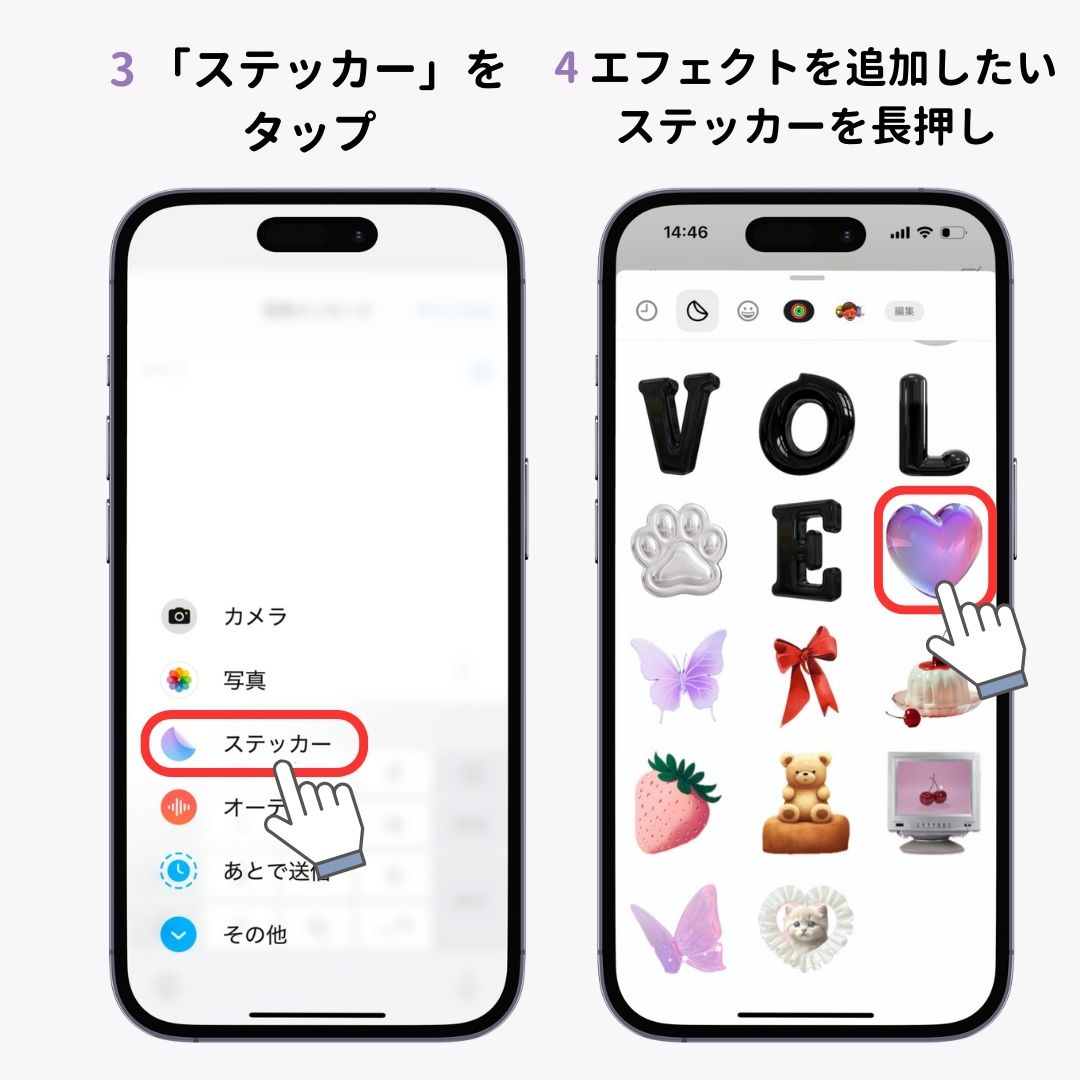
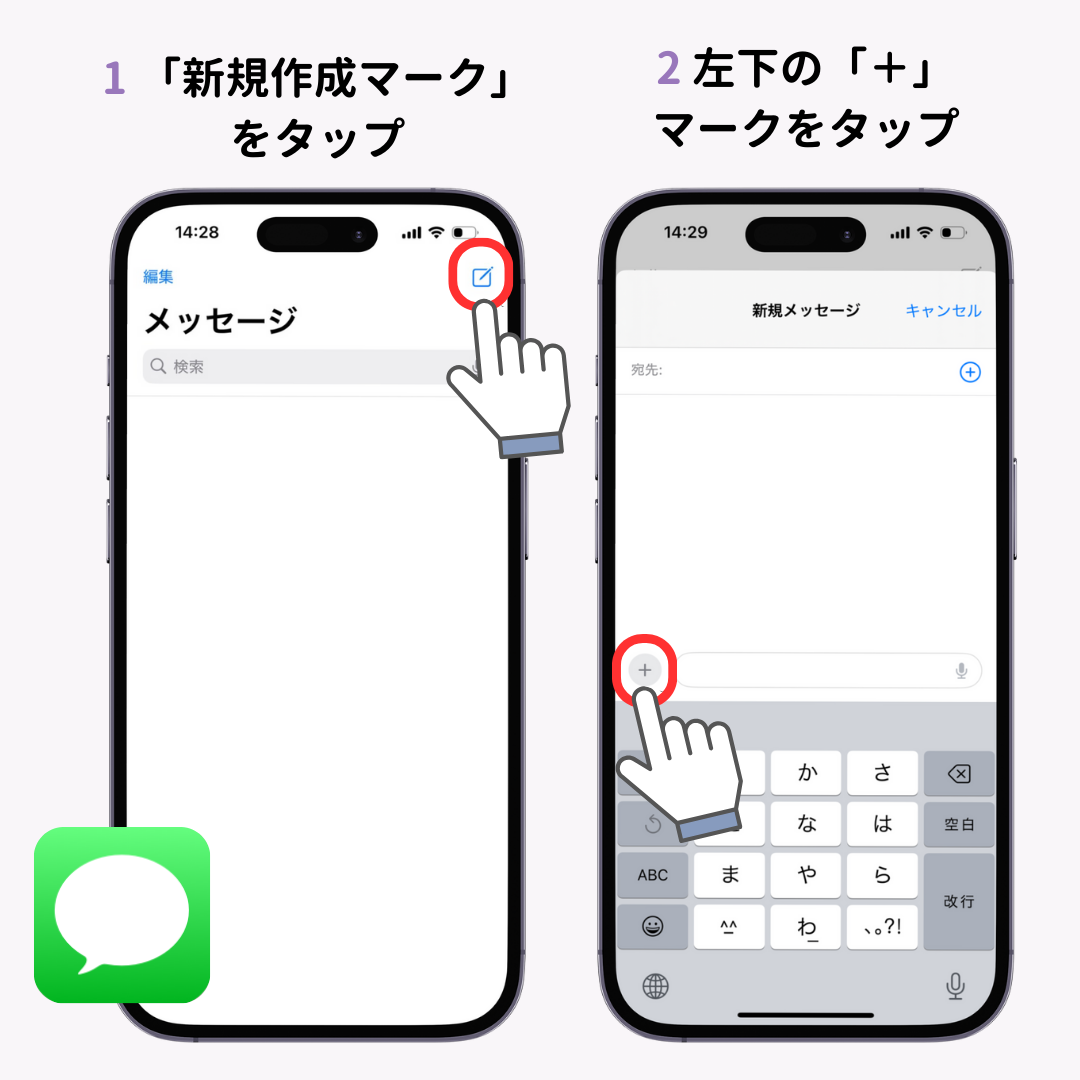
写真アプリから作成したい画像を開き、メインの被写体を長押しします。被写体の輪郭が白く光り始めたら指を離し、ポップアップ表示されるメニューから「ステッカーに追加」をタップします。これだけでキーボードのステッカー引き出しに登録が完了します。
2. 質感を高める「エフェクト追加」のやり方
登録されたステッカーを長押しして「エフェクトを追加」を選択すると、以下の4種類から見た目をアレンジできます。
- アウトライン(白フチ):市販のシールのような白い縁取りがつき、背景から際立ちます。
- コミック:漫画風の陰影と網点処理が施され、ポップなイラスト調に変化します。
- パフ:ふっくらとした立体感が生まれ、ぷにぷにとしたクッションのような質感になります。
- キラキラ(ホログラム):虹色に輝く特殊加工。iPhone本体を傾けると反射の光り方がリアルタイムに変化します。
3. Live Photosを活用した「動くステッカー」の作り方
動きのあるLive Photosを選択して同様に長押しすると、数秒間のループアニメーションを含んだ「動くステッカー」が生成されます。左上に「LIVE」と表示されていることを確認してステッカー化するのがコツです。なお、エフェクトを適用すると静止画に固定される仕様となっているため、動きを残したい場合はエフェクトをオフにしておきます。
【実態検証】LINE送信やインスタストーリーでステッカーを使う裏ワザ
iPhoneの純正メッセージ(iMessage)以外でも、ステッカーを自由自在に活用することができます。国内利用率の高いLINEやInstagramでの具体的な使用感と、知っておくべき仕様を検証しました。
LINEトークで自作スタンプとして送信する方法
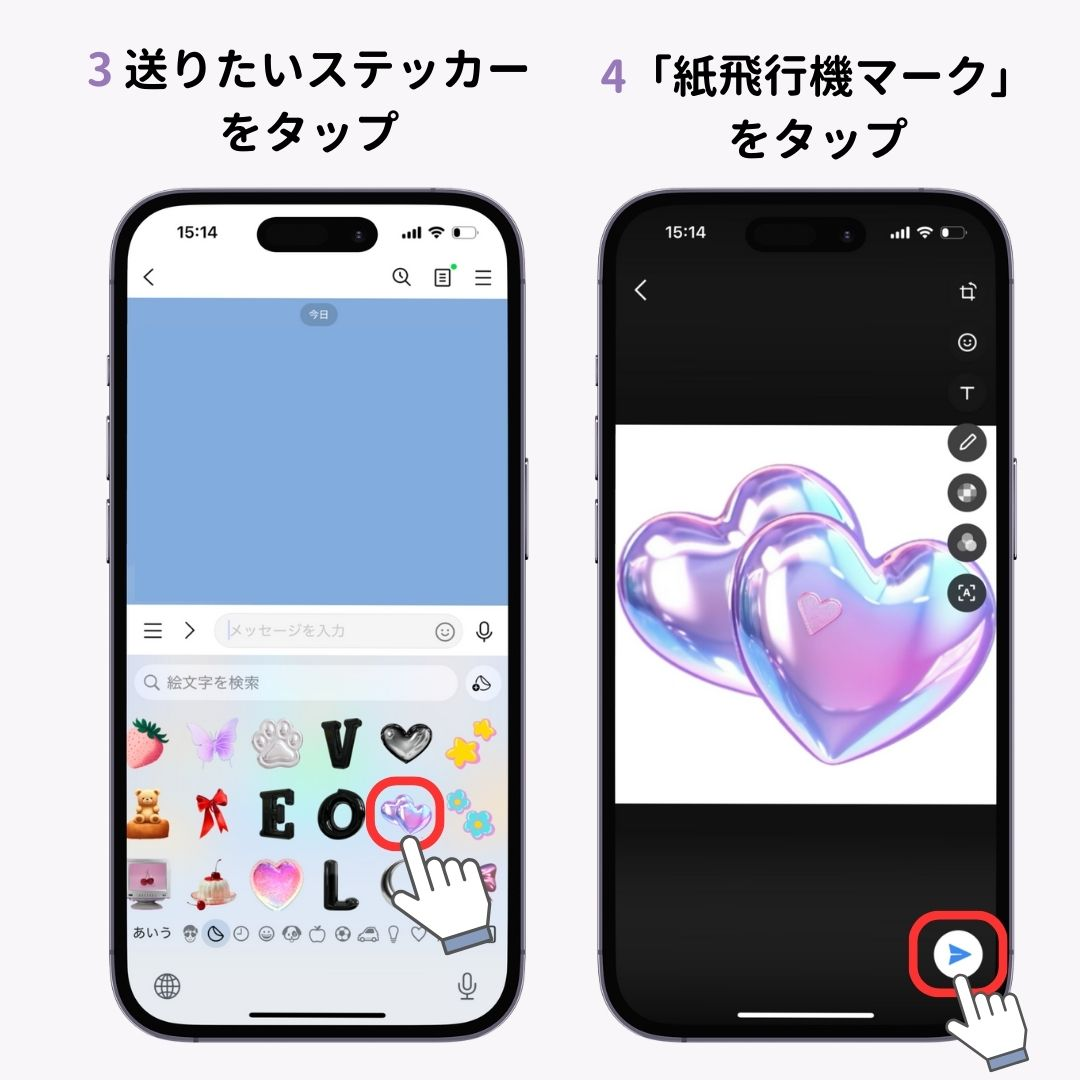
LINEのトークルームを開き、文字入力欄をタップしてiOS標準の「絵文字キーボード」を表示させます。一番左側の履歴・ステッカーエリアに作成したステッカーが並んでいるため、タップするだけで背景透過のPNG画像として送信されます。相手がAndroid端末であっても、背景が透けた綺麗な画像として届くため、オリジナルスタンプ感覚で気軽に送り合うことが可能です。
インスタストーリーでコラージュ素材として貼り付ける方法
Instagramのストーリーズ作成画面を開き、下準備として写真アプリから使いたいステッカーを「コピー」しておきます。ストーリーズの編集画面に戻ると左下に「ステッカーを追加」というバッジが一瞬ポップアップするので、それをタップするか、テキスト入力モードにして「ペースト」を行うことで、画面上に自由なサイズ・角度で貼り付けられます。複数枚を重ねて配置することで、独自性の高いコラージュ投稿が手軽に完成します。
一般に知られていない盲点とネットの誤解|使えない原因と削除手順
「長押ししても反応しない」「ステッカーが作れない」といったトラブルに関して、ネット上では誤った情報も見受けられます。ここでは現場で頻発する原因と正しいトラブルシューティングを整理します。
ステッカー機能が使えない主な原因と対処法
- iOSバージョンの未適合:ステッカーのフル機能(エフェクトやキーボード統合)を利用するには、iOS 17以降へのアップデートが必須です。設定 > 一般 > ソフトウェア・アップデートから最新状態か確認してください。
- 被写体と背景のコントラスト不足:背景と同系色の服を着ている場合や、明暗差が極端に少ない写真ではAIがエッジを検出できないことがあります。照明が明るい写真や輪郭が明確な写真を選び直すのが有効です。
- 「調べる」機能のオフ:設定 > Siriと検索 > 「検索の候補を表示」などが極端に制限されていると、画像認識がうまく働かないケースが報告されています。
増えすぎたステッカーの消し方・削除手順
ステッカーライブラリがいっぱいになった際は、絵文字キーボードを開き、ステッカーアイコンを長押しします。表示されるコンテキストメニューから「削除」を選択するだけで、不要になったステッカーを個別に取り除くことができます。
【デジタルとリアルの融合】iPhone背面クリアケースに挟むカスタマイズ文化
画面内でのデジタル活用にとどまらず、Z世代を中心に定着しているのが「iPhoneの背面クリアケースにリアルなステッカーを挟む」トレンドです。自作したデジタルステッカーをコンビニのシール印刷サービスや家庭用モバイルプリンターで実体化させ、透明なスマホケースの内側に挟み込むスタイルが日常化しています。
接着剤を使わずにクリアケースで挟み込むだけのため、気分やファッションに合わせていつでも中身を入れ替えられる手軽さが受けています。推しの写真、飼い犬の切り抜き、旅行の記念チケットなどをコラージュし、世界に一つだけの「持ち歩くパーソナルギャラリー」として楽しむユーザーが急増しています。
【プロの結論】おすすめできる人・慎重になるべき人の判断基準
iPhoneステッカー機能は、「家族やペットとの何気ない日常写真を楽しく共有したい人」や「SNS投稿のデザインクオリティを手間なく上げたい人」にとって、これ以上ない強力なクリエイティブツールです。専用ソフトへの課金や面倒な切り抜き作業から完全に解放されます。
一方で、「仕事用のビジネスチャット(SlackやChatworkなど)で厳格なマナーを重視する場面」では、絵文字のつもりが大きな透過画像として送信されてしまい、レイアウトを崩す原因になるため注意が必要です。公私でキーボードの使い分けを意識することが、トラブルを防ぐ賢い付き合い方といえます。
【iphone ステッカー と は】に関するよくある質問(FAQ)
Q1:iPhoneステッカーを作るのに追加料金や有料アプリは必要ですか?
A1:一切不要です。iOS 17以降を搭載した対応iPhoneであれば、標準の写真アプリとキーボード機能のみで完全無料で作成・保存・使用が可能です。
Q2:作成したステッカーは相手がAndroidスマホでも見られますか?
A2:はい、問題なく見られます。LINEやメッセージアプリで送信した場合、Android端末側でも背景が透明な画像(PNG形式など)として綺麗に表示されます。
Q3:ステッカーの切り抜きがうまくいかない時のコツはありますか?
A3:被写体と背景の色の境界がはっきりしている写真を選ぶのがベストです。また、ピントが被写体にしっかり合っているポートレートモードで撮影した写真を使うと、輪郭の切り抜き精度が劇的に向上します。
まとめ:今後の動向と失敗しないための判断基準
iPhoneのステッカー機能は、AIによる画像セグメンテーション技術が一般ユーザーの手に自然な形で届けられた代表例です。単なる「写真の切り抜き」という作業を、指先ひとつの直感的な遊びへと変貌させ、LINEやSNSを通じたコミュニケーションをより感情豊かに彩ってくれます。
まずはカメラロールの中にあるお気に入りの写真を1枚選び、被写体をそっと長押ししてみてください。画面の中で浮かび上がる自分だけのオリジナルスタンプが、毎日のメッセージのやり取りに新しい楽しさをもたらしてくれるはずです。 (出典: iphone ステッカー と は(Yahoo!ニュース))
Webメディアの編集およびコンテンツ作成に従事。正確で質の高い情報発信を心掛けています。