エクセル印鑑の作り方完全版!無料・図形機能で作成する裏技
テレワークの定着やペーパーレス化が進むビジネス現場において、見積書や請求書、社内承認申請書への押印作業をいかにスムーズに行うかは日々の業務効率を左右する重要な課題です。「わざわざ印刷して実印を押してからスキャンする」という非効率な作業に頭を抱えるデスクワーカーは少なくありません。
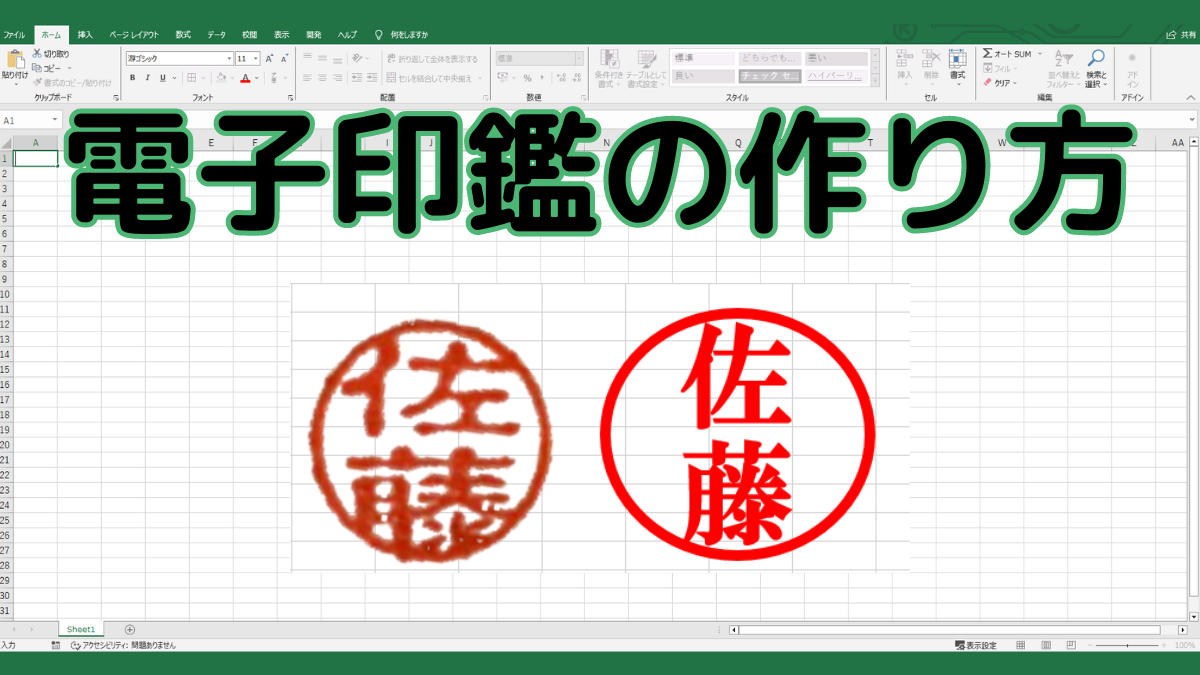
実は、高額な専用ソフトや外部サービスを導入しなくても、エクセル標準の図形機能やテキストボックス機能を駆使するだけで、見栄えの良い認印や角印、日付印を完全無料で作成できます。本記事では、初心者でも今すぐ実践できる自作手順から、下の文字が透けて見える「背景透過」の裏技、実務で役立つアドイン活用法まで、現場のプロが徹底解説します。
📌 【この記事の重要ポイントまとめ】
- 要点1:エクセルの「図形(円・四角)」と「ワードアート/テキストボックス」を組み合わせるだけで、費用ゼロ・追加ソフト不要で本格的な電子印鑑を作成可能。
- 要点2:押印欄の罫線や文字を隠さない「背景透過」と「グループ化・画像保存」を行うことで、拡大縮小しても崩れない使い勝手の良いスタンプが完成する。
- 要点3:自作の電子印鑑は社内回覧や簡易書類に最適である一方、法的効力や偽造リスクが伴うため、対外的な重要契約では電子署名サービスとの使い分けが必須。
【基本編】エクセル図形とテキストボックスで作る認印の作成手順
エクセルの基本ツールだけを使って、一般的な「丸型認印(名字印)」を作成する具体的なステップを解説します。作業時間は慣れればわずか3分程度で完了します。
まずは外枠となる円を作成します。エクセルのメニューから「挿入」タブを選び、「図形」のなかから「楕円」を選択してください。キーボードのShiftキーを押しながらドラッグすることで、縦横比1:1の正円を描画できます。図形が配置できたら、「図形の塗りつぶし」を「塗りつぶしなし」に設定し、「図形の枠線」の色を「赤」または「濃い赤(朱色系)」に変更し、線の太さを「1.5pt〜2.25pt」程度に指定します。
次に、印鑑内部の文字を配置します。「挿入」タブから「テキストボックス(縦書き)」またはワードアートを挿入し、自分の名字を入力します。このとき、エクセル印鑑文字縦書きのバランスを整えるため、フォントには伝統的な印章に近い「HGP行書体」「HG正楷書体-PRO」、あるいは視認性の高い「メイリオ」を選択するのがポイントです。文字色も外枠と同じ赤色に設定します。
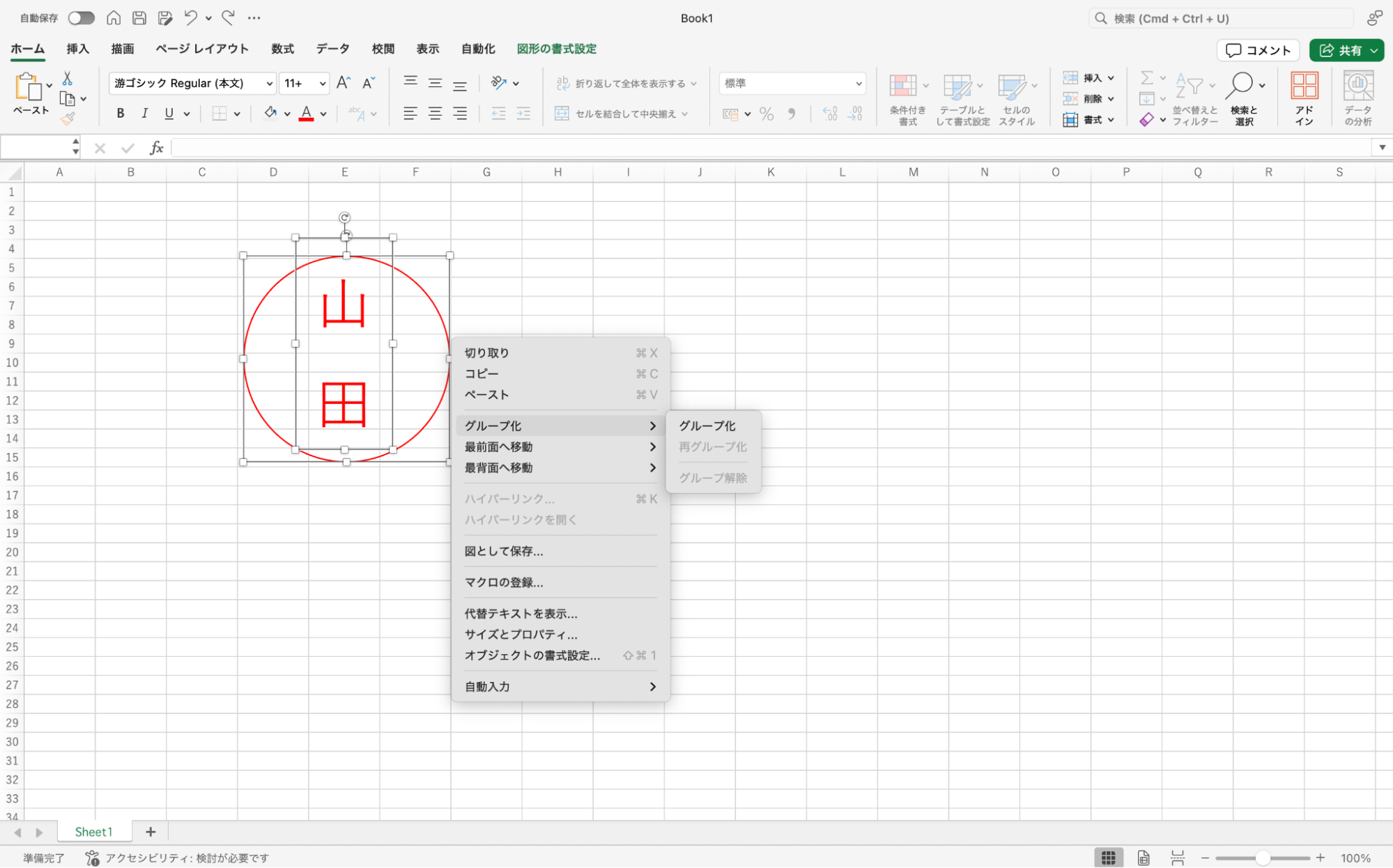
文字を入力したテキストボックスも同様に、「図形の塗りつぶし」を「なし」、「図形の枠線」を「なし」に設定します。最後に円の中央へ文字を配置し、円とテキストボックスの両方を「Ctrlキー」を押しながら複数選択したうえで、右クリックから「グループ化」を実行すれば、一体化した認印の完成です。

【応用編】二重丸・角印・日付入り電子印鑑の作成テクニック
業務書類では、シンプルな丸印だけでなく、役職印や社印(角印)、受領確認用の日付印(データーネーム印)が求められる場面も多々あります。これらも基本操作の応用で手軽に作成可能です。
代表印や役職印によく見られるエクセル印鑑丸枠二重丸を作成する場合は、外側の大きな正円の中に、一回り小さい正円を重ねて配置します。内側の円を線幅「0.75pt〜1.0pt」、外側の円を「1.5pt〜2.0pt」と線の太さにメリハリをつけると、重厚感のある本格的な印影に仕上がります。外枠と内枠の間に会社名、中央に「代表取締役印」などの役職名を縦書きで収めることで、公的書類に近いレイアウトを再現できます。
企業の請求書や見積書で頻繁に使われるエクセル角印作成方法では、図形から「正方形」または「角丸四角形」を選びます。枠線の太さを「2.25pt〜3.0pt」と太めに設定し、文字のフォントを行書体や篆書体(てんしょたい)風の書体に整えることで、引き締まった社印が完成します。
日々の検収や確認作業に欠かせないエクセル印鑑日付入り作成は、円の中に上下2本の水平ラインを引き、上段に「部署名(例:承認)」、中段に「日付(例:2026.03.31)」、下段に「氏名」を配置する3段構成が標準的です。日付部分を空白にしておき、押印時にエクセル上で直接テキスト編集できるようにしておくと、日々の業務効率が格段にアップします。
【裏技】エクセル印鑑の透過方法とサイズ調整の決定打
自作印鑑を書類に貼り付けた際、「後ろの文字や罫線が塗りつぶされて消えてしまう」というトラブルは非常に多く見られます。本物の印鑑のように下の文字を透けさせ、適切なサイズに調整するには明確なコツがあります。
もっとも確実なエクセル印鑑透過方法は、完成した印鑑グループを一度画像として抽出し、背景透過処理を施す手順です。グループ化した印鑑を右クリックして「コピー」し、同じシートの適当な場所へ「図として貼り付け」を行います。貼り付けた図を選択した状態で「図の形式」タブを開き、「色」メニュー内にある「透明色を指定」をクリックして背景の白い部分を選択するだけで、背景が一瞬で透明化されます。
また、一度作成した印鑑は、右クリックから「図として保存(PNG形式)」を選んでPC内に保存しておくことを強く推奨します。PNG画像として保存しておけば、背景の透明度が維持されたまま、ワードやPDF編集ソフト、メール添付などあらゆるシーンで再利用が可能になります。
さらに実務で重要となるのがエクセル印鑑サイズ調整です。実物の印鑑は、一般的な認印が直径「10.0mm〜12.0mm」、役職印が「16.5mm〜18.0mm」、角印が「21.0mm〜24.0mm」程度で作られています。エクセルの「図の形式」タブ右端にある「サイズ」入力欄に直接「高さ:1.2cm / 幅:1.2cm」と数値を打ち込むことで、印刷時にも実寸大の自然な印影サイズを保つことができます。
【比較検証】標準機能自作・無料アドイン・外部フリーソフトの徹底比較
電子印鑑を用意するアプローチには、エクセル標準機能による手作りのほか、アドインの導入や無料ツールの活用など複数の選択肢が存在します。それぞれのメリット・デメリットを客観的データとともに比較検証します。
| 作成手法 | 導入コスト / 所要時間 | メリット・特徴 | 注意点・デメリット |
|---|---|---|---|
| エクセル標準図形自作 | 0円 / 約3〜5分 | ソフトのインストール不要。社内PCの権限制限下でも即座に作成・自由配置可能。 | 複数人分の大量生成には手間がかかる。微調整に一定の操作慣れが必要。 |
| エクセル印鑑アドイン登録 (Excel印鑑など) | 0円 / 約1分(導入後) | 右クリックメニューから日付印や認印を一瞬で押印可能。日常的な書類処理が圧倒的に高速化。 | 会社のセキュリティポリシーによりマクロ・アドイン追加が禁止されている場合は利用不可。 |
| Web無料ジェネレーター (クリック印鑑など) | 0円 / 約1分 | ブラウザ上で文字を入れるだけで透過PNGを即時出力。フォントの種類が豊富で仕上がりが美しい。 | 社名や個人名の外部Webサイト送信を禁止する企業機密保持規定に抵触するリスク。 |
| 有償電子契約システム (クラウドサイン等) | 月額数千円〜 / 即時 | 暗号化・タイムスタンプによる強力な法的証拠力と改ざん防止機能を担保。 | 月額費用や送信ごとの従量課金が発生。社内の簡易回覧用としては過剰投資になりがち。 |
日々のルーティンワークとして大量の帳票に押印する現場では、アドインソフトの導入が極めて効果的です。一方、セキュリティが厳しく外部ツールのインストールが制限されているエンタープライズ環境では、エクセル標準機能を用いた自作手法がもっとも安全かつ柔軟な選択肢となります。
【実態検証】利用者の生の声と現場目線で見えたリアル
実際のビジネス現場では、エクセル印鑑に対してどのような評価や運用の課題が浮き彫りになっているのでしょうか。SNSや大手Q&Aサイトに寄せられた現場のリアルな意見を検証します。
肯定的な意見としては、「見積書のPDF化がデスク上で完結し、紙の無駄遣いと印刷待ちのストレスから解放された」「テレワーク中の上長承認フローが劇的に早くなった」といった声が圧倒的多数を占めます。特に、社内申請書や検収チェックリストなど、形式的な確認印が求められる場面でのタイパ(タイムパフォーマンス)改善効果は絶大です。
一方で、「誰でもコピー&ペーストできてしまうため、他人の名前で勝手に承認されていた」「エクセルファイルをそのまま取引先に送ったら、印影画像を抜き取られて悪用される心配がある」といったセキュリティ面の不安を訴える声も根強く存在します。エクセル上で作成した印鑑は、あくまで「印影に似せた画像」に過ぎず、暗号技術による本人認証が伴っていない点には十分な警戒が必要です。
一般に知られていない盲点と法的リスクの真相
電子印鑑を活用する上で、もっとも誤解されやすいのが法的有効性に関する認識です。「画像としての印鑑が押してあるから法的に完全な契約書になる」と思い込むのは非常に危険です。
日本の民法上、契約は当事者間の合意(意思表示の合致)のみで成立するため、エクセル印鑑を押した請求書や発注書であっても一定の合意の証拠にはなり得ます。しかし、電子署名法第3条が定める「真正に成立したものと推定される」ための厳格な要件(電子署名とタイムスタンプの付与)を、単なるエクセルの画像スタンプは満たしていません。
万が一、裁判や契約トラブルに発展した際、自作の電子印鑑では「第三者によるなりすまし作成」や「後からの改ざん」を技術的に否定することが極めて困難です。そのため、対外的な重要契約書や高額な取引書類には、法的効力が担保された正規の電子署名サービスを利用するのが鉄則です。
【プロの結論】おすすめできる人・慎重になるべき人の判断基準
業務効率とコンプライアンスを両立させるために、エクセル自作印鑑の利用可否を以下の基準で判断してください。
▼ エクセル自作印鑑の活用が向いているケース:
- 社内の日報、有給休暇申請書、稟議書などの内部回覧書類
- 気心の知れた既存取引先への日常的な納品書・請求書送付(※PDF化必須)
- 検収作業や受領確認など、作業の進捗を可視化するための社内チェック印
- IT予算をかけずに今すぐペーパーレス化を推進したい小規模事業者や個人事業主
▼ 慎重になるべき・利用を避けるべきケース:
- 新規取引先との基本契約書、機密保持契約書(NDA)、不動産取引書類
- 官公庁や金融機関へ提出する公的許認可書類・融資関連書類
- 社内規定で電子印鑑の利用基準が定められていない機密案件
【エクセル 印鑑 作成】に関するよくある質問(FAQ)
Q1:作成したエクセル印鑑を他のシートやワードでも使い回すにはどうすればいいですか?
A1:グループ化した印鑑を右クリックし、「図として保存」からPNG形式でPC内に保存してください。一度PNG画像として保存しておけば、ワードやパワーポイント、別ファイルのエクセルシートにも「挿入」→「画像」からいつでも呼び出して背景透過のまま貼り付けできます。
Q2:エクセルファイルを相手に送るとき、印鑑を勝手に編集・移動されないようにする方法はありますか?
A2:もっとも安全な方法は、エクセルファイルを直接送るのではなく「PDF形式」に変換して送付することです。エクセルの「ファイル」→「名前を付けて保存」からファイルの種類を「PDF (*.pdf)」に指定して保存すれば、印影のレイアウトが固定され、画像の個別抽出や編集を防ぐことができます。
Q3:印鑑の文字がどうしても円の中央に綺麗に揃いません。微調整のコツはありますか?
A3:テキストボックスの「余白設定」が原因であるケースが多いです。テキストボックスを右クリックして「図形の書式設定」を開き、「テキストオプション」→「テキストボックス」から上下左右の余白をすべて「0mm」に設定してください。その後、円とテキストボックスを両方選択し、「配置」メニューから「左右中央揃え」および「上下中央揃え」を実行すると完璧に中央配置されます。
まとめ:今後の動向と失敗しないための判断基準
エクセルの図形機能を活用した印鑑作成は、コストを一切かけることなく、日々のデスクワークを劇的にスピードアップさせる極めて実用的な業務ハックです。丸印や角印の作り方、背景透過のノウハウを一度習得してしまえば、あらゆるビジネス書類のデジタル化に即座に応用できます。
一方で、手軽に作れる画像スタンプだからこそ、社内書類と対外契約での「使い分けの境界線」を明確にしておくことが組織防衛の観点から欠かせません。実務においては、日常業務のペーパーレス化にエクセル印鑑をフル活用しつつ、相手方との重要合意には電子署名を組み合わせるハイブリッドな運用を心がけましょう。 (出典: エクセル 印鑑 作成(Yahoo!ニュース))
毎日更新されるトレンド情報を分析・発信中。役立つ裏技やおすすめ情報を分かりやすく紹介します。