Androidアプリ使用時間を確認する決定打!使いすぎ防止の手順
「気づけば今日も何時間もSNSや動画を見続けてしまった」「どのアプリにどれだけ時間を奪われているのか正確に把握したい」――スマートフォンが生活インフラとして完全に定着した2026年現在、多くのユーザーが直面しているのがスクリーンタイムの肥大化です。手元のAndroid端末には、日々の行動ログが秒単位で詳細に蓄積されています。
自身の利用実態を正確に可視化し、デジタルとの健全な距離感を保つためには、OS標準機能である「Digital Wellbeing」やバッテリー使用状況の正しい読み解き方が不可欠です。本稿では、Androidにおけるアプリ使用時間の確認手順から、日別・週別のデータ分析、使いすぎを防ぐタイマー制限の実践的な設定法まで、最新の検証データに基づいて徹底解説します。
📌 【この記事の重要ポイントまとめ】
- 要点1:Androidのアプリ使用時間は「設定」内の「Digital Wellbeing」ダッシュボードから日別・アプリ別に秒単位で確認可能。
- 要点2:画面点灯時間と「バッテリー使用量」に表示されるバックグラウンド稼働時間は算出ロジックが異なるため、目的に応じた使い分けが必要。
- 要点3:アプリタイマーやフォーカスモードを活用した段階的な利用制限により、無意識のスマホ依存を心理的ストレスなく抑制できる。
【2026年最新 設定手順】Androidでアプリ使用時間を確認する決定的な基本操作
Android端末における稼働時間の確認は、GoogleがOS標準機能として提供している「Digital Wellbeing(デジタル・ウェルビーイング)」を活用するのが最も確実です。かつてはサードパーティ製アプリに頼るケースも見られましたが、現在のAndroid環境ではOSレベルで高精度な計測が行われており、外部ツールを追加する必要はほぼありません。
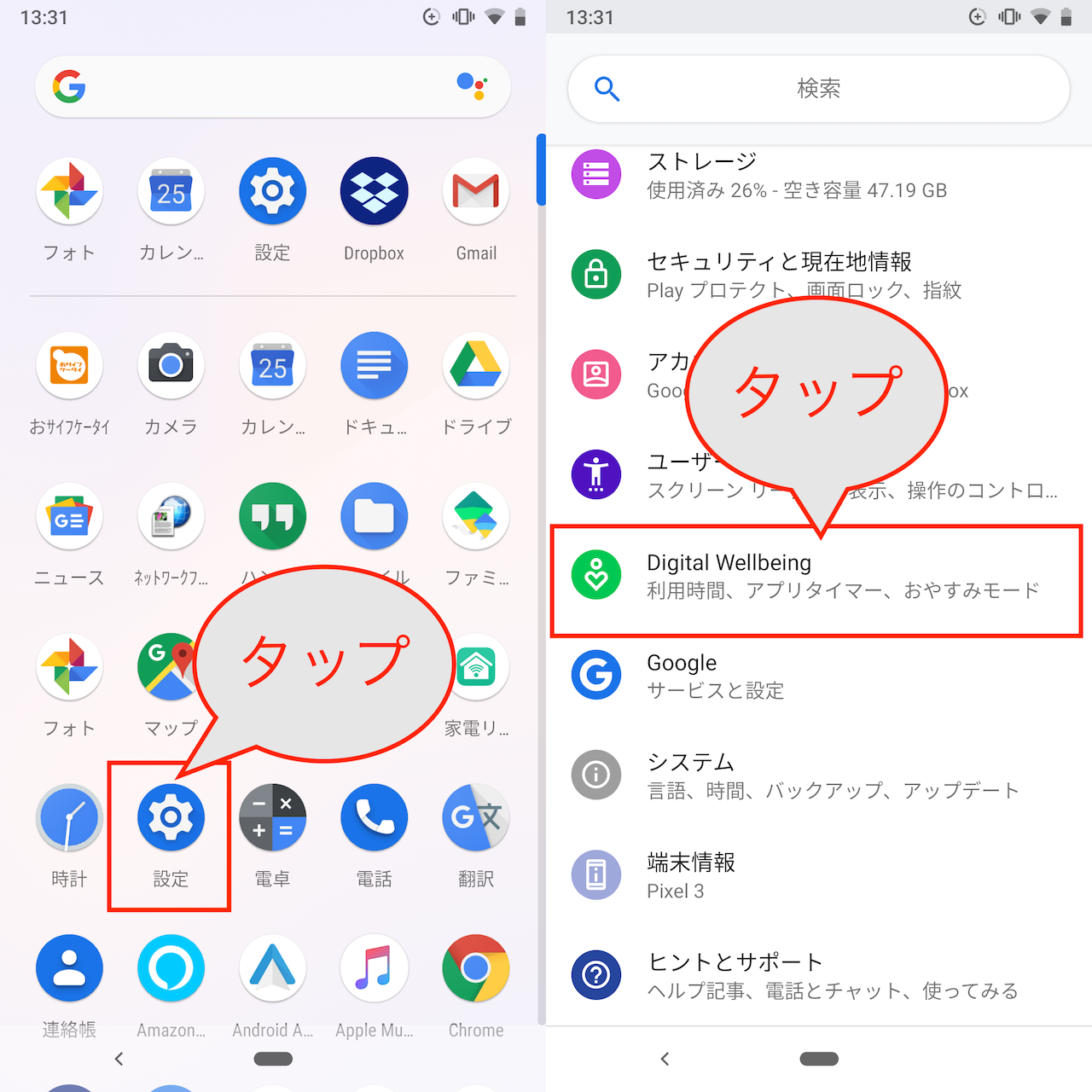
基本となる2026年最新 設定手順は以下の通りです。
1. 端末の「設定」アプリを開く。
2. メニュー一覧から「Digital Wellbeing と保護者による使用制限」をタップする。
3. 画面中央に表示される円グラフをタップして「ダッシュボード」を開く。
この画面を開くだけで、当日の総利用時間とともに、どのアプリを何時間何分使用したかが棒グラフおよび一覧形式で即座に表示されます。iPhoneの「スクリーンタイム」に相当する機能であり、直感的なUIでAndroid スクリーンタイム 確認を行える設計になっています。
日別の詳しい履歴とAndroid 週間レポート 見方|通知数と起動履歴の分析
ダッシュボードの真価は、単なる当日の利用総数だけでなく、過去の推移を比較検証できる点にあります。円グラフ上部の日付左右にある矢印アイコンをタップすることで、日別 アプリ使用時間 Androidの推移を過去数週間にわたって遡ることが可能です。
ダッシュボード上部のドロップダウンメニューを切り替えることで、以下の3つの重要指標を多角的に把握できます。
・使用時間(画面オン時間):実際にアプリがフォアグラウンドで画面に表示されていた累積時間。
・受信した通知数:どのアプリがどれだけの頻度でユーザーの集中を阻害しているかの指標。
・起動した回数(Android アプリ起動履歴):無意識に端末のロックを解除してアプリを開いた頻度。
Android 週間レポート 見方を押さえておくことも大切です。週単位のグラフを参照すると、平日の通勤時間帯や休日の深夜など、自分がどのようなライフサイクルで特定のアプリに依存しているのかが浮き彫りになります。単に使用時間の長さだけでなく、「起動回数が異常に多いアプリ」を特定することが、無自覚なスマホ中毒を断ち切る第1歩となります。
【実態検証】画面オン時間とバックグラウンド使用時間の乖離を徹底比較
多くのユーザーが見落としがちなのが、「実際に画面を見ていた時間」と「裏でアプリが動作していた時間」の違いです。音楽配信や位置情報連動型ゲーム、メッセージアプリなどは、画面を消灯していても通信や同期処理を継続しています。
アプリの全体像を掴むためには、Digital Wellbeingに加えて「設定 > バッテリー > バッテリー使用量」からバッテリー使用量 アプリ別の消費比率およびバックグラウンド使用時間 確認を併用することが推奨されます。確認アプローチごとの特性を以下の表に整理しました。
| 確認手法・ツール | 詳細・数値データ | 一般的な基準・目安 | 編集部の見解・評価 |
|---|---|---|---|
| Digital Wellbeing 見方 | 画面点灯中の実利用時間、起動回数、通知受信数を日別・週別で可視化 | 成人の平均利用時間は1日約3.5〜4.5時間(動画・SNS含む) | 依存傾向の自己診断に最も直結する必須ツール。日次チェックを推奨 |
| バッテリー使用状況 | 画面使用時間とバックグラウンド稼働時間、電池消費割合(%) | 単一アプリが全体の25%以上を占める場合は異常消費の疑いあり | 待機電力の浪費や隠れたバックグラウンド動作の洗い出しに最適 |
| ファミリーリンク 使用時間確認 | 保護者端末から子端末の利用時間確認、カテゴリ別制限、位置情報連携 | 平日1〜2時間、休日2〜3時間程度の制限設定が一般的 | 未成年の健全な利用環境維持に不可欠。一方的な制限より合意形成が鍵 |

スマホ使いすぎ防止 設定|アプリタイマーとおやすみ時間モードの活用術
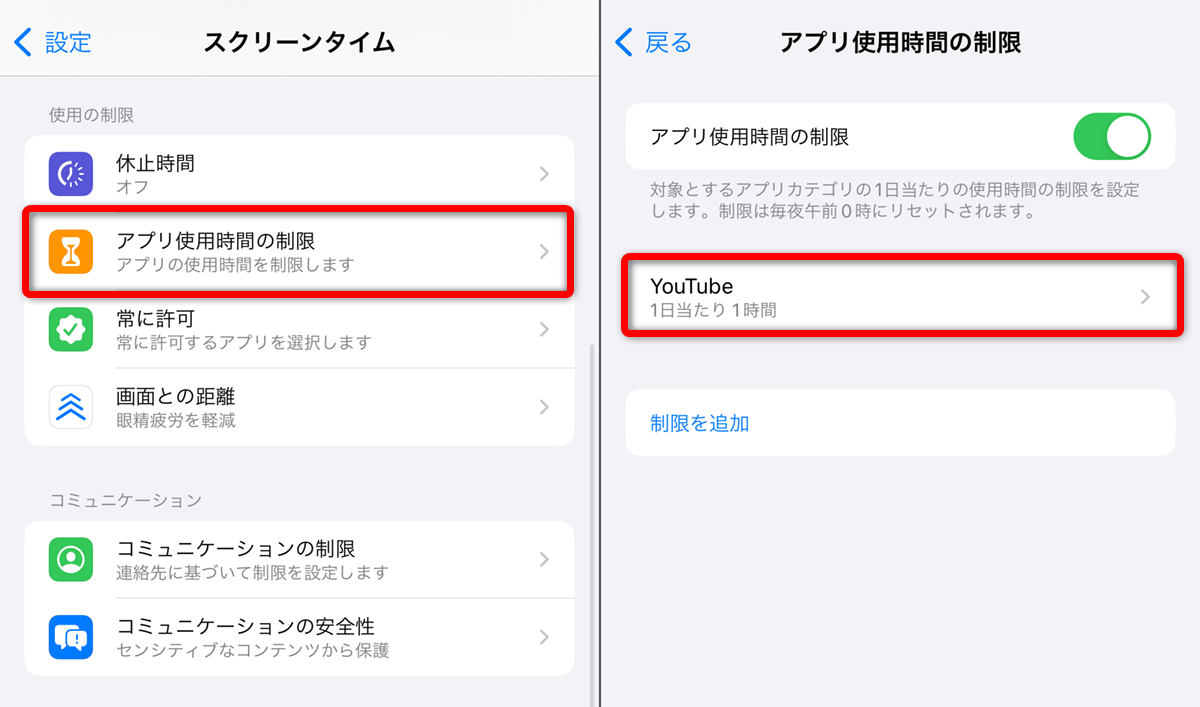
利用実態を把握した後は、具体的な行動変容を促すスマホ使いすぎ防止 設定を導入します。最も実効性が高いのが「アプリタイマー」によるアプリ使用時間 制限設定です。
設定手順は極めてシンプルです。「Digital Wellbeing」のダッシュボード内にあるアプリ一覧から、制限したいアプリの横にある「砂時計アイコン」をタップし、1日の上限時間(例:30分や1時間)を指定します。設定時間に達するとアプリのアイコンがグレーアウトし、その日の間は起動時に警告画面が表示されて強制終了されます。
さらに、就寝前の無駄な夜更かしを防ぐためには「おやすみ時間モード」が有効です。指定した時刻になると画面がモノクロ(グレースケール)に変化し、着信や通知がサイレント化されます。画面の色彩を奪うだけで、人間の脳に対する視覚的報酬が劇的に低下し、自然と端末を置く心理的効果が得られます。
一般に知られていない盲点とネットの誤解|アプリ使用時間 リセット方法の真相
ネット上の一部掲示板やSNSでは、「アプリのキャッシュを消去すれば使用時間履歴をリセットできる」「特定操作でDigital Wellbeingを欺くことができる」といった誤情報が散見されます。しかし、これらはシステムの構造を誤解した言説です。
Digital Wellbeingの統計データは、各アプリの個別データ領域ではなく、Android OSのシステムコアレベル(UsageStatsManager等)で厳密に記録されています。そのため、アプリ単体の「ストレージ消去」や「キャッシュ削除」を行っても、アプリ使用時間 リセット方法として機能することはありません。
履歴を完全に消去する唯一の手段は、「設定 > アプリ > Digital Wellbeing」から同アプリ自体のデータを完全消去するか、端末の初期化を行うことのみです。ただし、自己管理のためのログを意図的に消去することはツールの目的を損なう行為であり、誤った情報に惑わされない冷静な理解が求められます。
【プロの結論】デジタル依存を断ち切る心理的バウンダリーと判断基準
スマートフォンアプリの多くは、行動経済学や心理学の「間欠強化(予測不能なタイミングで報酬が得られる仕組み)」を巧妙に組み込み、ユーザーの滞在時間を最大化するよう設計されています。意志の強さだけで利用を抑え込もうとすることは、脳科学的にも極めて困難です。
だからこそ、OSの機能を防壁として利用する「環境設計(心理的バウンダリーの構築)」が決定的な意味を持ちます。自身の状況に応じて、以下のような基準で機能を使い分けるのが合理的です。
【本機能の積極活用が向いている人】
・ショート動画やSNSを無意識にスクロールし、毎晩後悔している人
・試験勉強やテレワーク中の集中力を維持したいビジネスパーソン
・子どものデバイス利用時間を健全にマネジメントしたい保護者(ファミリーリンク併用)
【過度な制限設定に注意が必要な人】
・業務連絡や顧客対応でLINEやチャットツールを常時使う人(業務停止リスク)
・制限がかかること自体に強いストレスや焦燥感を感じてしまう人(まずはタイマーなしの可視化から始めるのが推奨されます)
【アプリ 使用 時間 確認 android】に関するよくある質問(FAQ)
Q1:設定メニューに「Digital Wellbeing」が見当たらない場合はどうすればいいですか?
A1:Android 9以降の端末であれば標準搭載されていますが、一部のキャリア端末や独自UI(XiaomiのMIUI/HyperOSやGalaxyのOne UIなど)では名称が「デジタルウェルビーイング」または「スクリーンタイム」と表記されている場合があります。設定内の検索バーに「Wellbeing」または「使用時間」と入力して検索してください。
Q2:子どものスマホ利用時間を親の端末から確認・制限するにはどうすればいいですか?
A2:Googleが提供する「Google ファミリー リンク」アプリを使用します。保護者と子どものGoogleアカウントをファミリーグループとして連携させることで、保護者のスマートフォンからリアルタイムにアプリ利用時間を確認し、アプリごとの上限設定や端末の遠隔ロックが可能です。
Q3:画面を消してYouTubeや音楽を聴いていた時間も使用時間に含まれますか?
A3:Digital Wellbeingの標準ダッシュボードに表示される「使用時間」は、基本的に画面が点灯してフォアグラウンドにあった時間(画面オン時間)を集計します。画面消灯中の再生時間は「バッテリー使用量」側のバックグラウンド動作時間として別枠で記録されます。
まとめ:自律的なデジタル環境を構築するための指針
Androidに搭載されたアプリ使用時間の可視化機能は、自分自身の貴重な時間を取り戻すための極めて強力な羅針盤です。現状の利用実態を「Digital Wellbeing」で正視し、アプリタイマーやおやすみ時間モードを適切に配置することで、スマホに振り回される生活から主導権を取り戻すことができます。
ツールに使われるのではなく、ツールを自律的に使いこなす――まずは今すぐ「設定」を開き、今日1日のダッシュボードを確認してみることから始めてみてください。 (出典: アプリ 使用 時間 確認 android(Yahoo!ニュース))
SEOライティングとマーケティング戦略の専門家。分かりやすい解説記事で定評があります。